
Na "Visão do Líder", cada líder acompanha a qualificação da própria equipe. Quem é liderado por quem é definido na hierarquia de liderança, cadastrada no módulo Configurações. A sub-aba "Liderança" da Gestão do Treinamentos apenas indica esse cadastro.
✦ Antes de começar
É necessário ter a permissão "Gerenciar hierarquia" (grupo Colaboradores) definida em seu papel em Configurações > Papéis e Permissões.
Para que a Visão do Líder seja exibida, a chave "Visão do Líder" precisa estar ligada na Customização do Treinamentos.
Acessando o módulo
Incluindo uma pessoa na hierarquia
- No menu lateral do Configurações, clique em "Colaboradores" e, em seguida, na aba "Hierarquia".
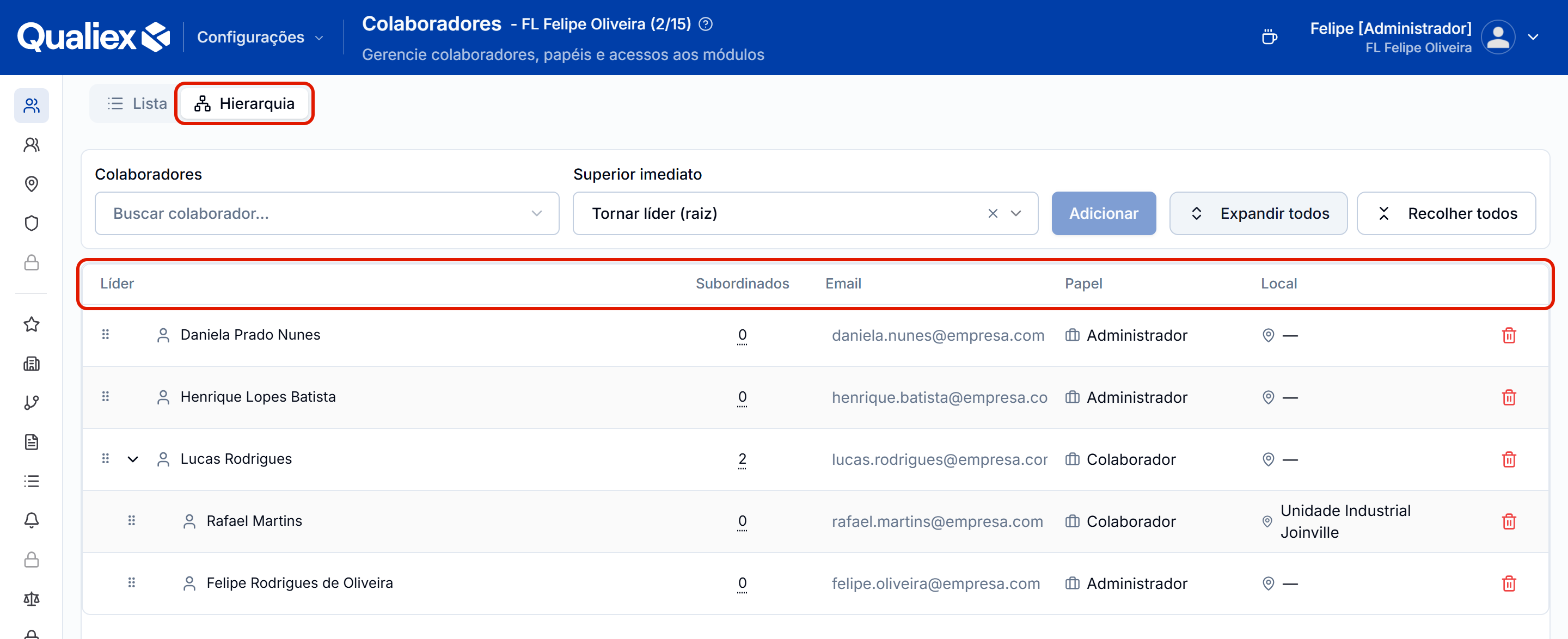
- No campo "Colaboradores", selecione a pessoa. A lista traz só quem ainda não está na hierarquia.
- No campo "Superior imediato", escolha o líder direto:
- Uma pessoa da hierarquia: a pessoa entra como subordinada dela.
- "Tornar líder (raiz)": a pessoa entra no topo de um ramo, sem ninguém acima. Use para a primeira pessoa de cada ramo, como a diretoria.
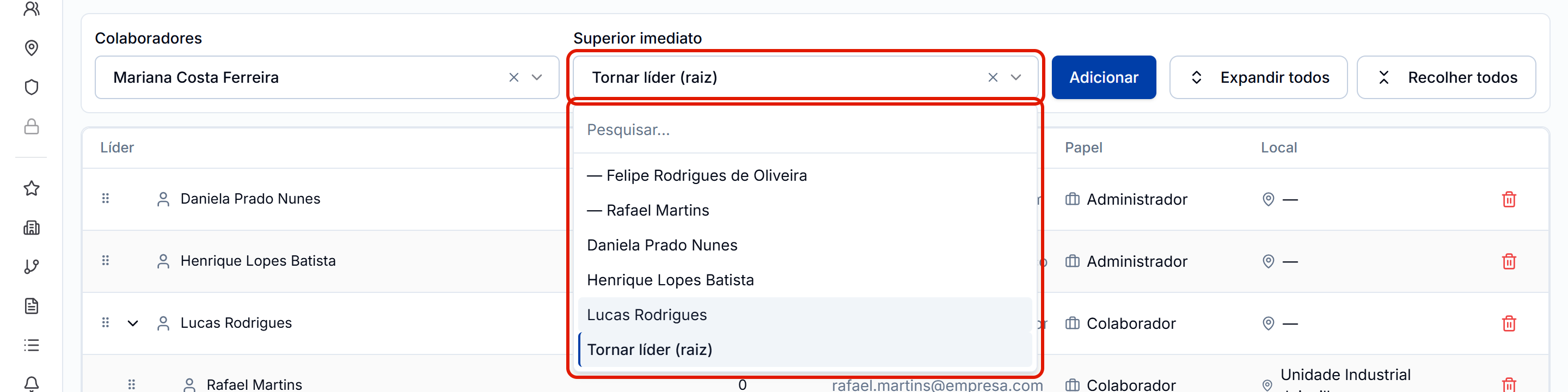
- Clique em "Adicionar".
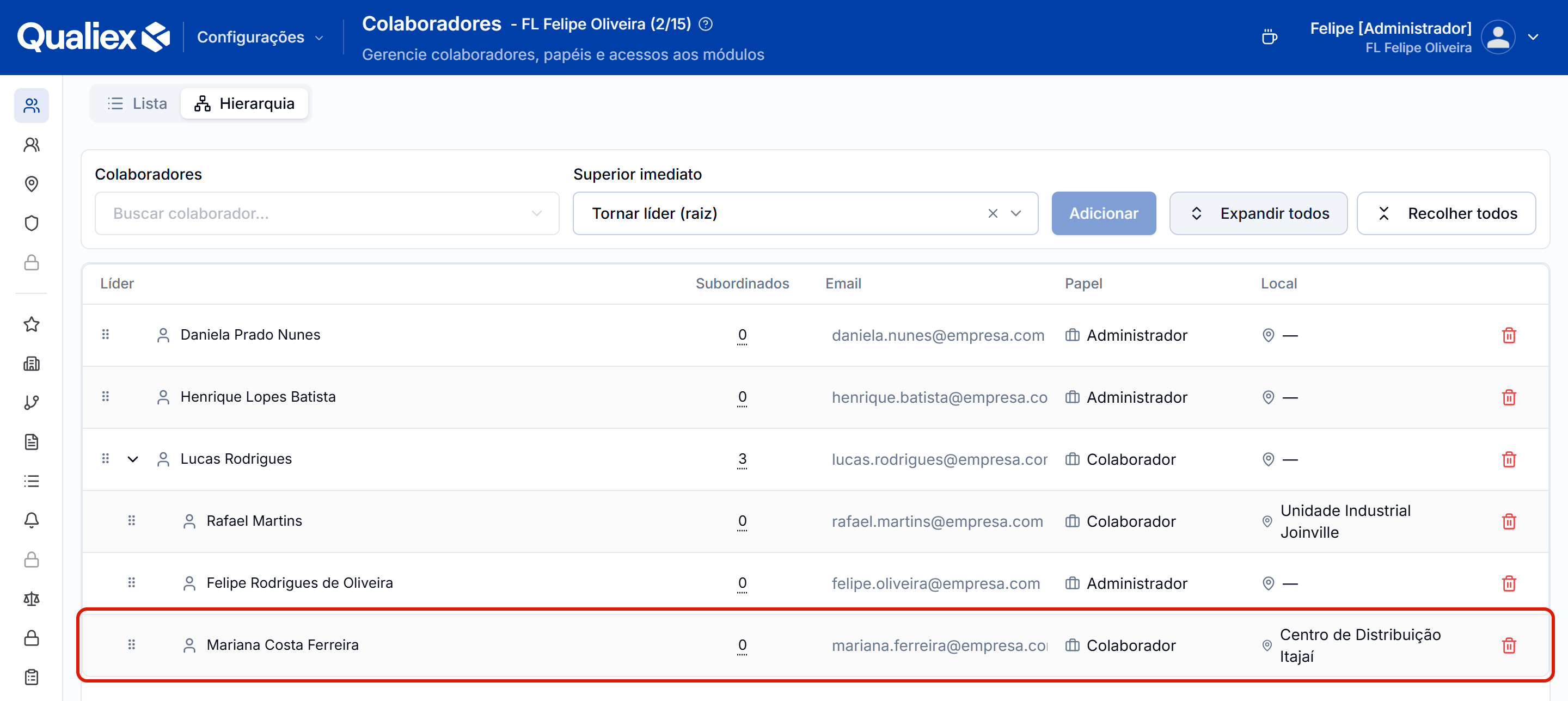
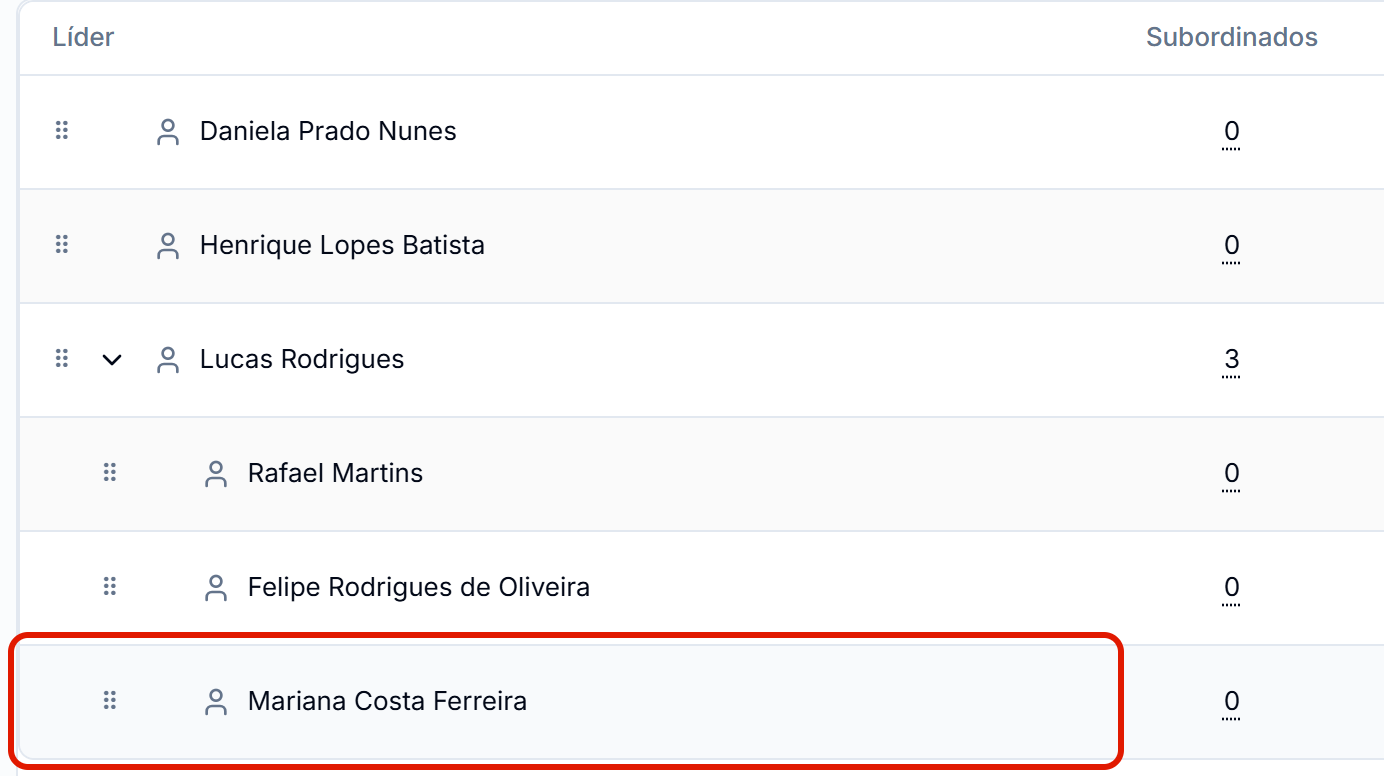
Pronto! O sistema exibe "Hierarquia criada", e a pessoa é exibida abaixo do líder escolhido.
Mudando alguém de líder
- Na hierarquia, clique e segure a alça "⠿" da linha da pessoa.
- Arraste e solte:
- Sobre a linha do novo líder: a pessoa passa a ser subordinada dele.
- Sobre a faixa "Tornar líder (raiz)": a pessoa vai para o topo de um ramo. A faixa é exibida só durante o arrasto.
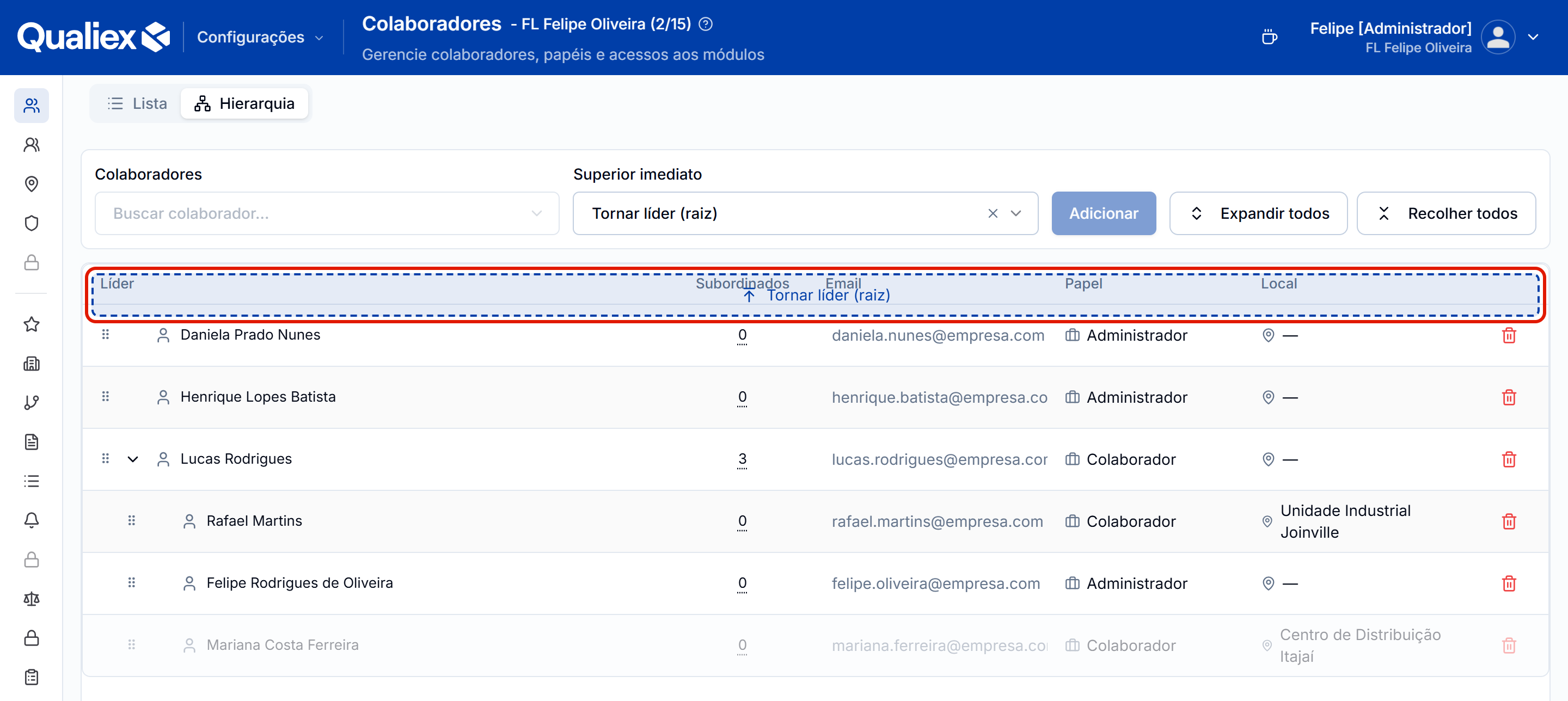
Pronto! O sistema exibe "Hierarquia atualizada". Se a pessoa lidera alguém, a equipe dela acompanha a mudança.
Removendo alguém da hierarquia
⚠️ Antes de remover quem lidera alguém, mova a equipe dele. Os subordinados não acompanham a remoção: cada um passa a ser o topo de um ramo, sem superior imediato. Para trocar o líder de lugar com a equipe, arraste em vez de remover.
- Clique na lixeira da linha da pessoa.
- Na janela "Remover da hierarquia", preencha a "Justificativa", que é obrigatória (até 2.000 caracteres).
- Clique em "Remover".
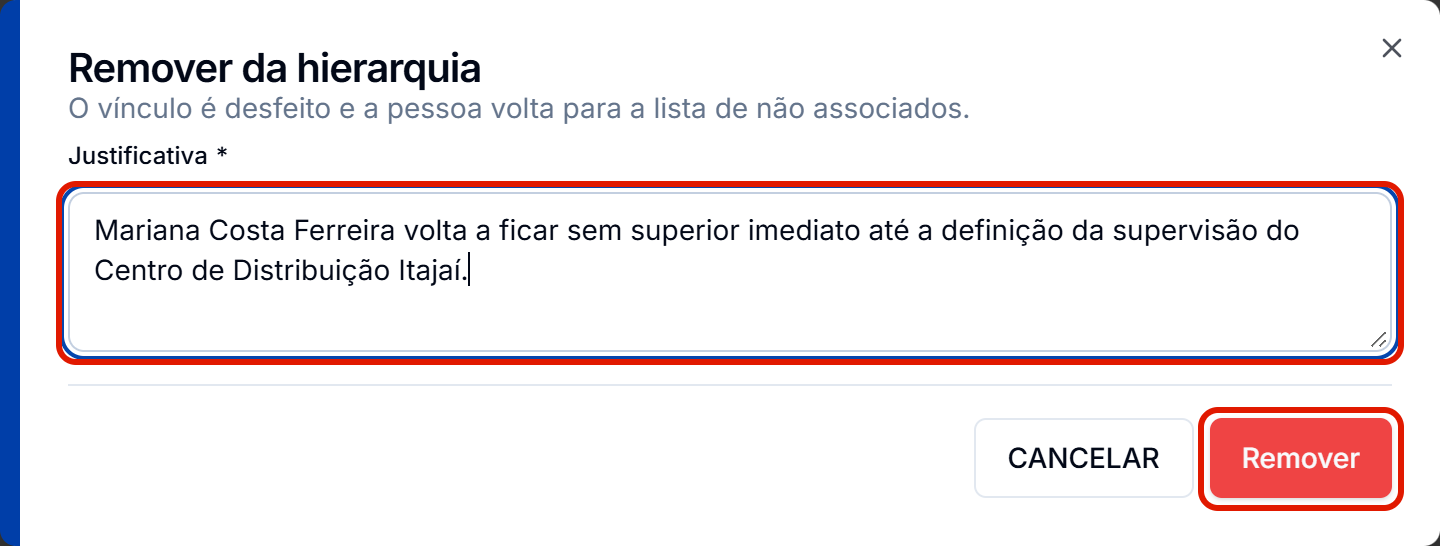
Pronto! O sistema exibe "Hierarquia removida", e a pessoa volta para a lista do campo "Colaboradores".
Conferindo o resultado no Treinamentos
Cada mudança na hierarquia é aplicada no Treinamentos na hora:
- Quem ganha o primeiro liderado passa a ter o item "Visão do Líder" no menu, com o liderado na lista.
- Quem perde o último liderado deixa de ter o item no menu.
- As avaliações práticas pendentes passam para a aba "Avaliações Práticas" do novo líder.
- As pendências de avaliação de eficácia em aberto ou atrasadas passam para "Minhas Avaliações" do novo líder. Se a pessoa passar a não ter superior imediato, elas permanecem com o líder de quando a pendência abriu.
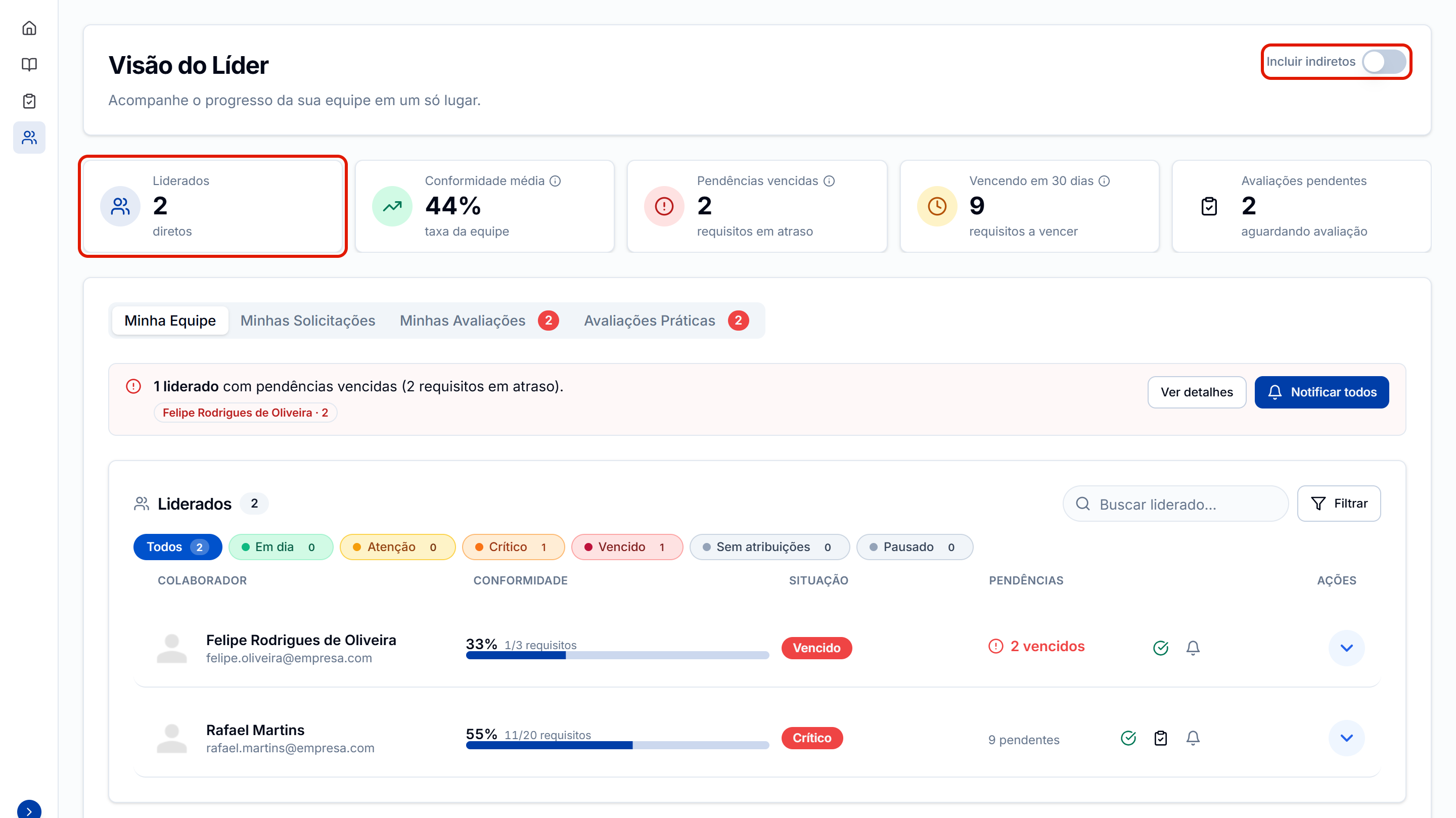
Para exibir também os liderados indiretos, o líder usa a chave "Incluir indiretos" da Visão do Líder.
⚠️ Comportamentos importantes
Quem não tem líder não recebe avaliação prática. A avaliação prática vai para o superior imediato. Garanta um superior imediato para quem tem requisitos de competência.
Só líderes podem ser responsáveis por solicitações. No cadastro de uma solicitação de treinamento, o campo "Responsável" lista apenas quem lidera alguém na unidade.