
Este é o caminho principal: a ordem de serviço já diz o que precisa ser feito, e o envio para atividade interna transforma esse plano em trabalho na fila do técnico. É no formulário de envio que se decide o método, quem executa e quem assina.
✦ Antes de começar
Este recurso pertence ao Metrologia Controle.
O item da ordem precisa estar configurado como Execução de atividade.
É preciso haver um modelo de método publicado compatível com o tipo do instrumento.
O Grupo de Serviço precisa ter técnicos executantes e signatários autorizados — é dele que saem as listas do formulário.
Acessando o módulo
Para chegar até esta tela, veja Como acessar o módulo Metrologia.
Criando a atividade
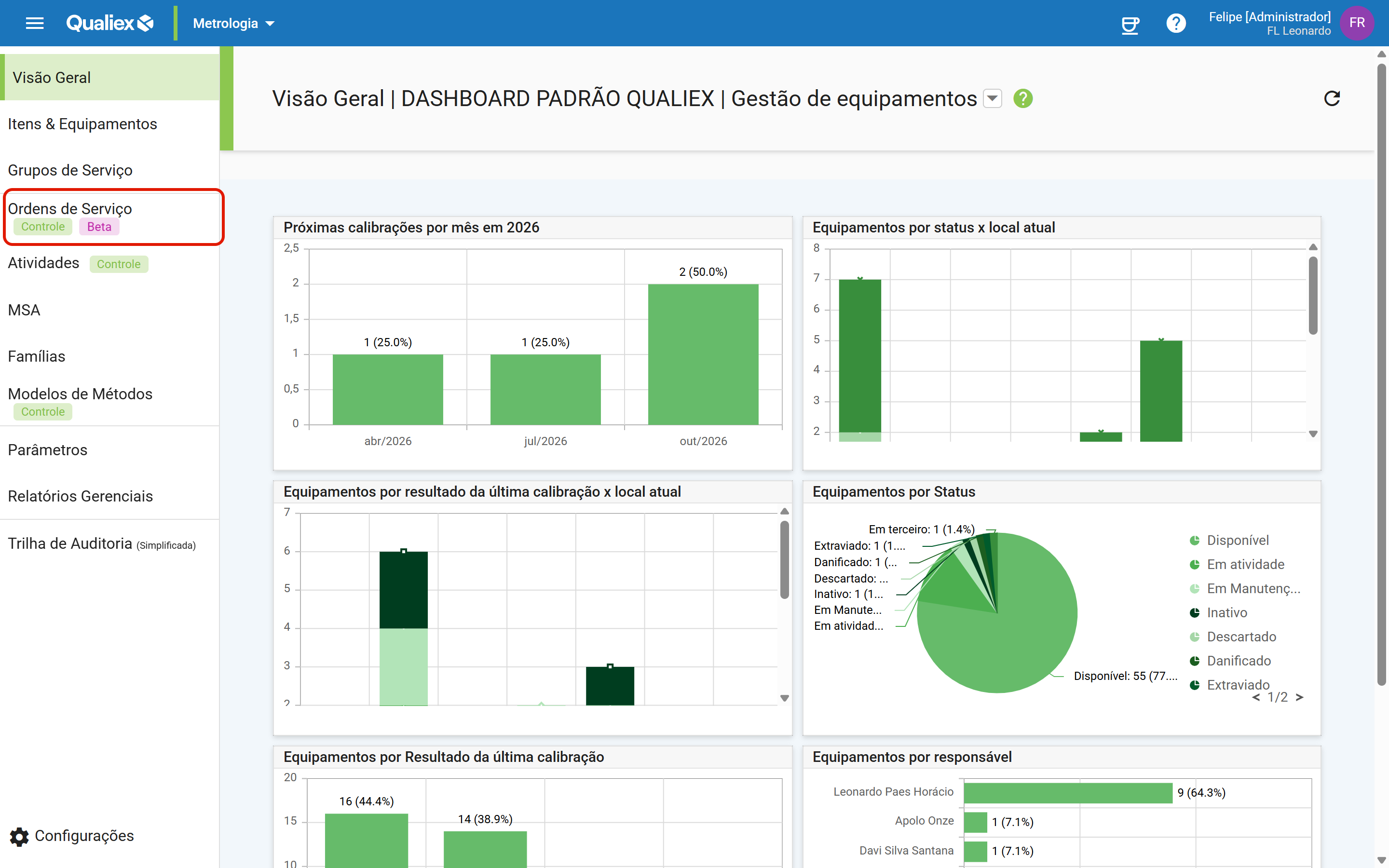
- No menu lateral do Metrologia, clique em Ordens de Serviço.
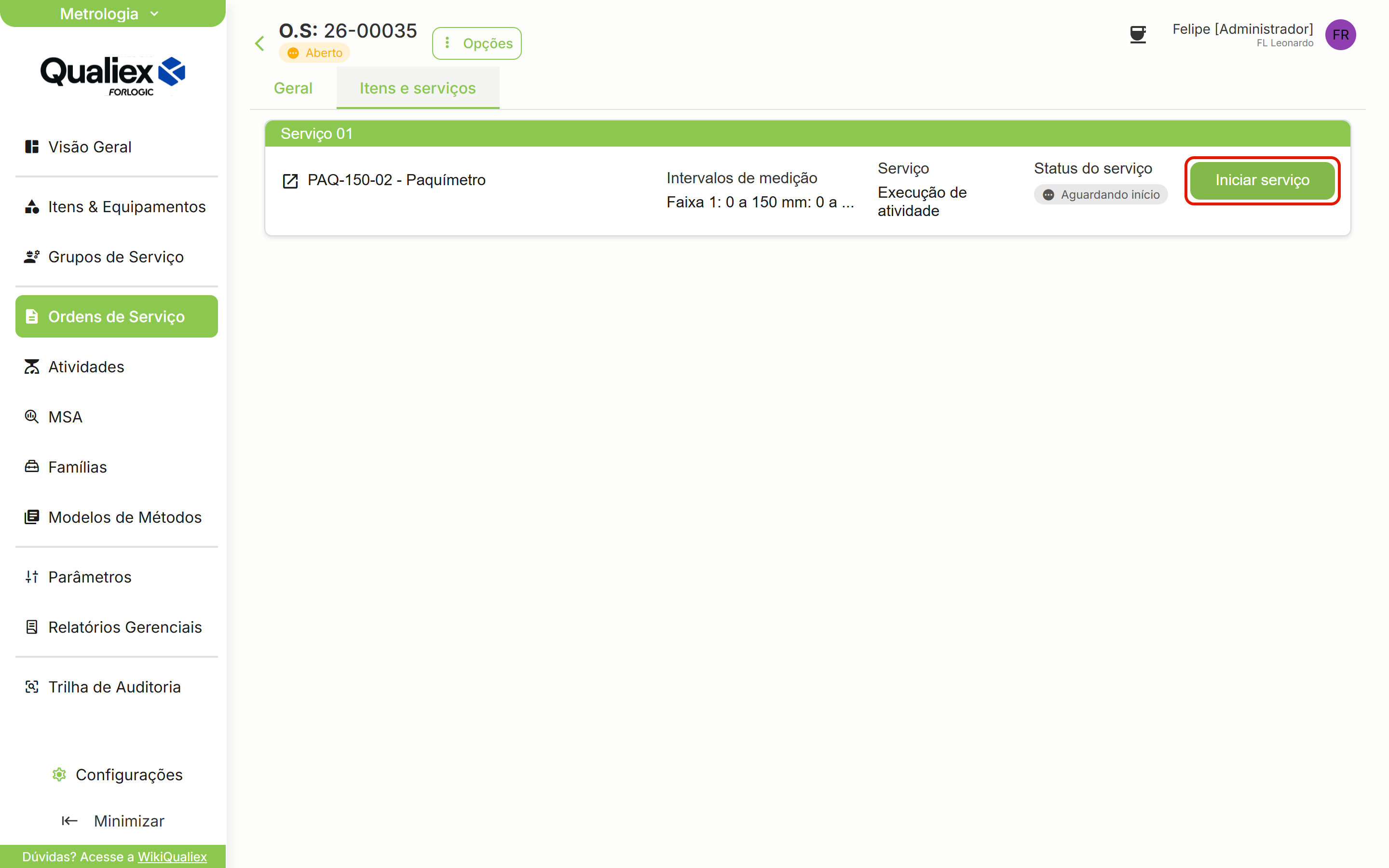
- Abra a ordem e vá até a seção Itens e serviços.
- No item desejado, clique em Iniciar serviço.
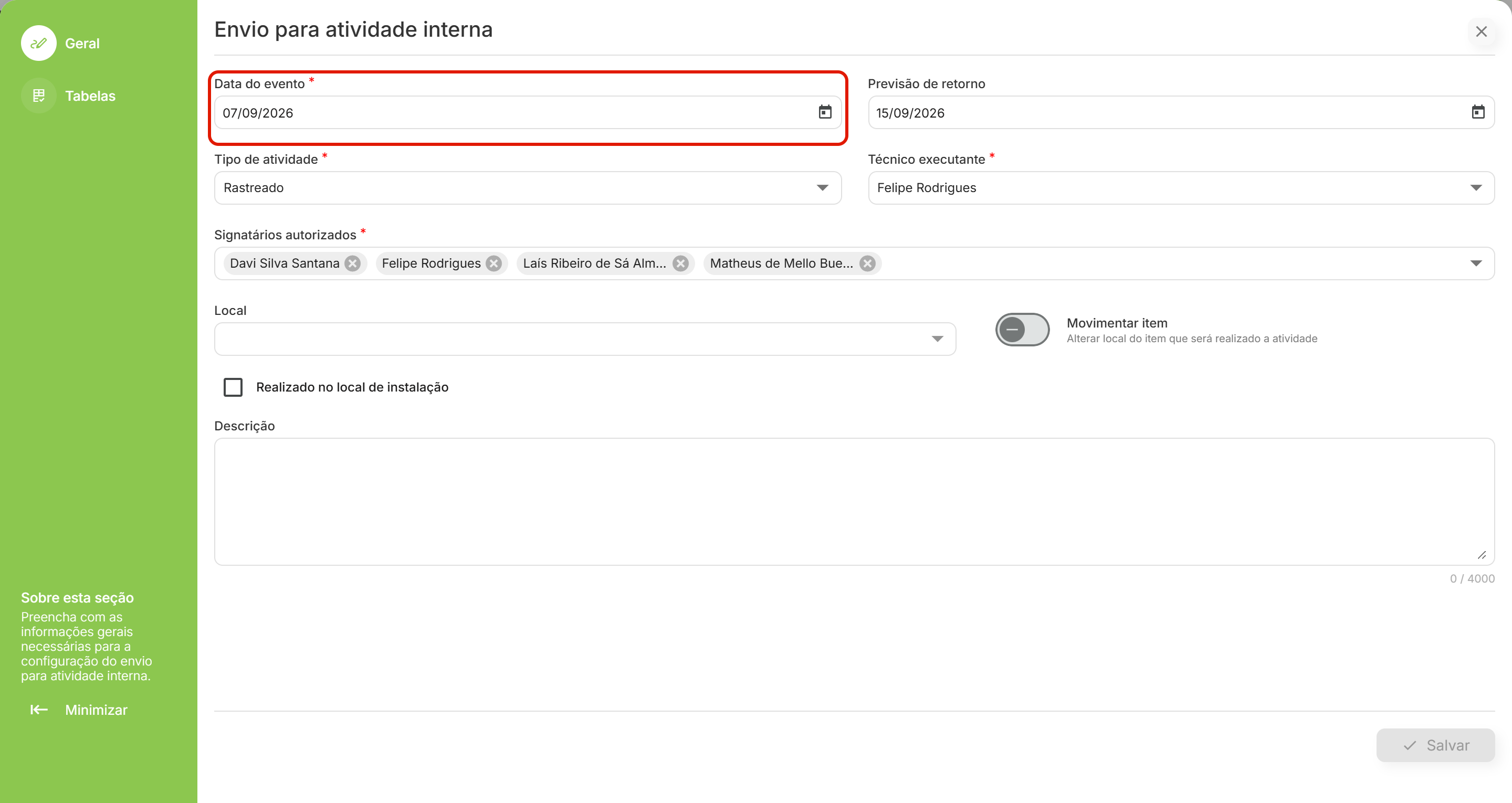
- No formulário Envio para atividade interna, seção Geral, confira a Data do evento.
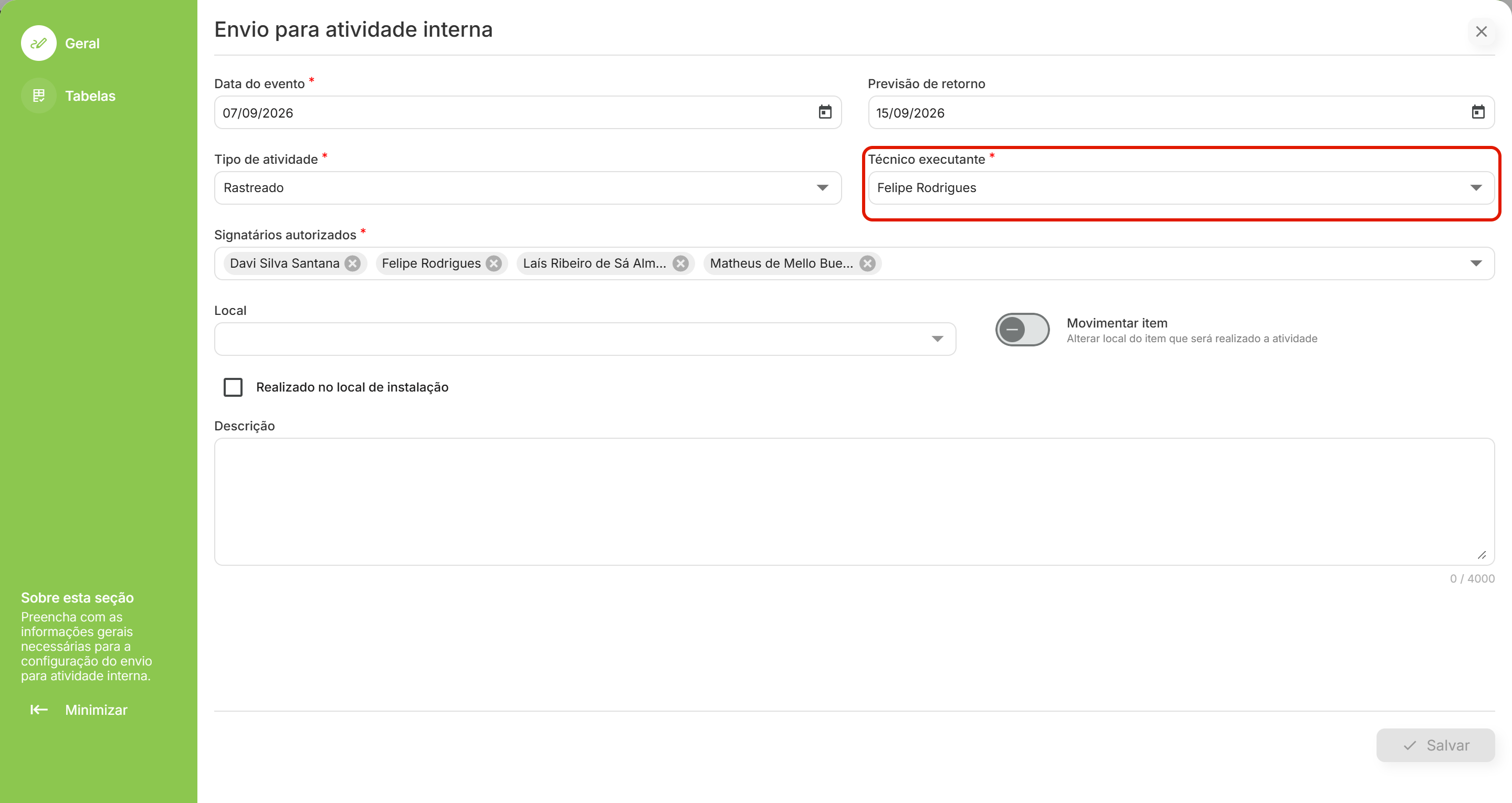
- Selecione o Técnico executante.
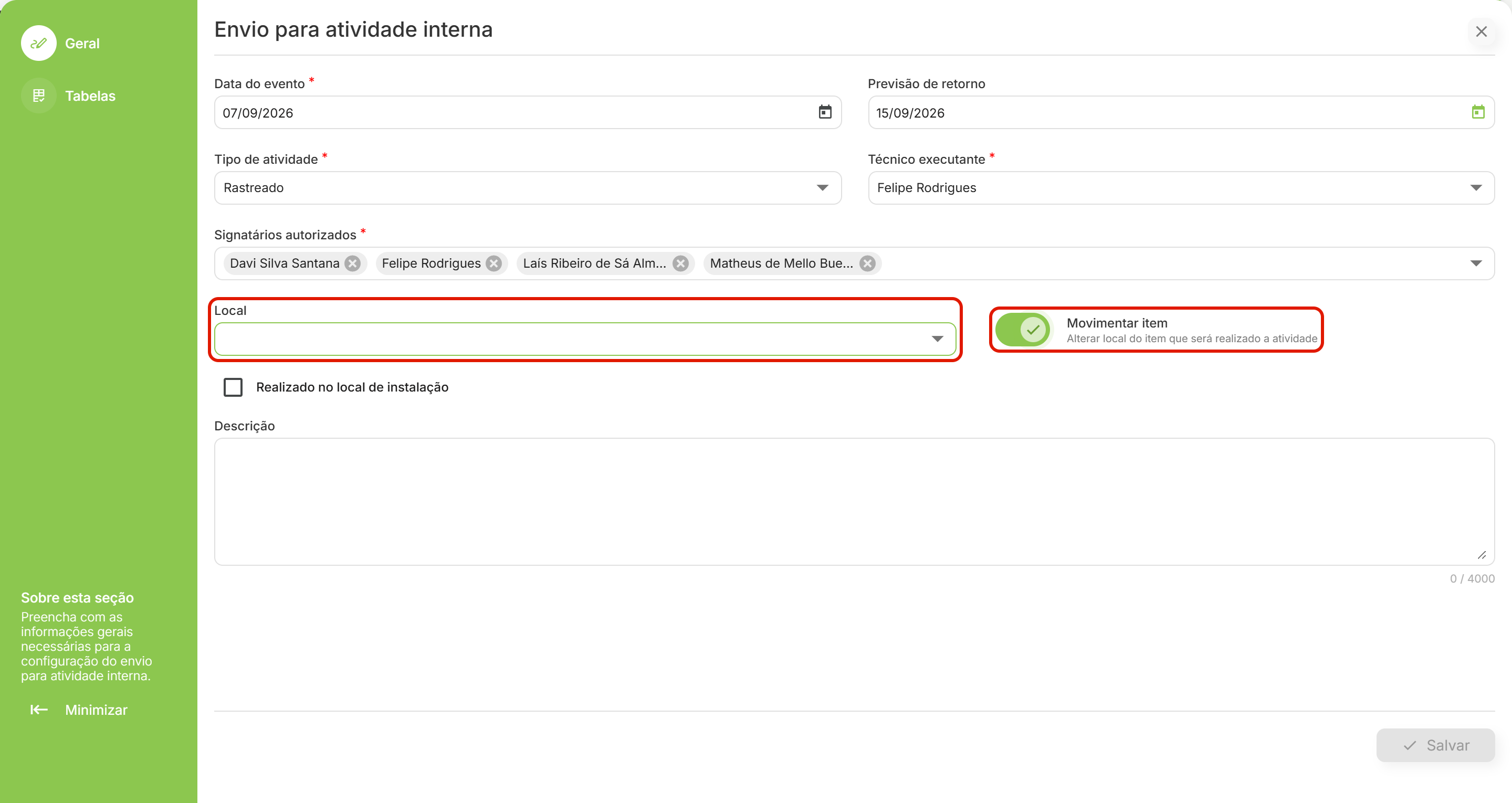
- Confira os Signatários autorizados — todos vêm pré-marcados.
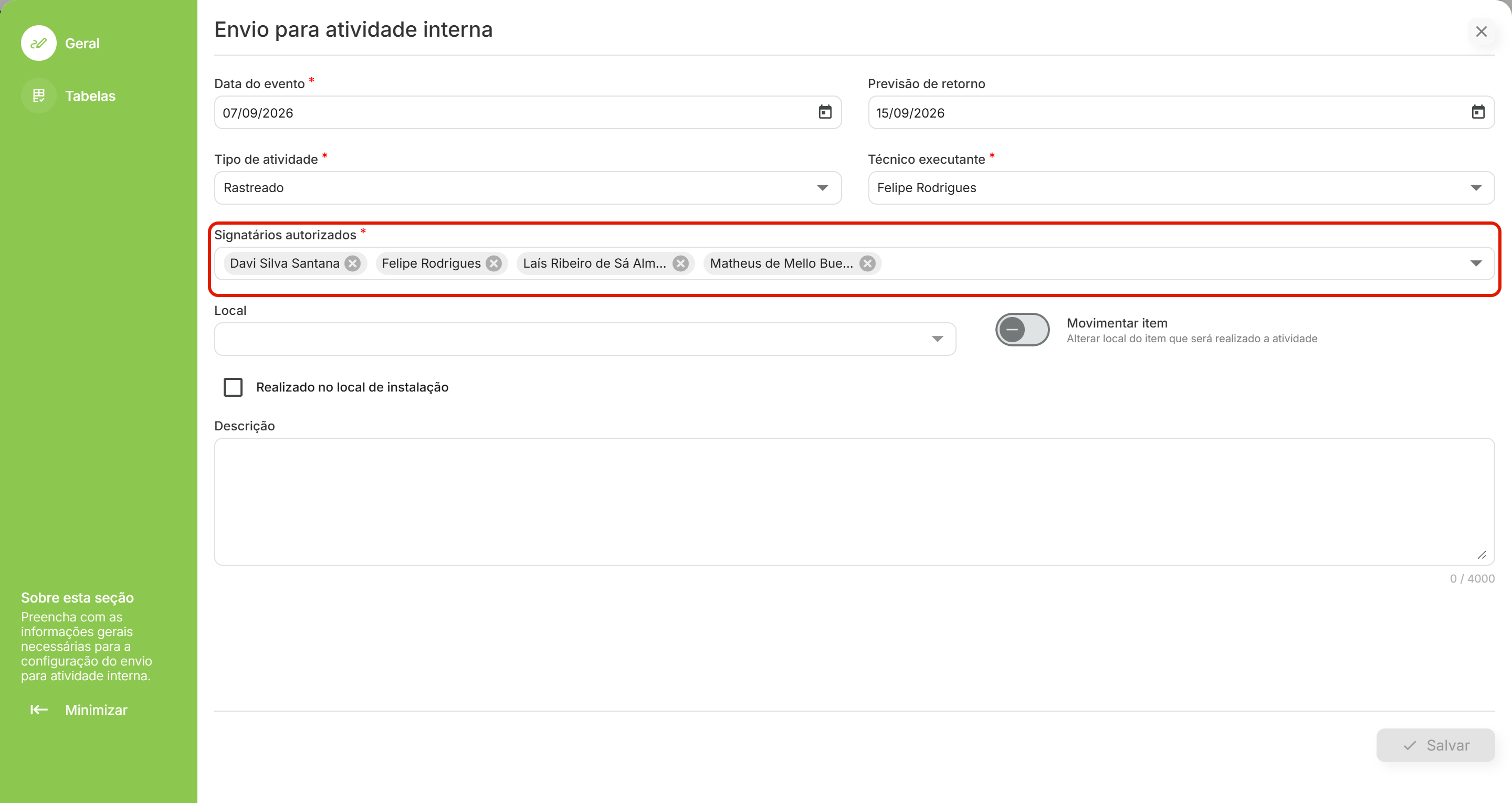
- Informe a Previsão de retorno.
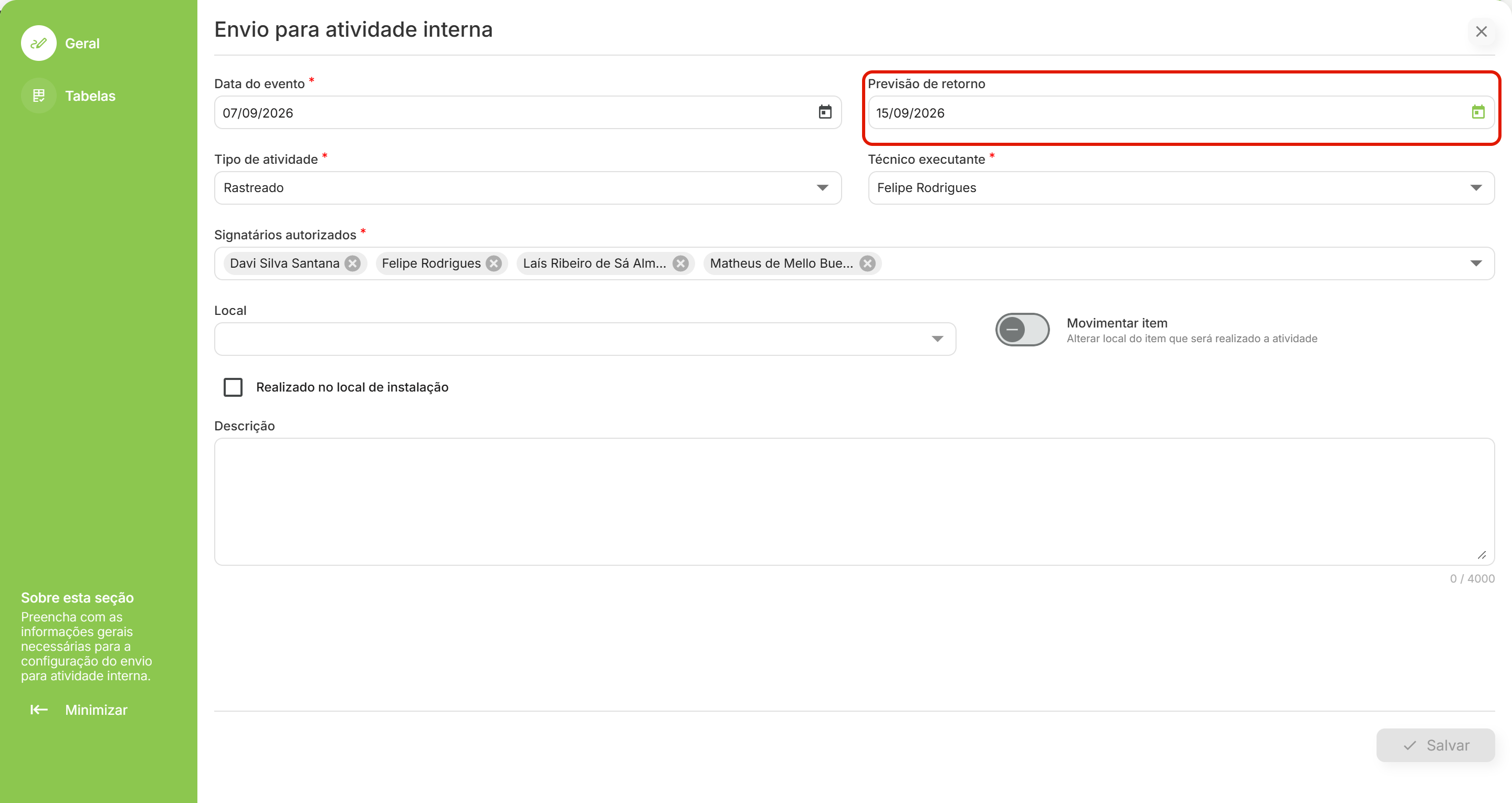
- Se o instrumento for mudar de lugar, ligue Movimentar item e escolha o Local.
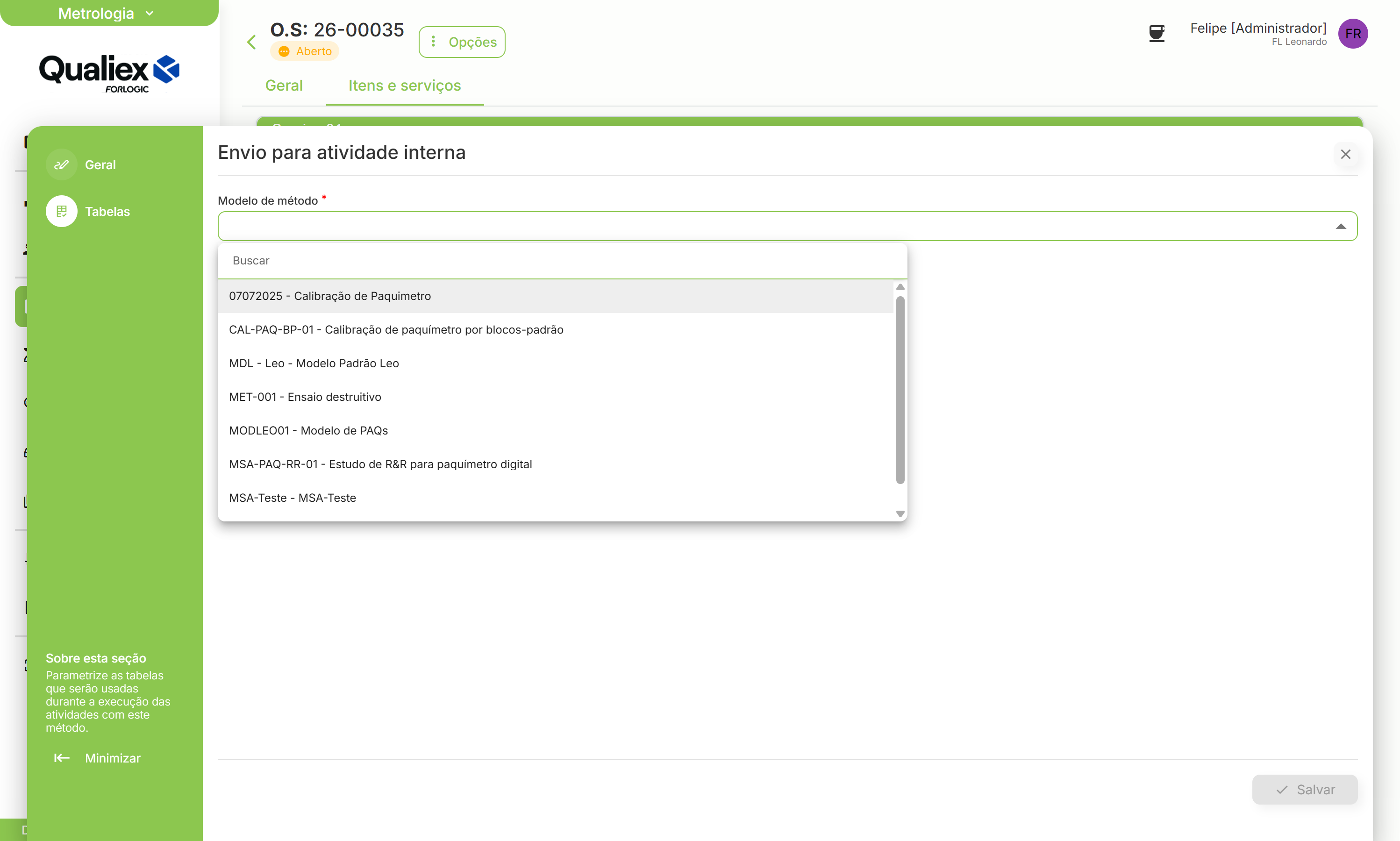
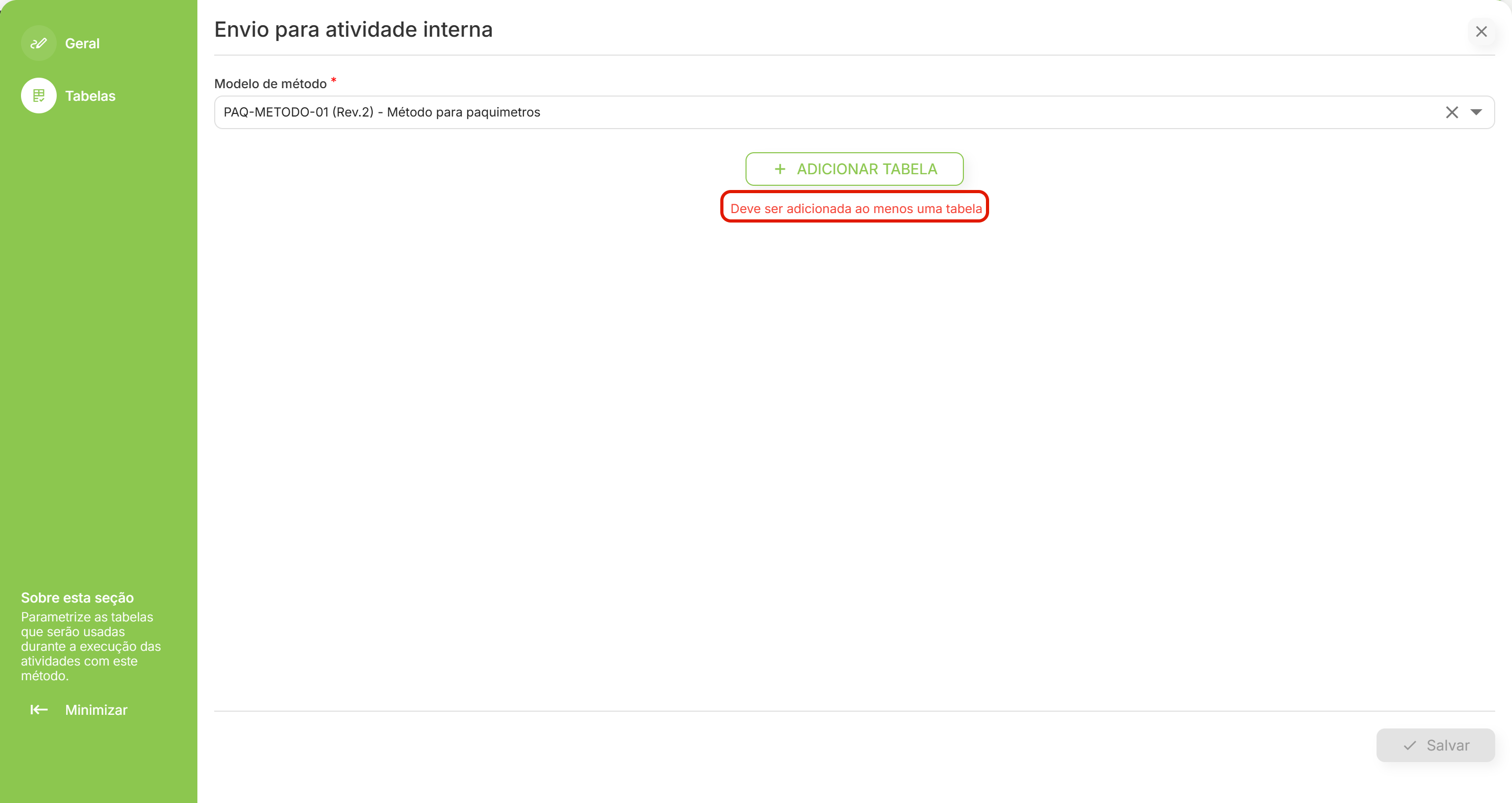
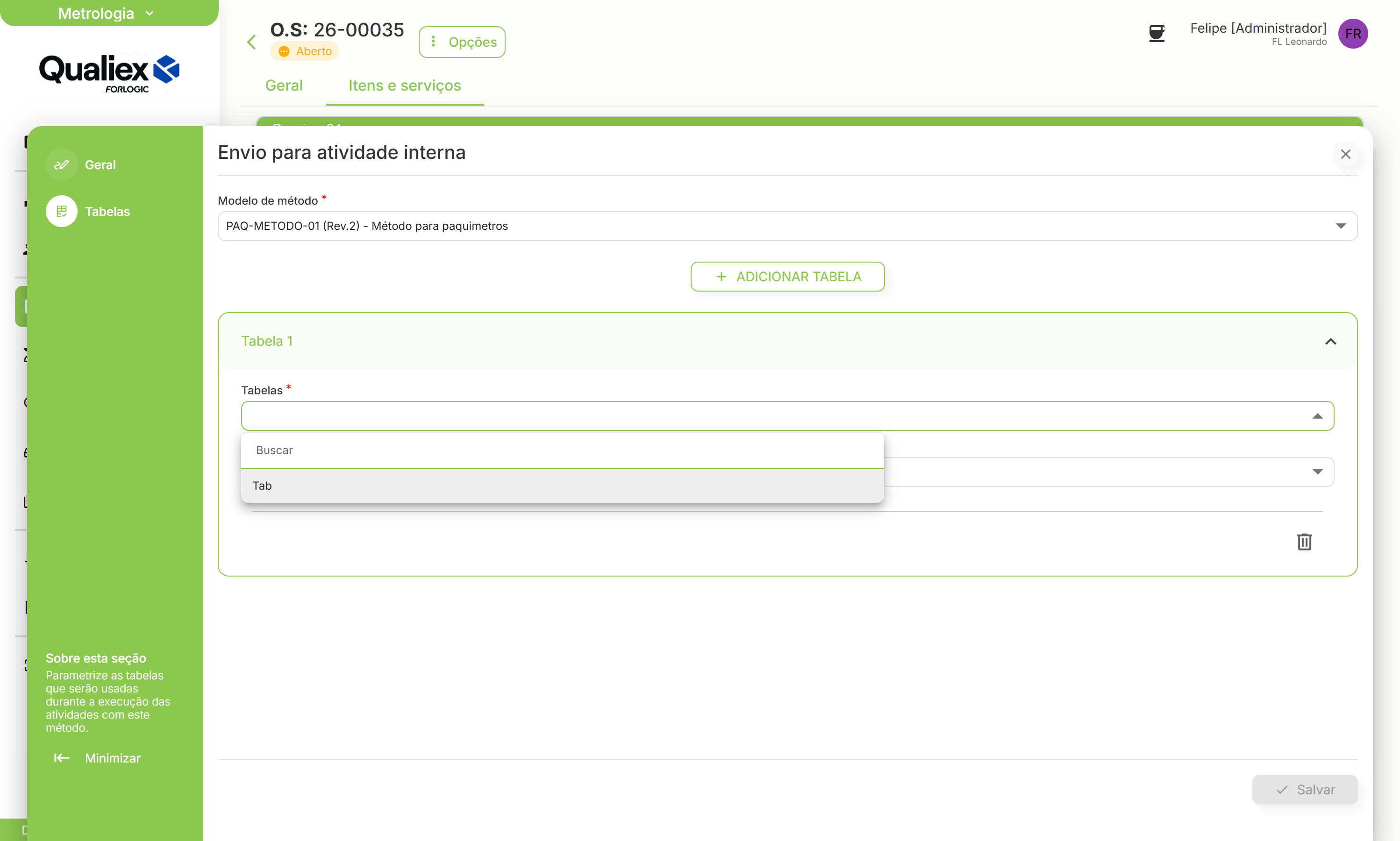
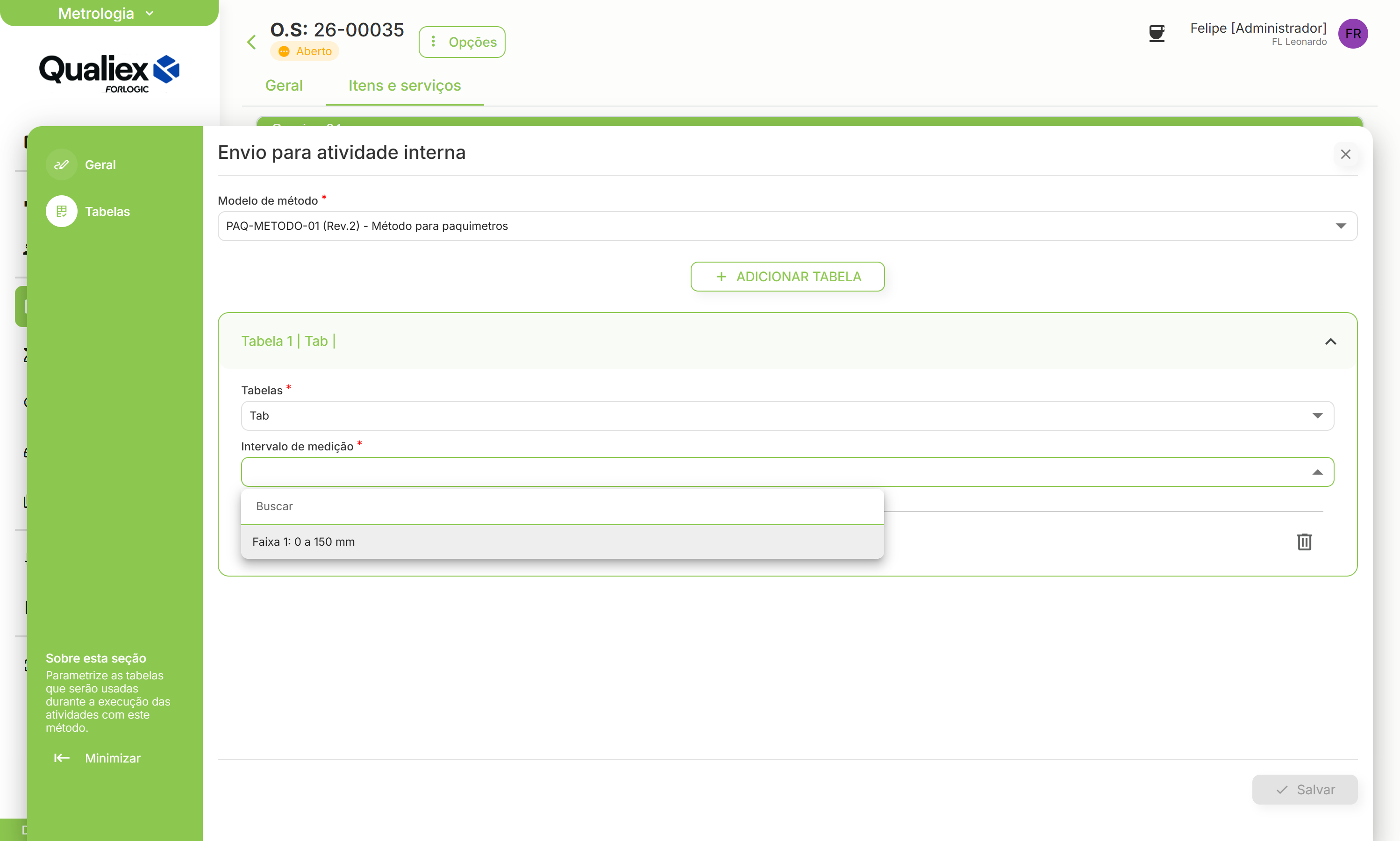
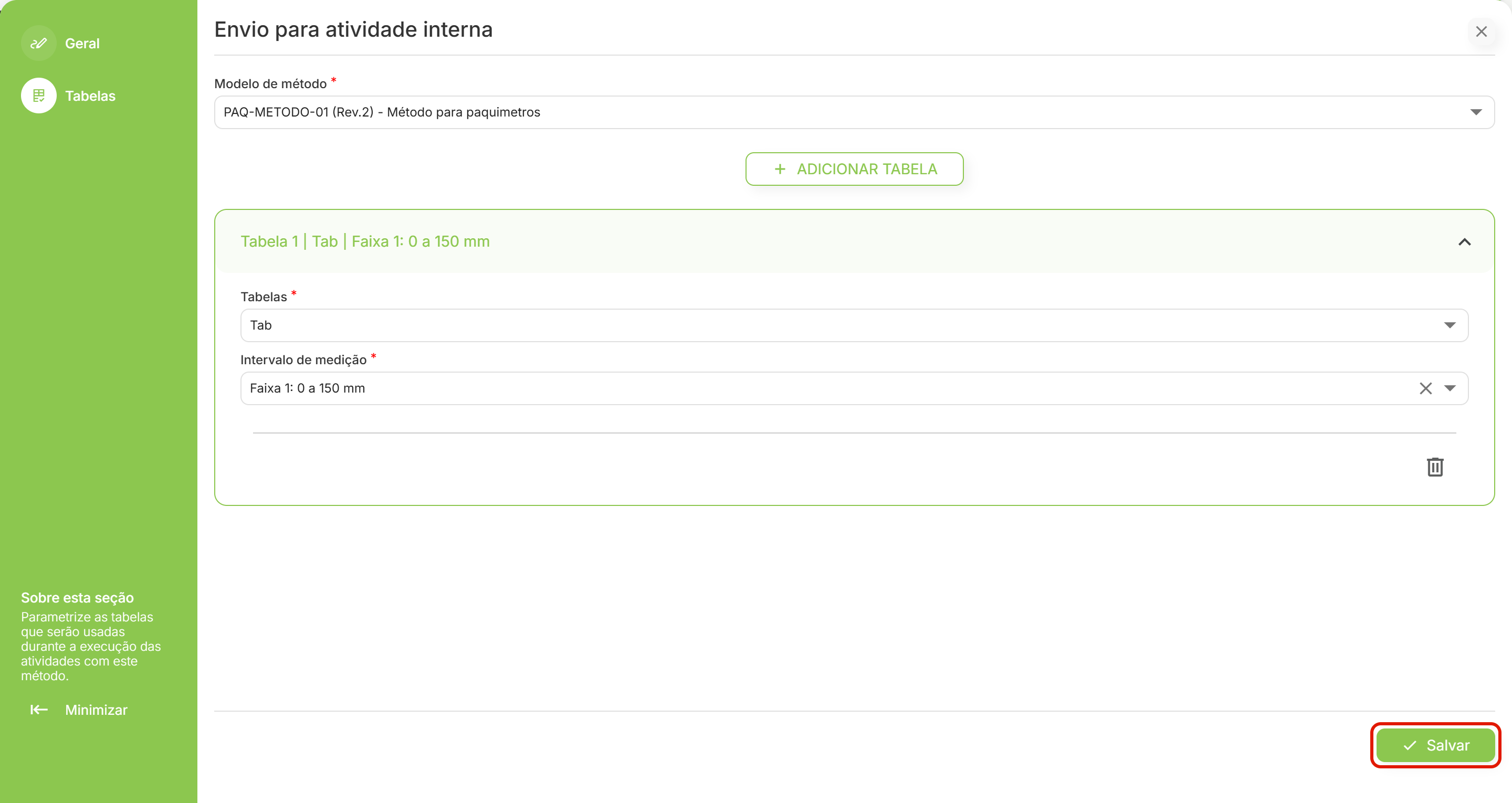
- Abra a seção Tabelas e selecione o Modelo de método.
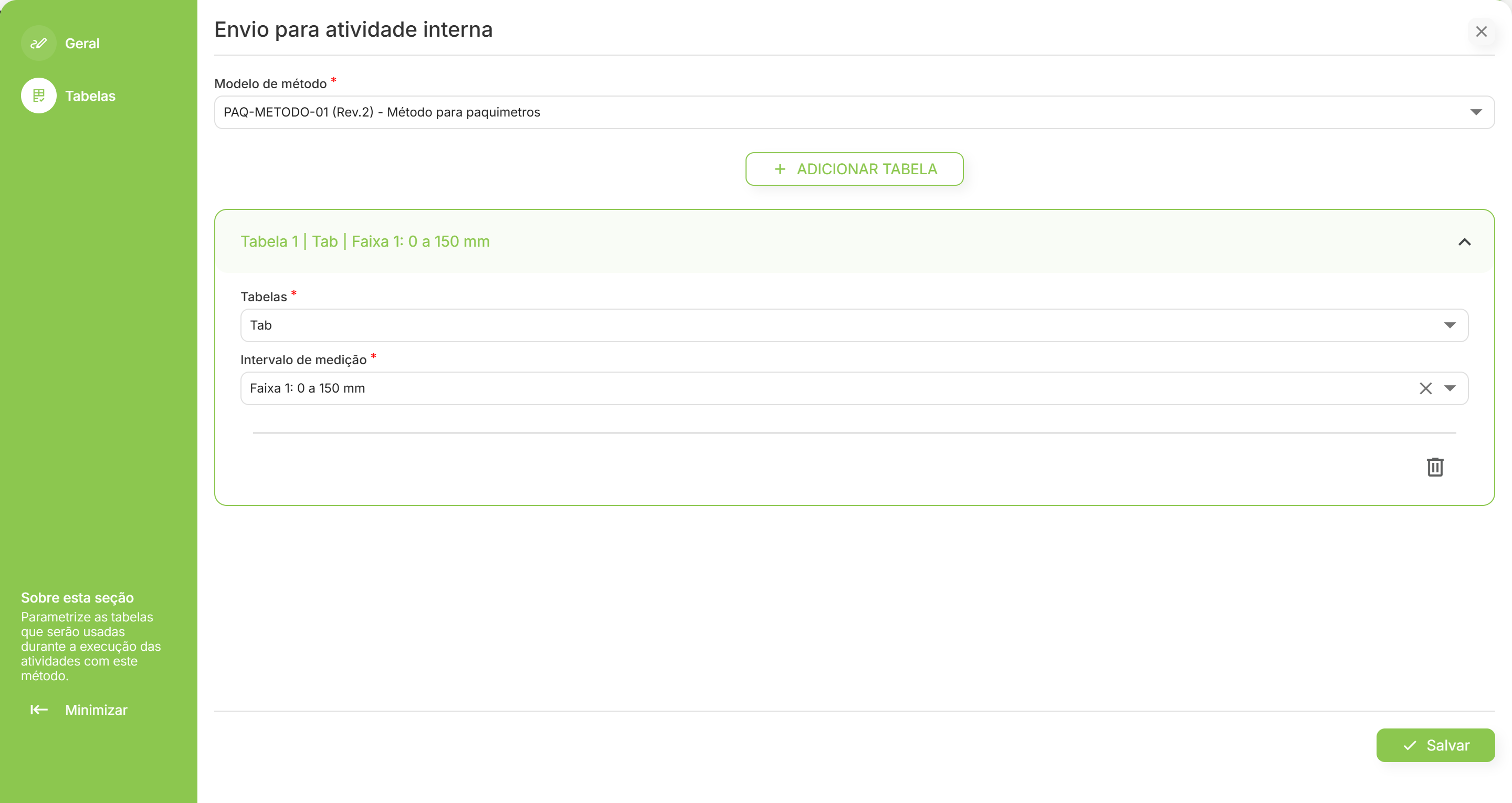
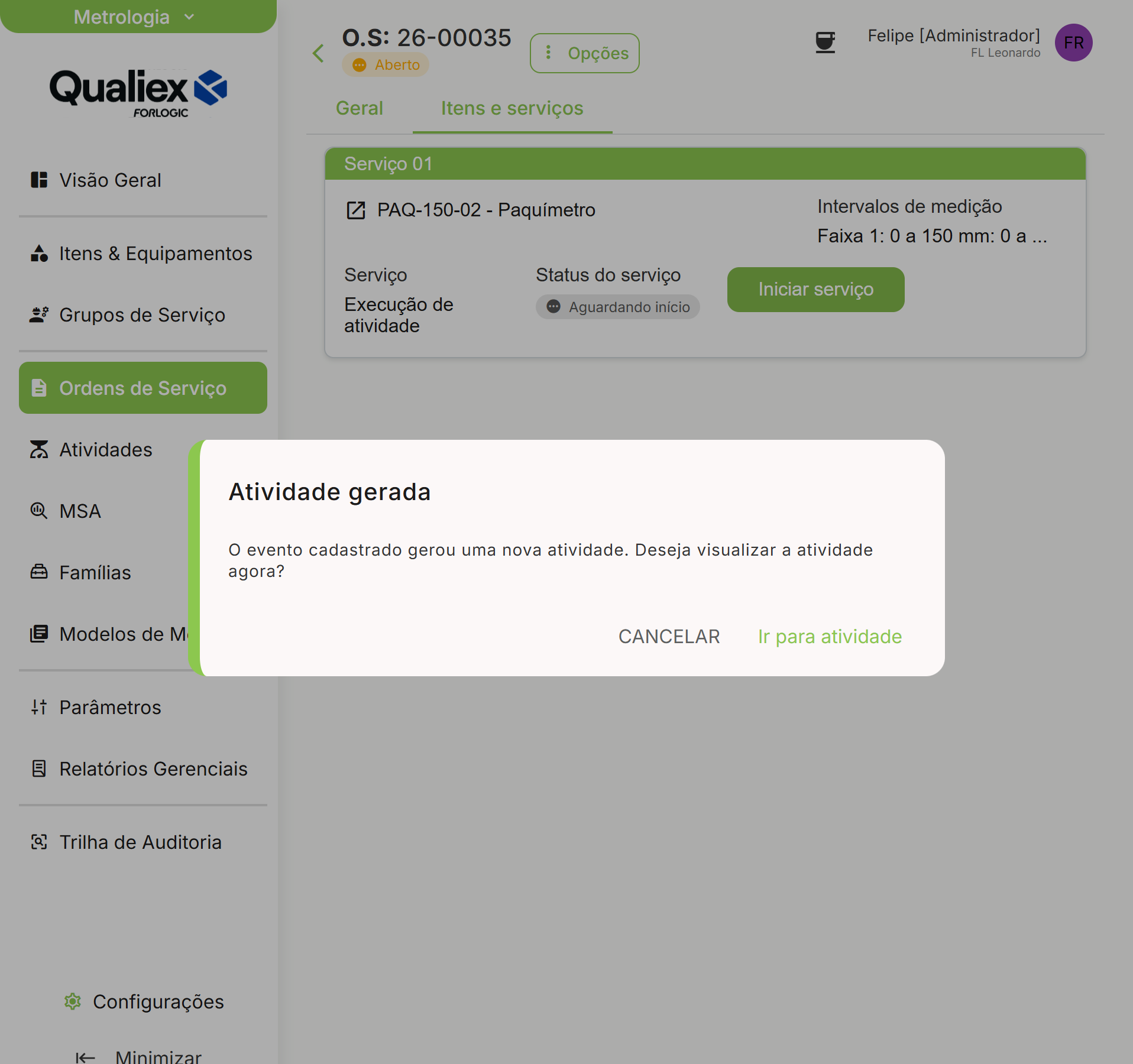
- Clique em Salvar.
Opções da tela
- Modelo de método: fica na seção Tabelas e é obrigatório — sem ele o Salvar não libera. É a estrutura de tabelas e fórmulas que a atividade vai usar, copiada no ato.
- Data do evento: vem preenchida com a data de hoje.
- Tipo de atividade: já vem preenchido a partir do item da ordem, e aqui aparece só com o nome, sem a categoria.
- Técnico executante: quem vai realizar o trabalho. A lista traz apenas os técnicos do Grupo de Serviço.
- Signatários autorizados: quem poderá assinar ao final. Vêm todos marcados; desmarque quem não deve assinar.
- Previsão de retorno: a data esperada de devolução do instrumento. Ela vem herdada da data de previsão de entrega da ordem, quando a ordem tiver uma.
- Movimentar item: registra a mudança de local do instrumento junto com o envio, evitando um lançamento separado. Ligar essa opção habilita o campo Local.
- Realizado no local de instalação: marca que o serviço foi feito onde o instrumento está instalado.
⚠️ Comportamentos importantes
O método é fotografado no envio. A estrutura da última revisão publicada é copiada para a atividade e não muda mais. Alterações posteriores no modelo não afetam esta atividade.
As listas de pessoas vêm do Grupo de Serviço. Se o técnico que você procura não aparece, ele não está cadastrado como técnico executante do grupo — o ajuste é em Parâmetros → Grupos de Serviço.
Quem não estiver entre os signatários não vê a ação de assinar. Vale conferir a lista antes de confirmar o envio.
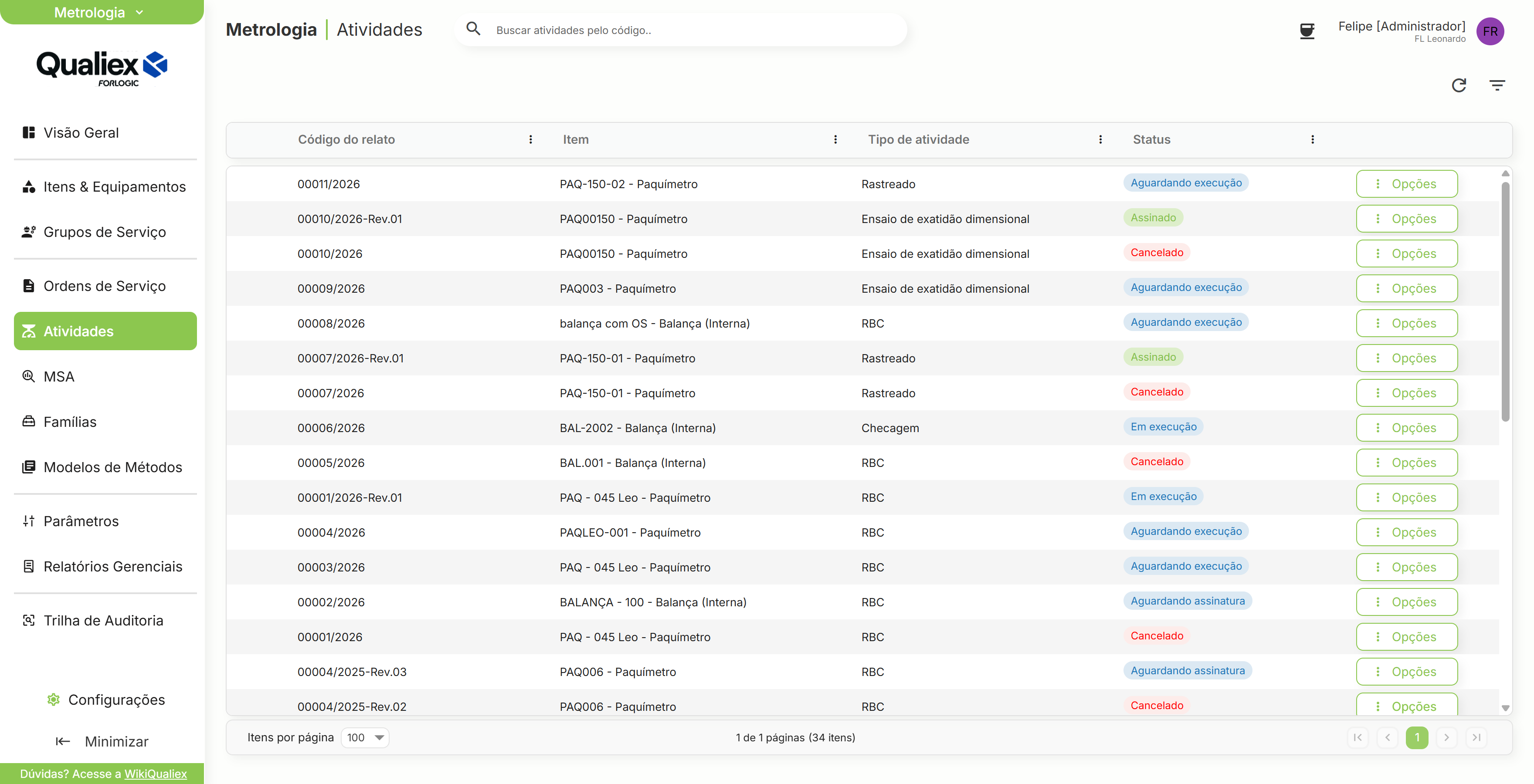
O instrumento passa para Em atividade. Ele fica indisponível para outros eventos até o retorno, que é gerado automaticamente ao assinar ou cancelar.
O item da ordem passa para Em andamento. E a própria ordem também, se ainda estava em Aberto.
Perguntas frequentes
O modelo de método que preciso não aparece. Confirme que ele está publicado e que é compatível com o tipo do instrumento. Revisões em elaboração não são oferecidas.
Posso trocar o método depois? A aba Tabelas da atividade traz a ação de alterar o método. Mas isso substitui a estrutura já copiada — avalie antes de fazê-lo com valores digitados.
Posso enviar vários itens de uma vez? O envio é por item, dentro da ordem.
O equipamento está bloqueado ao iniciar. Ele já está vinculado a outra ordem de serviço. O sistema indica qual, e o trabalho deve começar por lá.