
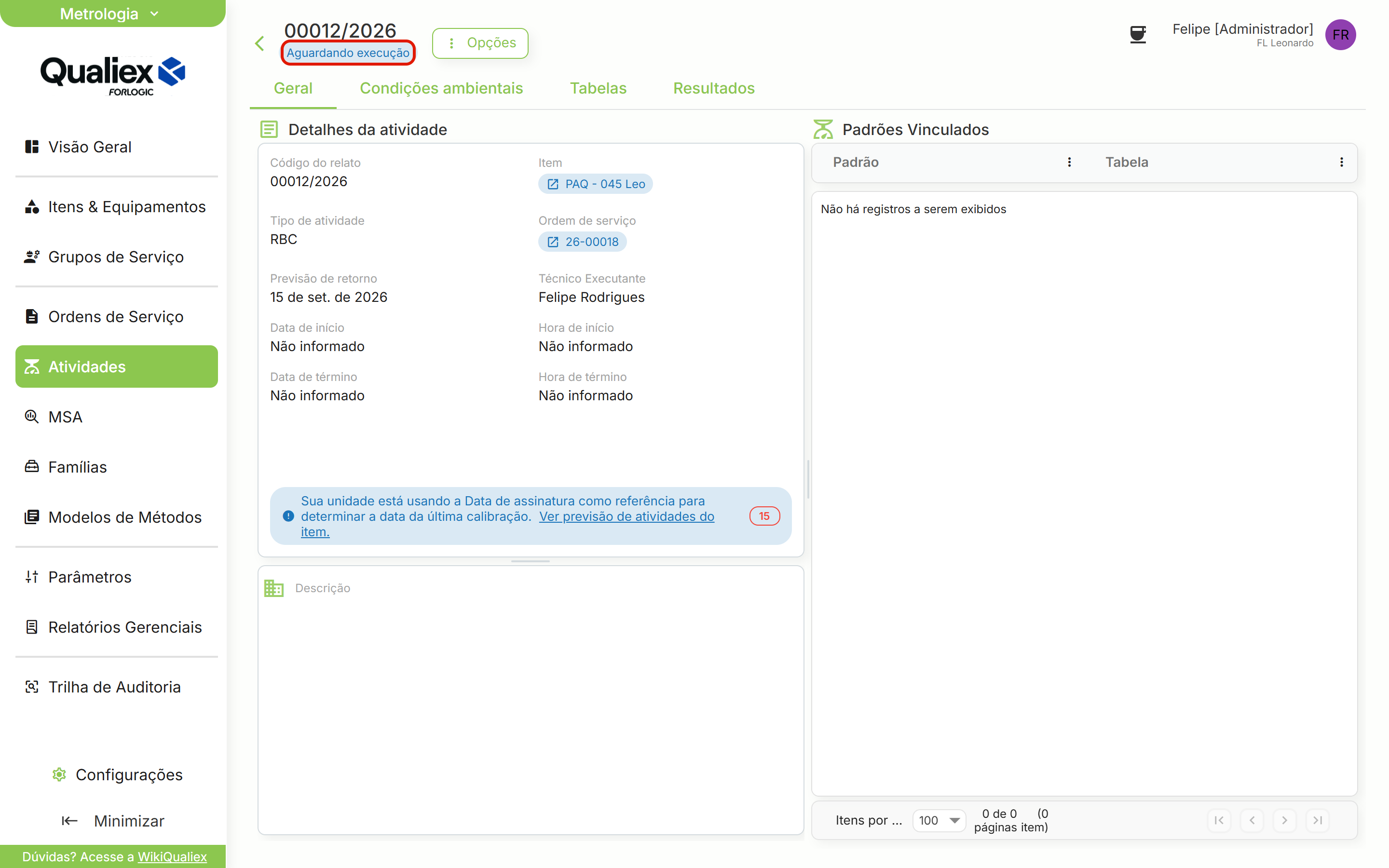
Esta é a parte central do trabalho: os valores medidos entram nas tabelas, as fórmulas do método os transformam em resultados, e a validação diz se o instrumento passa ou não. O detalhe que quase todo mundo descobre por acidente é como a atividade começa — não há botão: ela entra em execução quando o primeiro valor é digitado.
✦ Antes de começar
Este recurso pertence ao Metrologia Controle.
A atividade precisa estar em Aguardando execução ou Em execução.
A estrutura das tabelas vem do modelo de método escolhido no envio.
Acessando o módulo
Para chegar até esta tela, veja Como acessar o módulo Metrologia.
Executando a atividade
- No menu lateral do Metrologia, clique em Atividades.
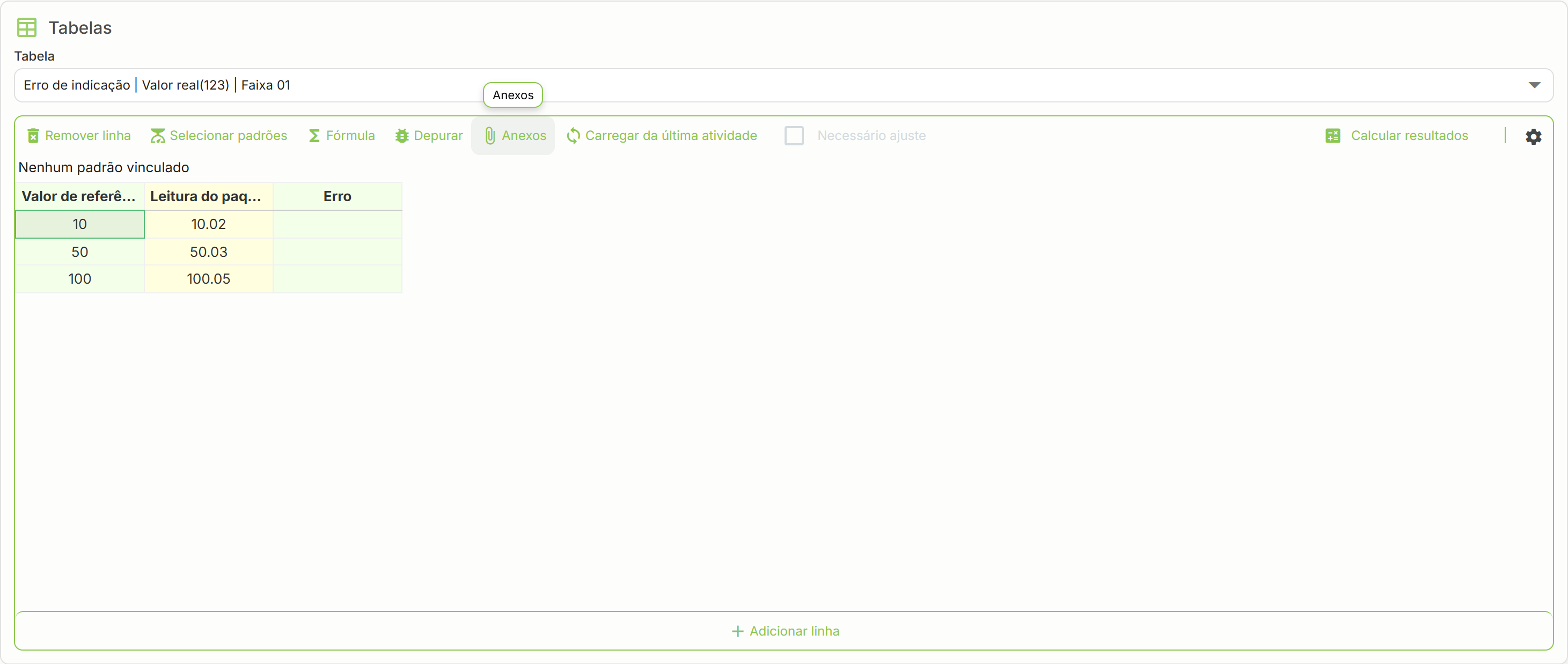
- Abra a atividade e vá até a aba Tabelas.
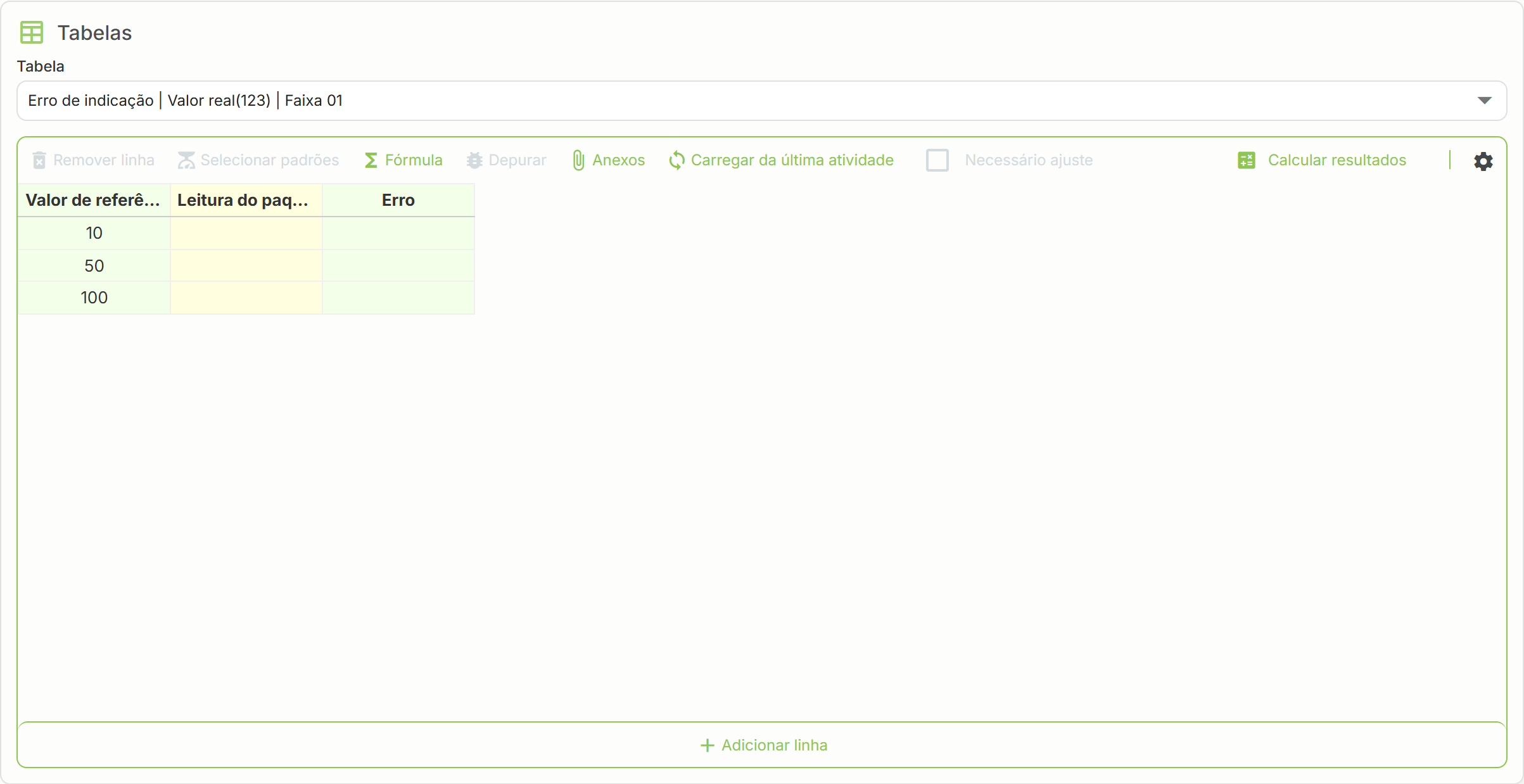
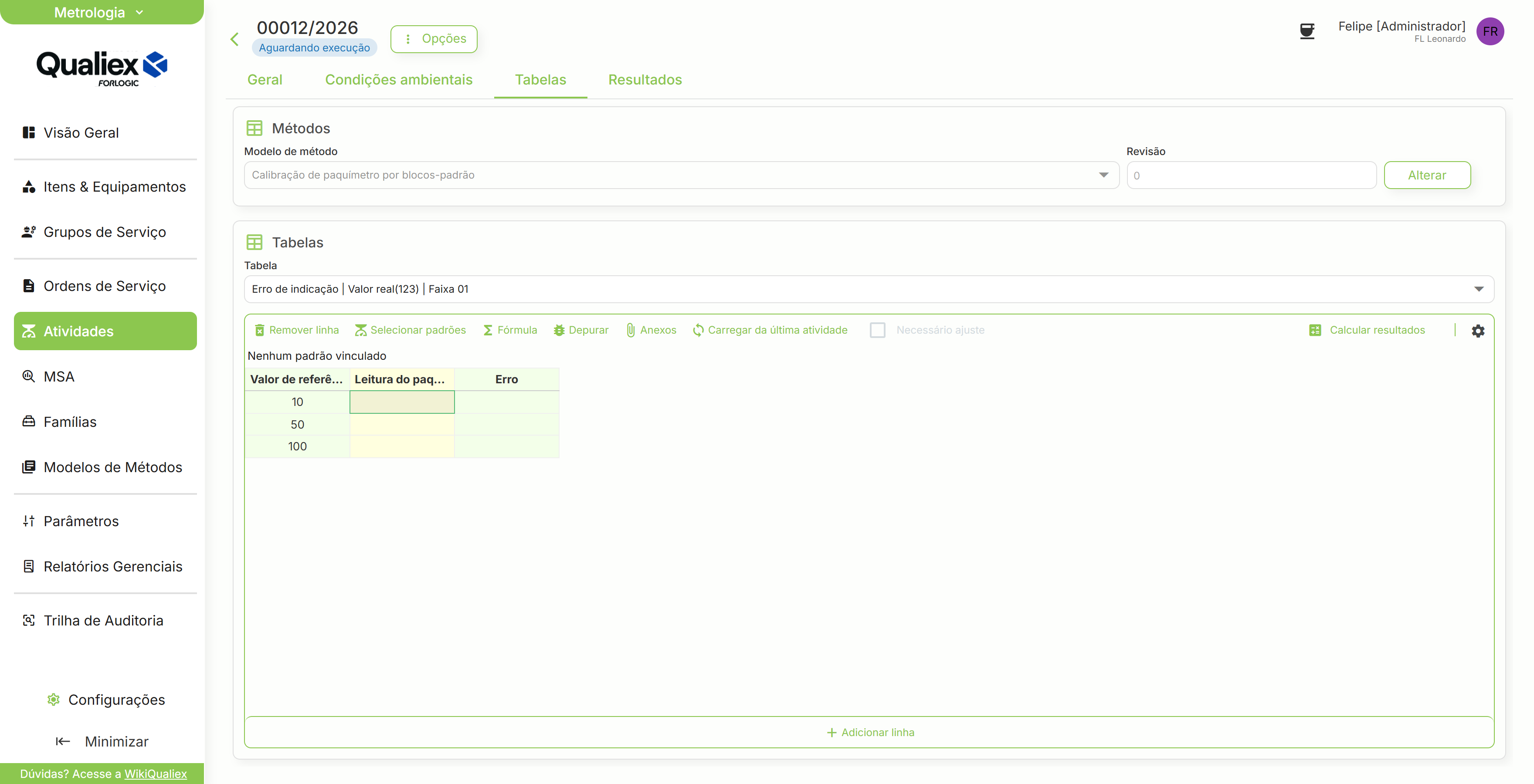
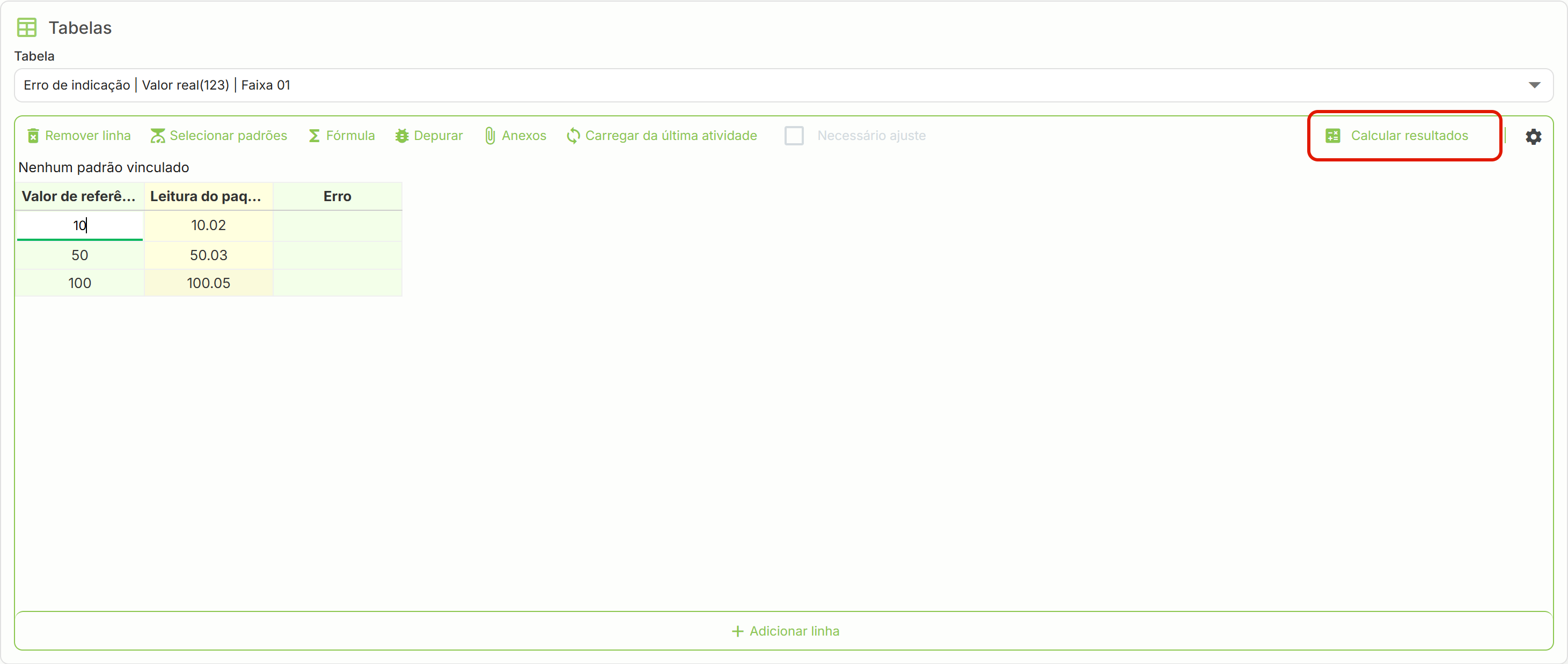
- Dê um duplo clique na célula da tabela para entrar em edição.
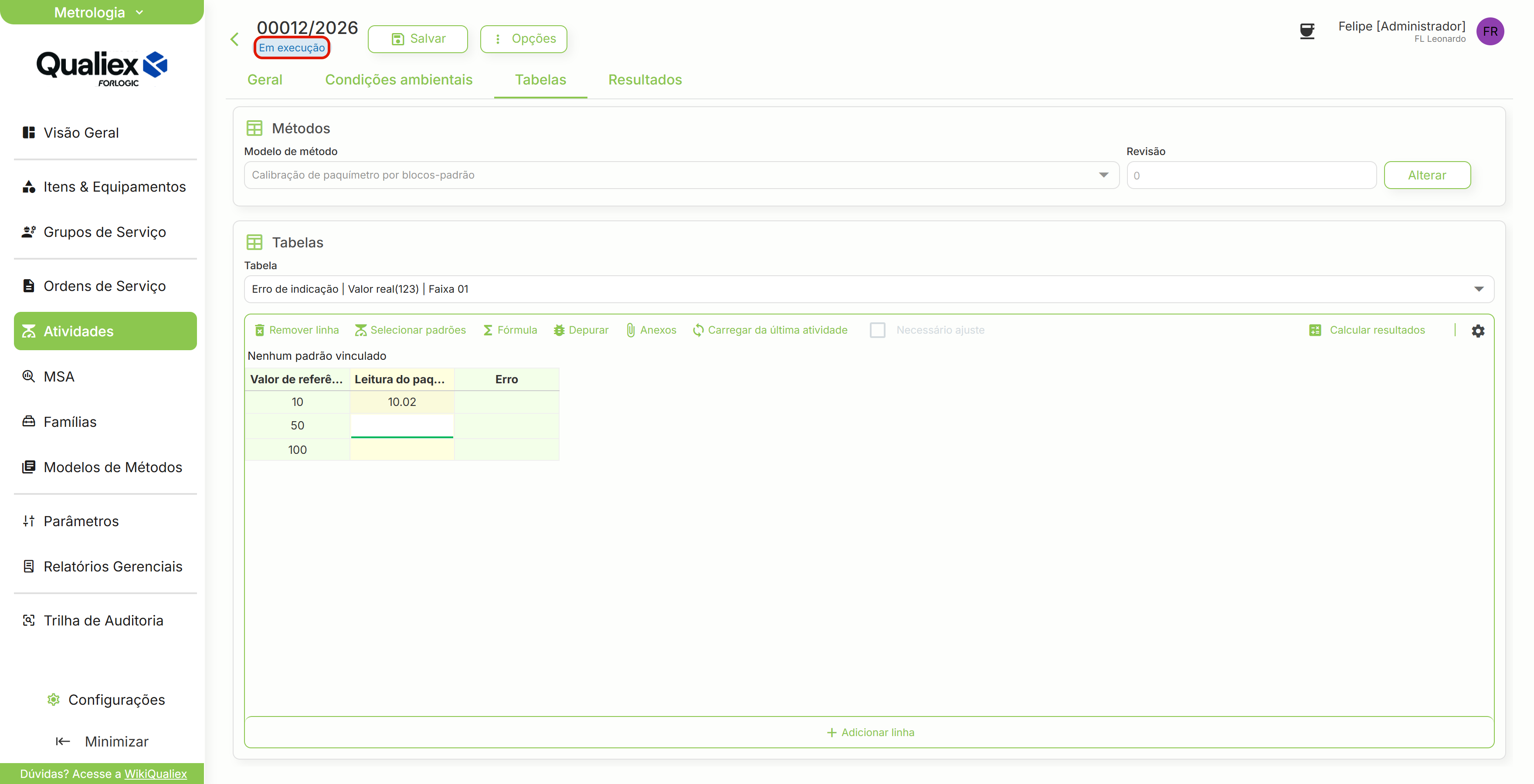
- Digite o valor medido — é a digitação que leva a atividade para Em execução, com a data de início registrada.
- Preencha os demais valores.
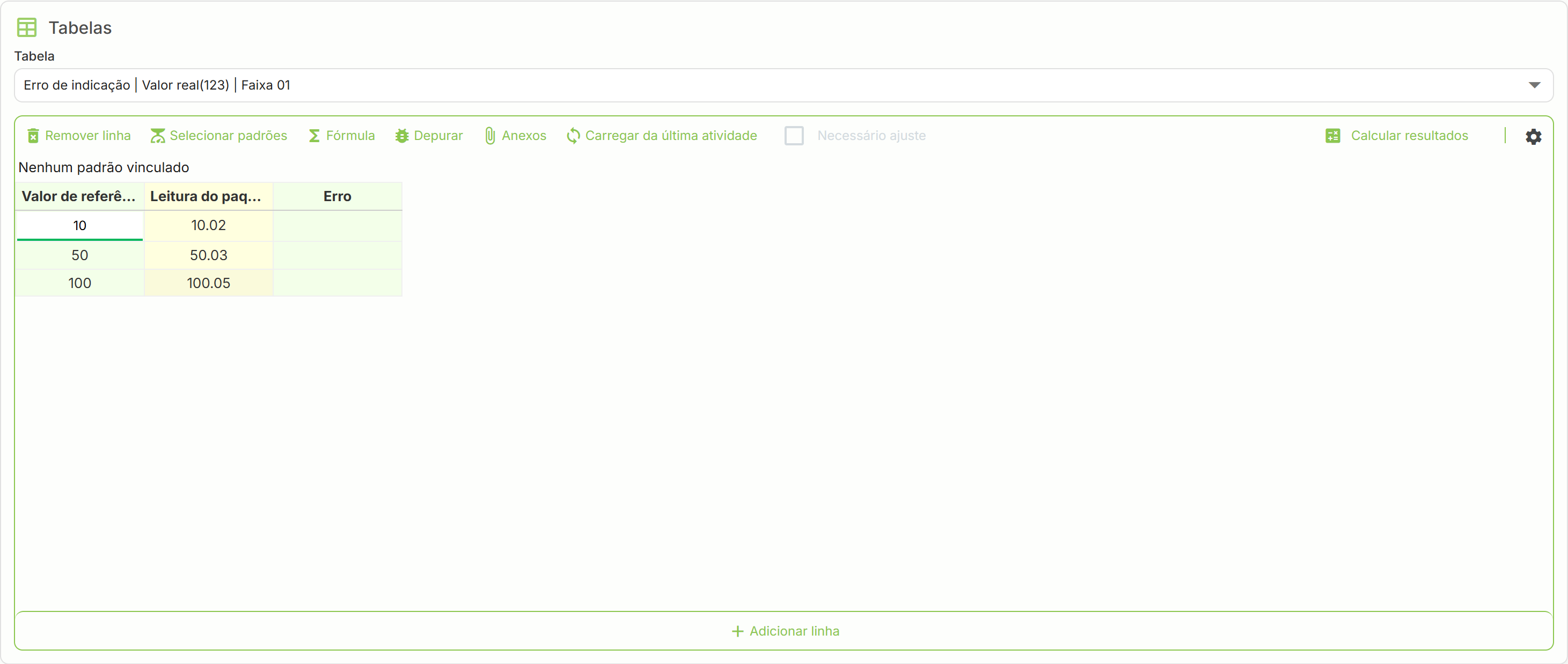
- Use Adicionar linha se precisar de mais pontos de medição.
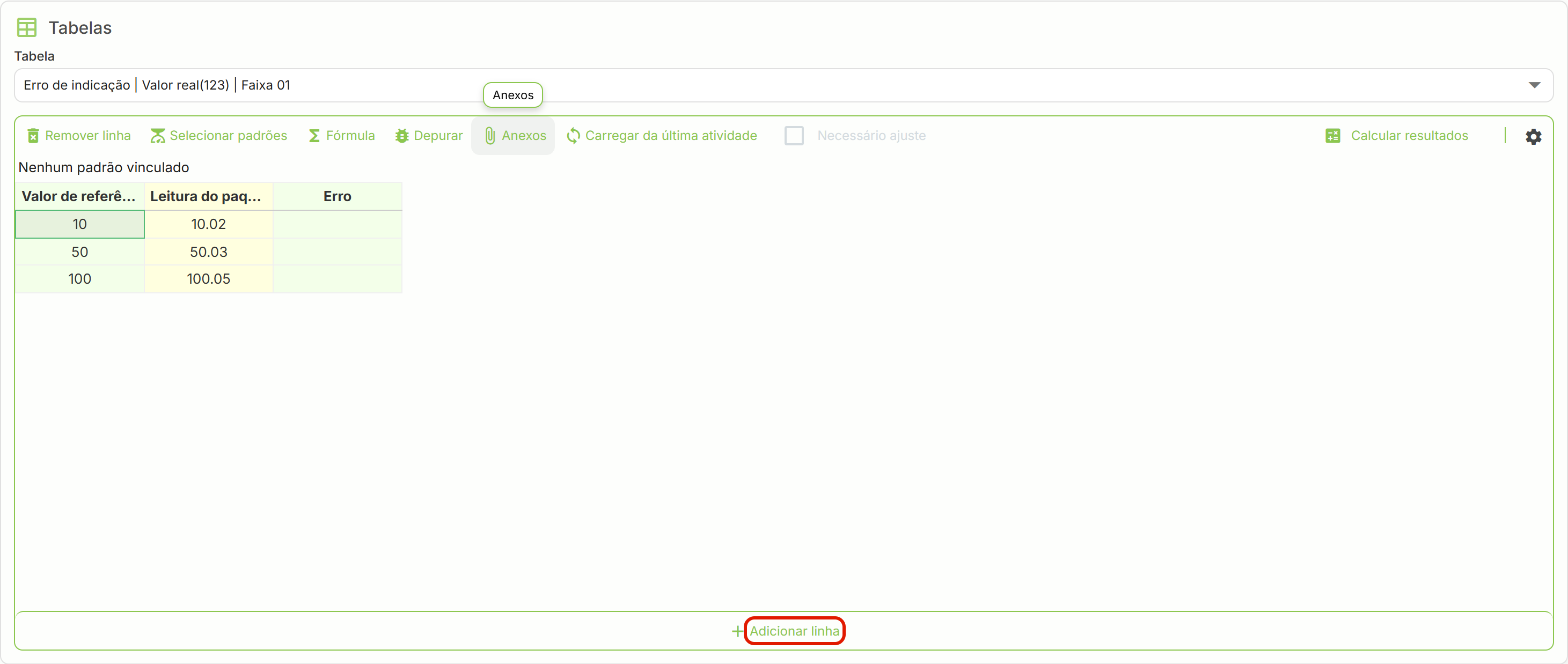
- Clique em Calcular resultados para aplicar as fórmulas do método.
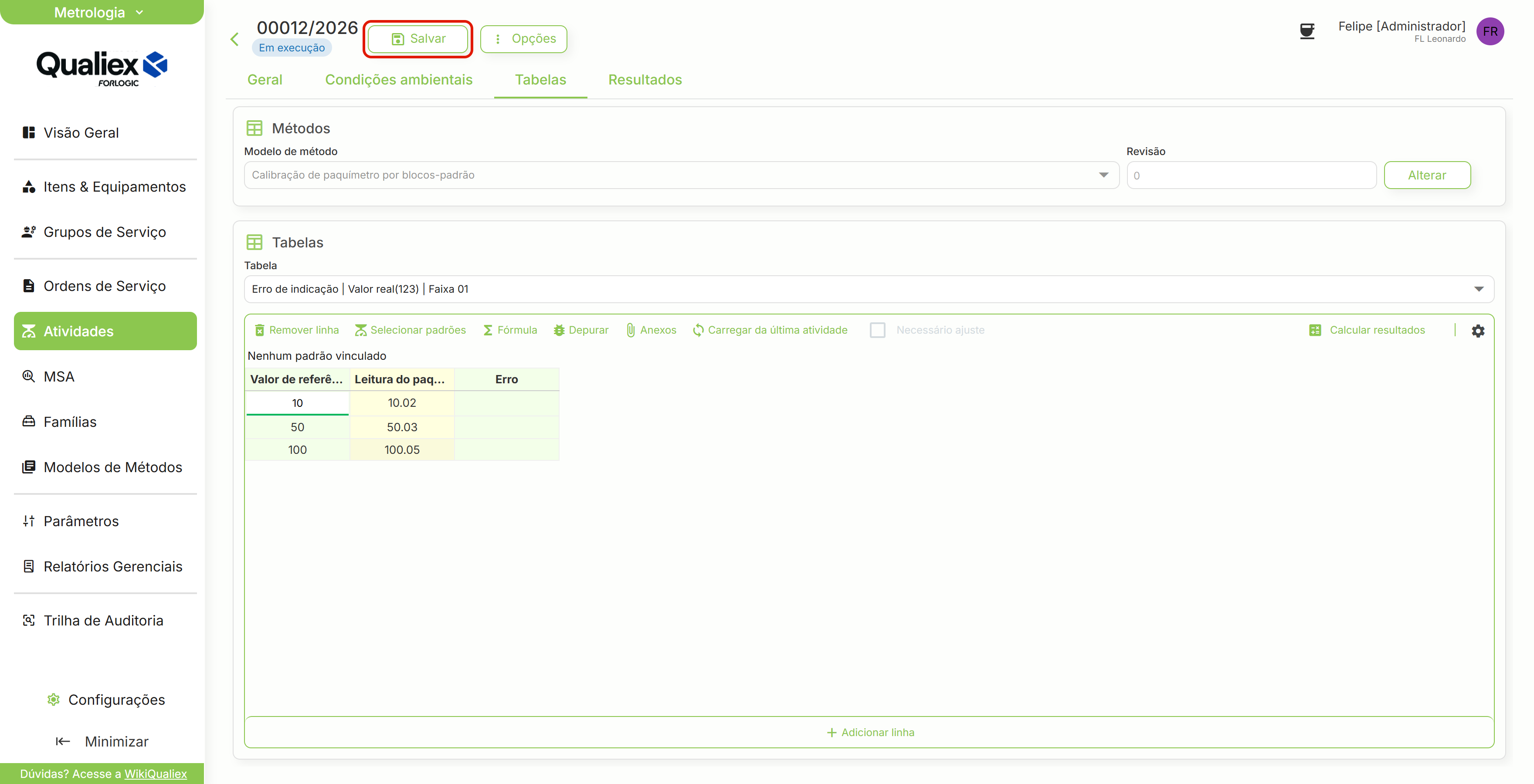
- Clique em Salvar.
Validando os resultados
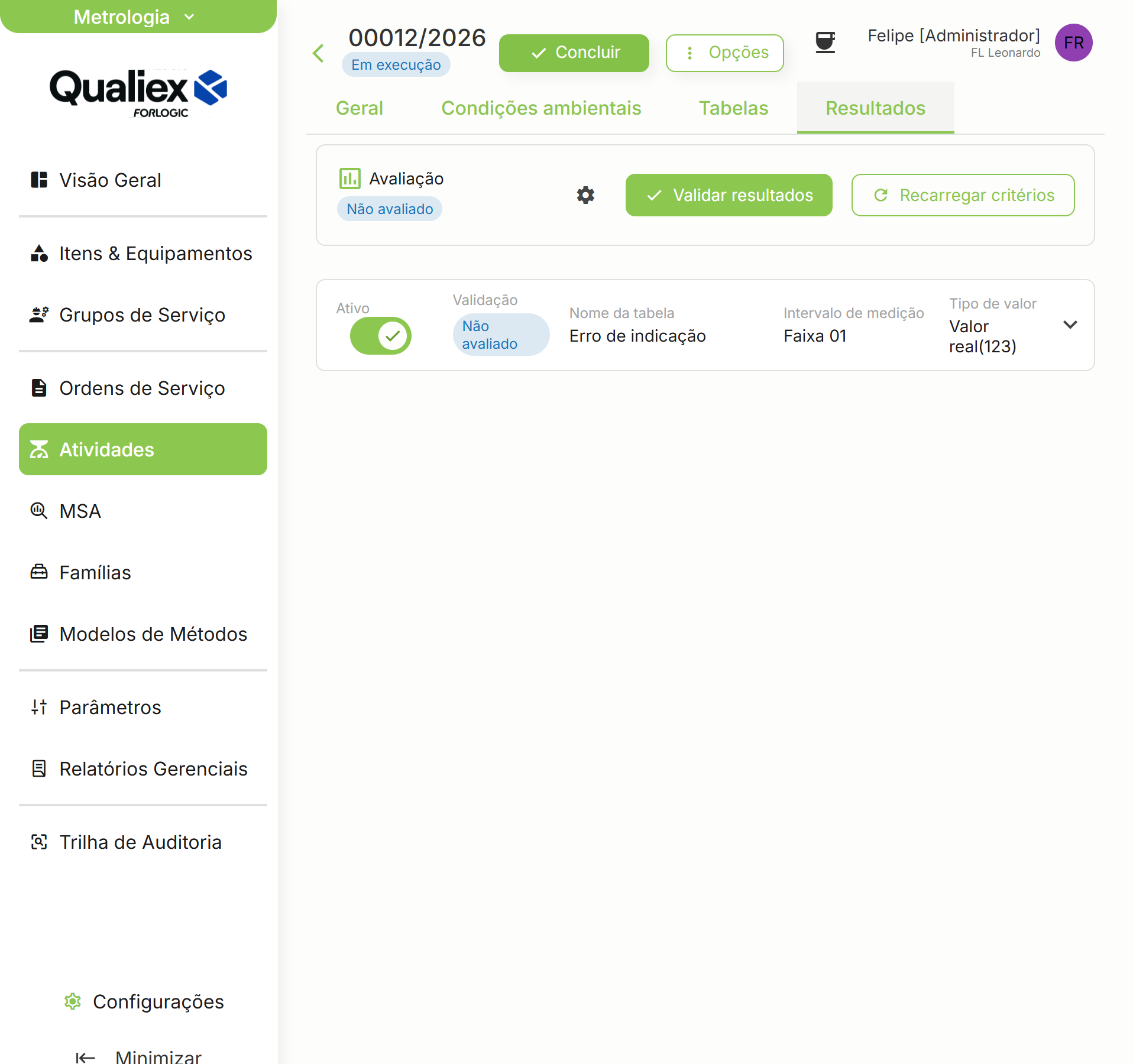
- Vá até a aba Resultados.
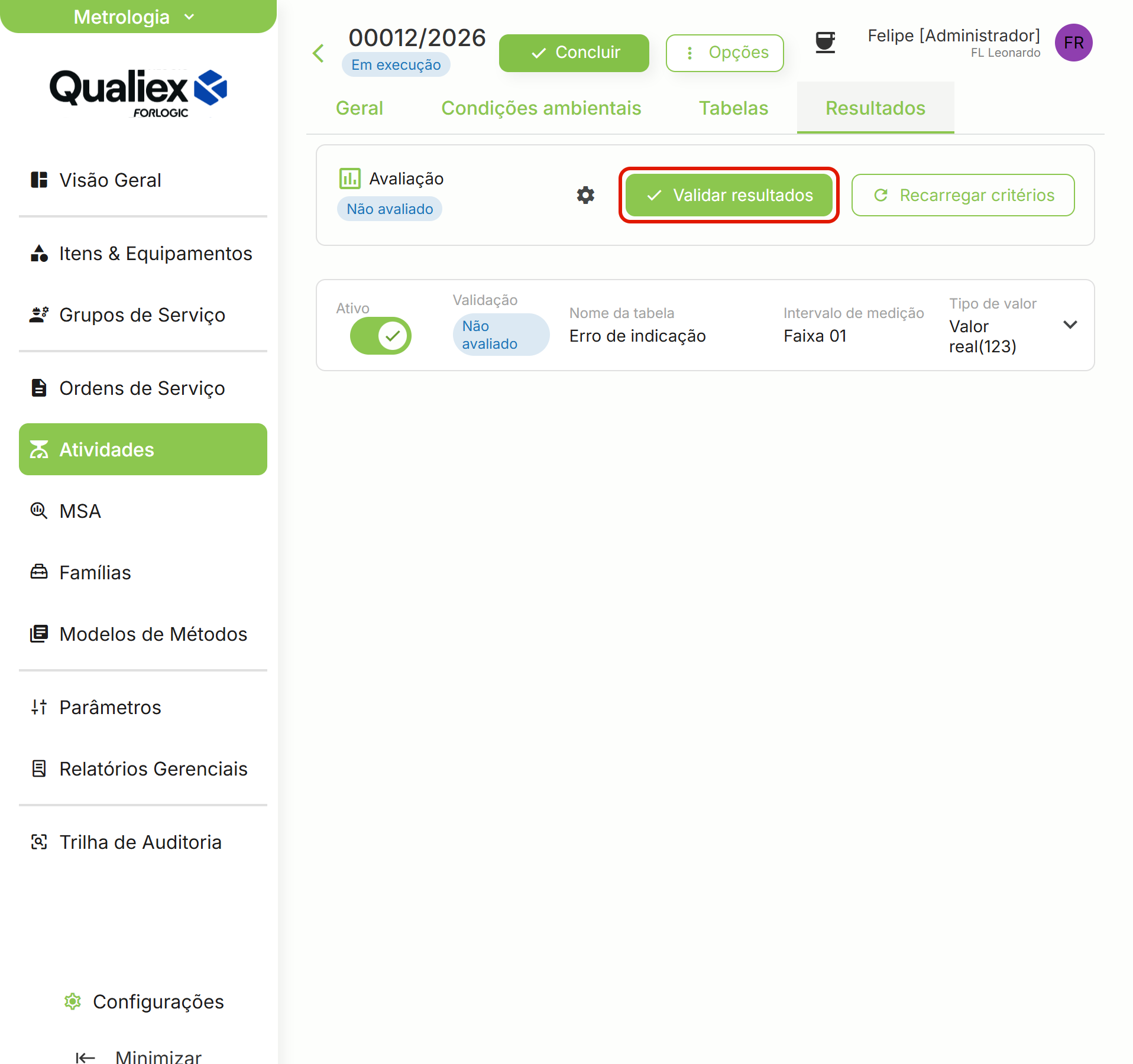
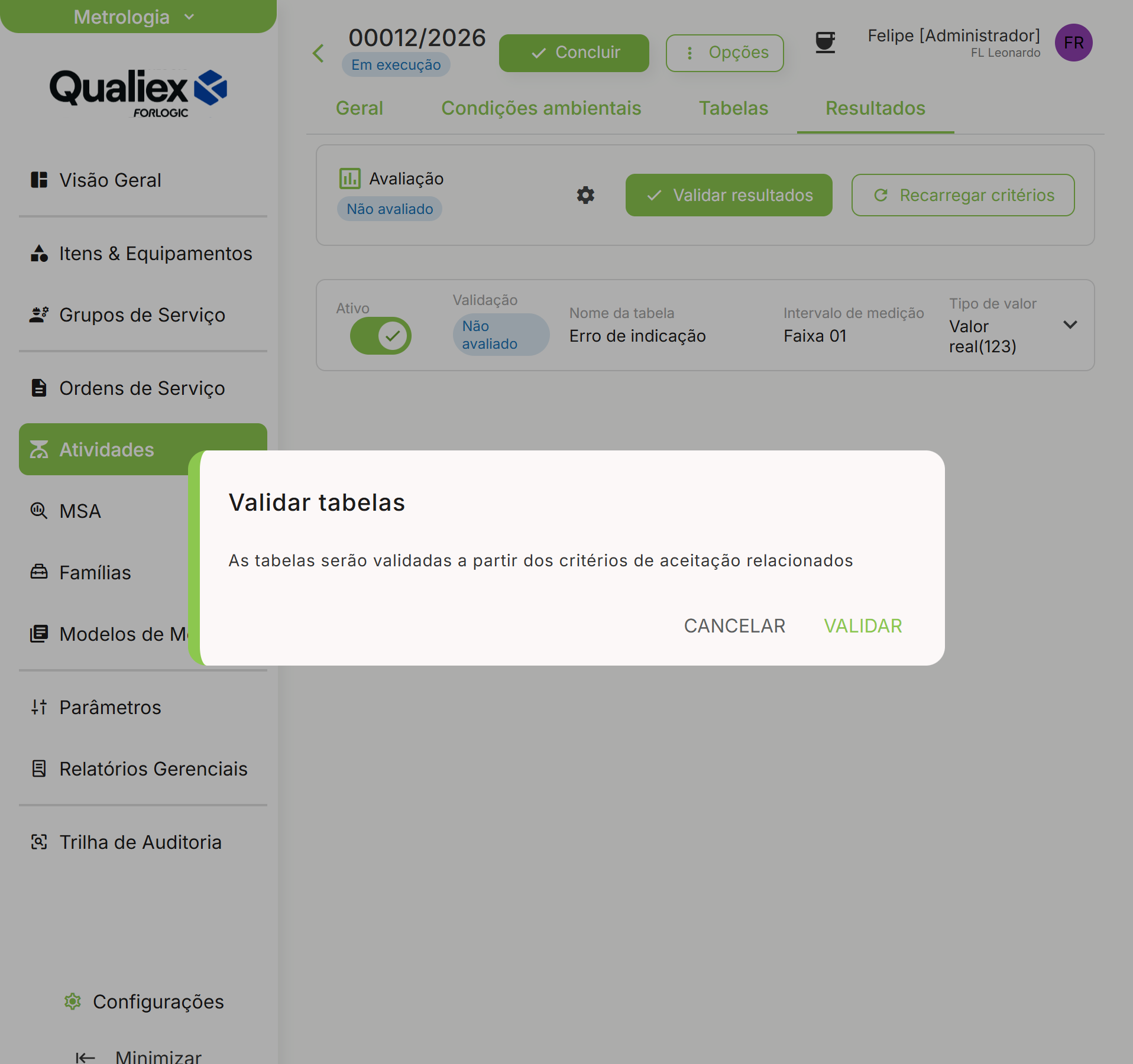
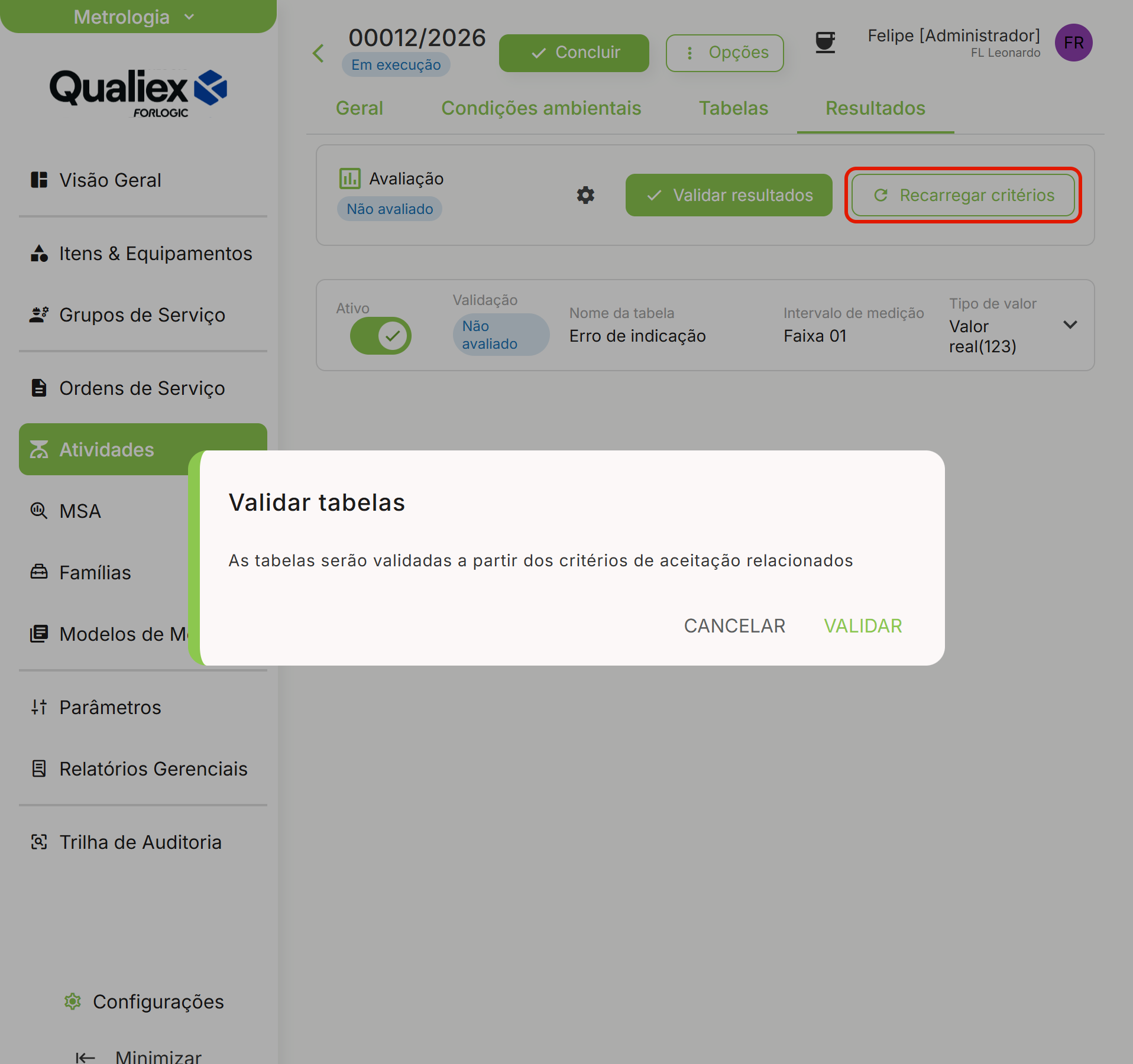
- Clique em Validar resultados.
- Confira a avaliação de cada tabela e o resultado geral.
Opções da tela
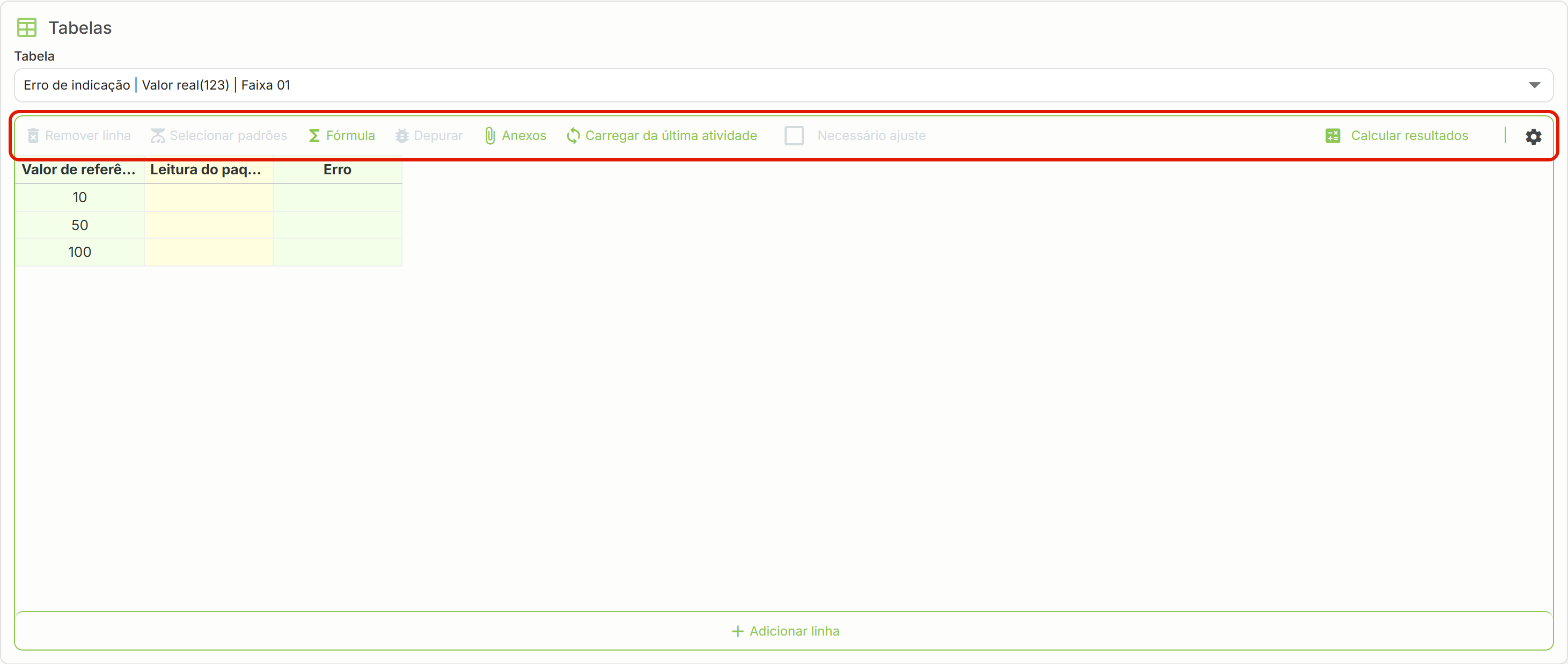
- Adicionar linha: inclui um novo ponto de medição na tabela.
- Remover linha: exclui a linha selecionada.
- Calcular resultados: aplica as fórmulas do método aos valores digitados.
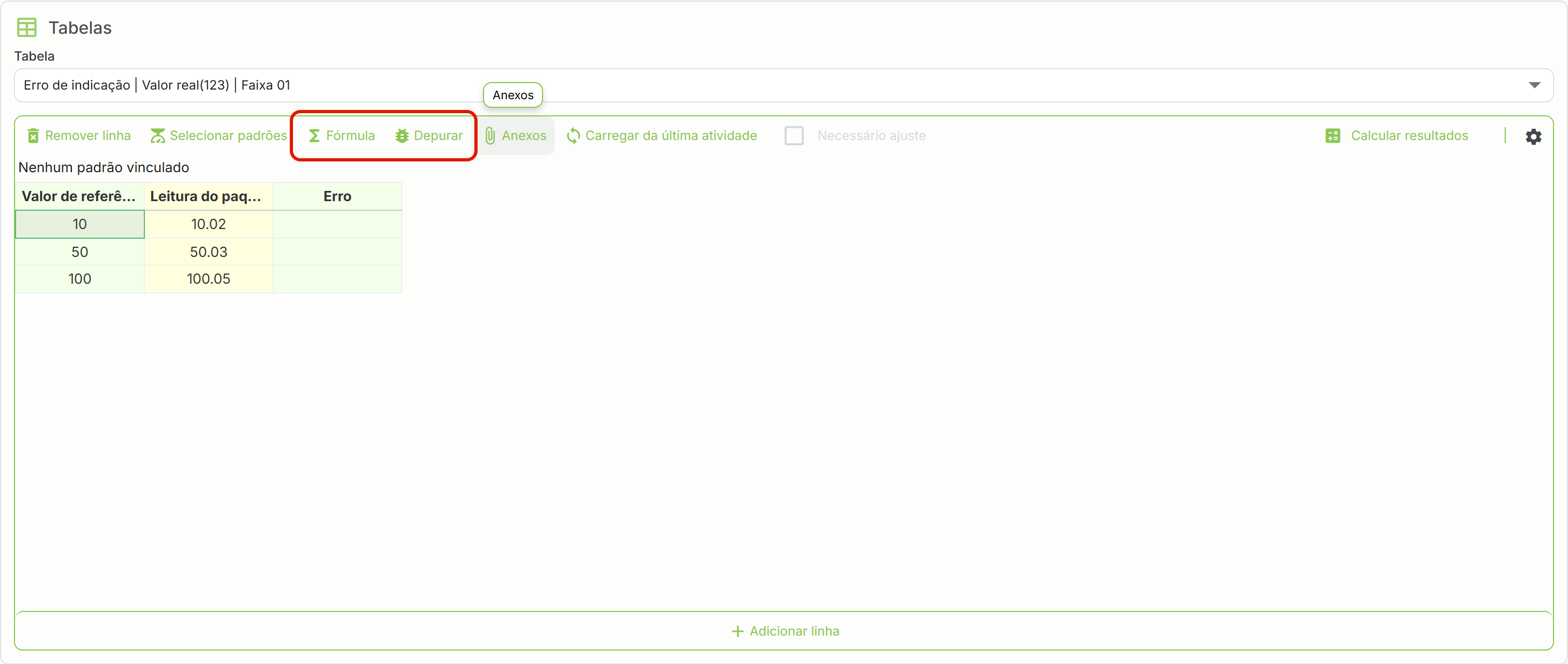
- Fórmula: mostra a expressão aplicada àquela coluna.
- Depurar: acompanha o cálculo passo a passo, útil quando o resultado não é o esperado.
- Anexos: vincula arquivos à tabela.
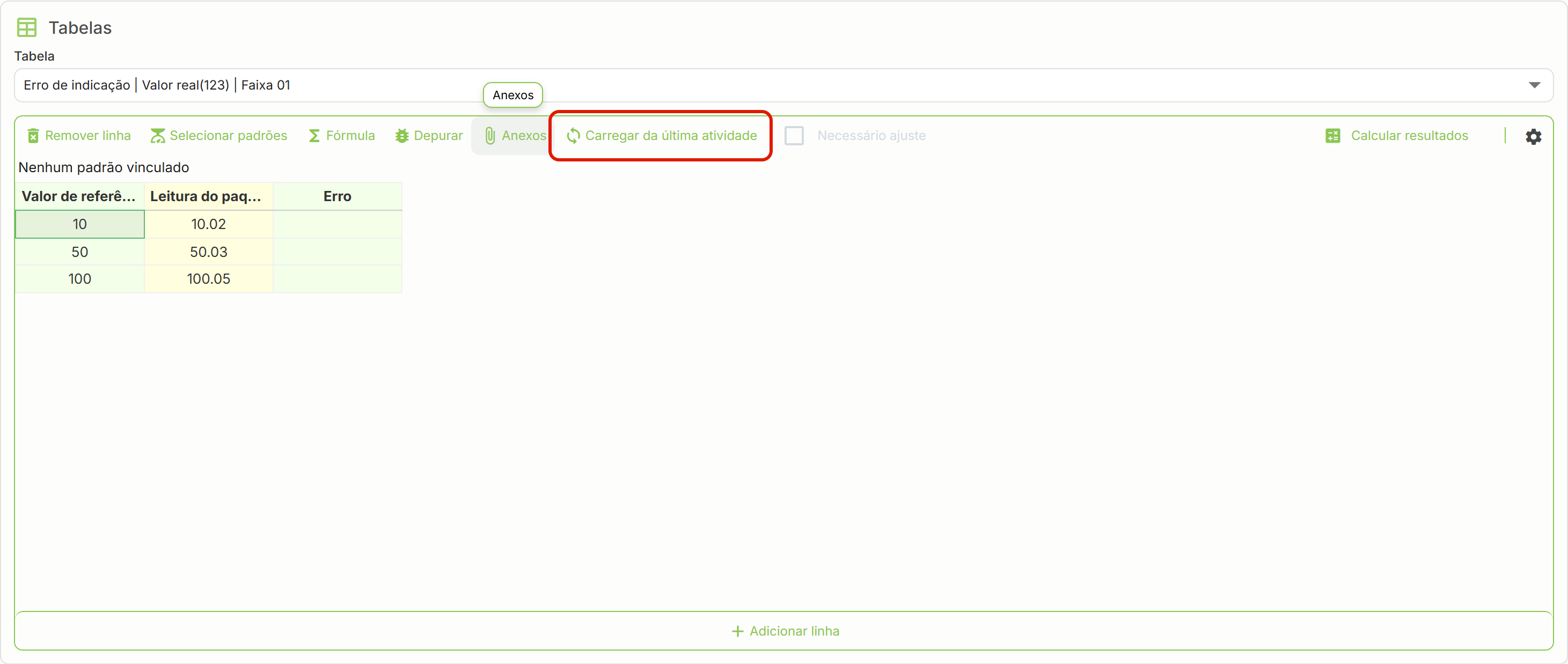
- Carregar da última atividade: traz os valores da atividade anterior do mesmo instrumento, como ponto de partida.
- Necessário ajuste: marca que o instrumento precisou de ajuste, o que aciona as validações condicionais previstas no método.
- Validar resultados (aba Resultados): avalia os valores contra os critérios de aceitação.
- Recarregar critérios (aba Resultados): atualiza os critérios usados na avaliação, quando eles mudaram depois da criação da atividade.
⚠️ Comportamentos importantes
É a digitação que inicia a atividade, não o clique. Clicar numa célula apenas habilita as ações da barra — Remover linha, Depurar e Selecionar padrões. O status só muda para Em execução, com a data de início, quando o primeiro valor é digitado. Abrir a atividade para conferir não a inicia.
A célula entra em edição com duplo clique. Um clique seleciona; dois abrem para digitar.
Editar a data de início desliga o preenchimento automático. A partir daí ela passa a ser sua responsabilidade.
Calcular não valida. São duas ações distintas: o cálculo aplica as fórmulas; a validação compara o resultado com os critérios de aceitação. Assinar sem validar é possível, e o sistema apenas avisa.
A estrutura da tabela não muda aqui. Colunas e fórmulas vêm do método e são imutáveis na atividade. O que se ajusta são as linhas e os valores.
Perguntas frequentes
Digitei sem querer e a atividade iniciou. E agora? É possível suspender a execução pelo menu de opções.
Os valores sumiram depois de recarregar. Confirme se você clicou em Salvar. O cálculo não salva por si só.
O resultado ficou diferente do esperado. Use Depurar para ver a fórmula passo a passo e identificar qual parcela está fora.
Preciso preencher todas as tabelas? Para um relato completo, sim. O sistema permite finalizar com dados incompletos, mas avisa antes.