O painel de barras é uma das visualizações mais eficientes para comparar categorias, identificar padrões e destacar variações entre diferentes conjuntos de dados. No módulo Análises, esse tipo de gráfico se torna ainda mais relevante por permitir que equipes acompanhem indicadores operacionais, distribuições de atividades e resultados de forma visual e intuitiva.
Criar um painel de barras no Análises envolve selecionar a fonte de dados, definir a métrica a ser analisada e escolher a dimensão que orientará a comparação entre grupos. Essa estrutura transforma informações brutas em insights visuais que facilitam a tomada de decisão, possibilitando identificar rapidamente quais áreas apresentam melhor desempenho, onde há maior incidência de problemas ou quais categorias exigem mais atenção.
Passo a passo para criar um gráfico de Barras
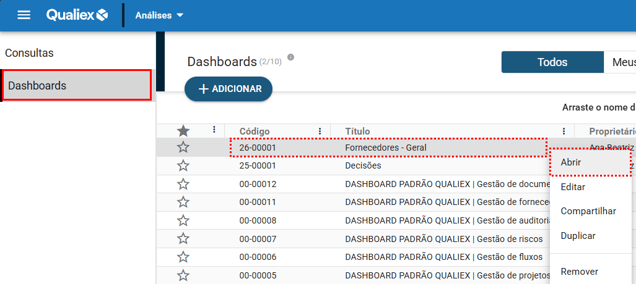
Na aba "Dashboards", clique sobre a dashboard no qual deseja criar o painel ou clique com o botão esquerdo sobre a dashboard desejada ou use o menu de contexto  e selecione a opção "Abrir".
Para criar uma nova dashboard , é necessário contratar esse recurso separadamente. Caso tenha interesse em utilizá-lo, entre em contato com nossa equipe para saber mais detalhes .
Após abrir o seu dashboard, clique na opção  para adicionar o seu gráfico de barras.
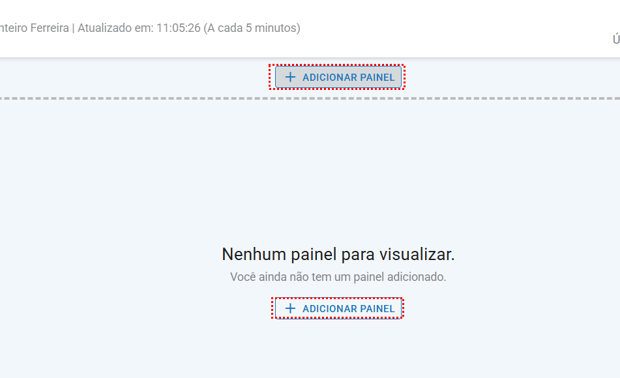
Será aberta a tela de dados gerais do seu dashboard, onde você deverá preencher as seguintes informações:
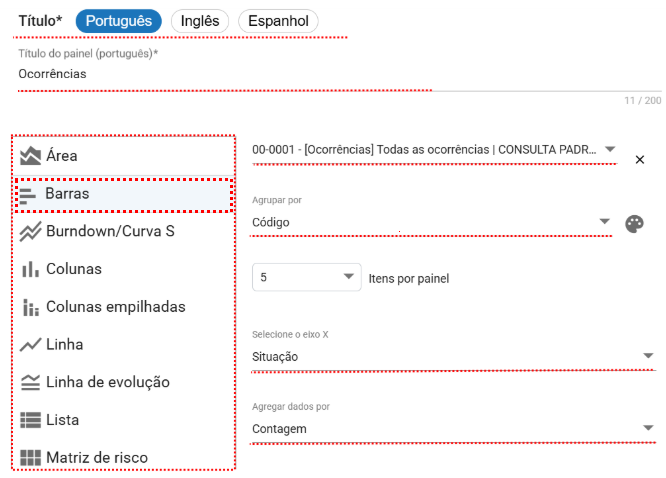
Título do Painel (Obrigatório)
Logo no início, o campo de título permite que você nomeie o painel que está sendo criado.
É possível inserir o título em Português, Inglês e Espanhol, garantindo que o painel seja exibido corretamente para usuários que utilizam outros idiomas no sistema.
Seleção do Tipo de Gráfico
Na lateral esquerda encontra-se a lista de todos os formatos de visualização disponíveis, como:
- Área
- Barras
- Burndown / Curva S
- Colunas
- Linha
- Lista
- Matriz de risco
- Painel numérico
- Pareto
- Pizza
- Texto
Para este caso, seleciona-se Barras.
Selecionar consulta
A caixa superior apresenta a consulta que será utilizada. Garante que o gráfico será alimentado com as informações corretas e atualizadas.
Agrupar por
Permite definir qual campo os dados serão agrupados.
Exemplo: Status, Categoria, Responsável, etc. Determina como o gráfico será dividido. Em um gráfico de pizza, cada fatia representa um grupo definido aqui.
Seleção de paleta de cores 
É um recurso que permite alterar as cores utilizadas no gráfico ou painel que você está configurando. Normalmente, esse tipo de função serve para:
- Escolher uma paleta predefinida (ex.: azul, verde, tons neutros);
- Personalizar cores para cada categoria ou grupo exibido no gráfico;
- Ajustar a visualização para ficar mais clara, estética ou alinhada ao padrão da empresa
Itens por painel
Controla o número máximo de categorias que serão exibidas no gráfico.
Selecione o eixo X
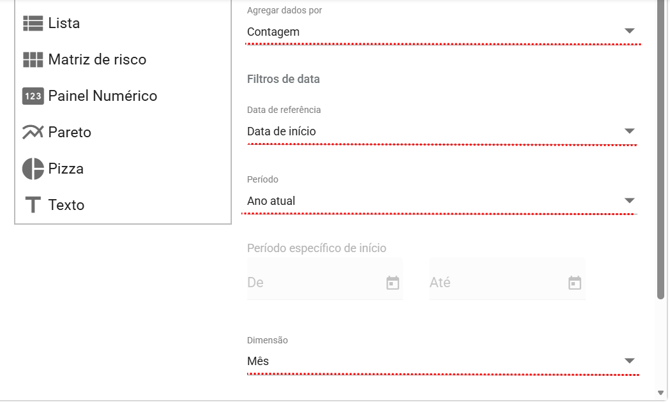
Agregar dados por
Filtros de data
Período
Dimensão
Determina como o tempo será dividido na visualização da linha
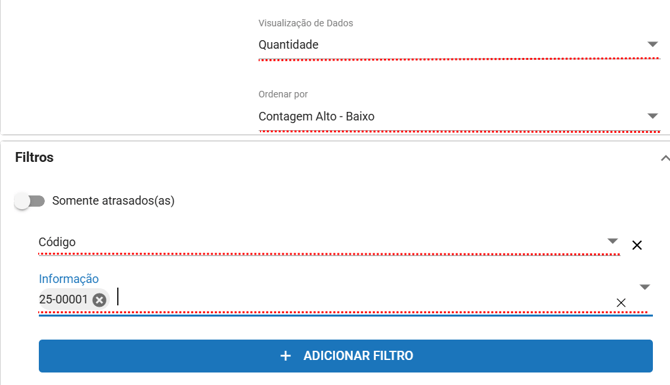
Visualização de Dados
Ordenar por
Filtros
A área de filtros permite personalizar ainda mais o que será exibido no painel.
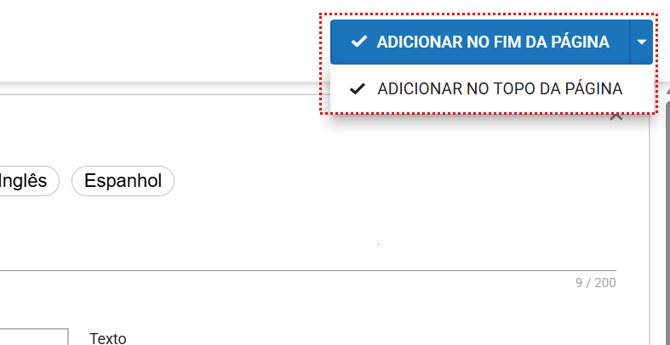
Após parametrizar todas essas informações, clique em 
 para adicionar o seu novo painel.
Adicionar no fim da página
Quando essa opção é selecionada, qualquer novo elemento (gráfico, texto, tabela, etc.) será posicionado automaticamente ao final do painel, ou seja, depois de todos os itens já existentes.
Adicionar no topo da página
Com essa opção ativada, os novos componentes serão colocados no início da página, acima dos elementos já existentes.
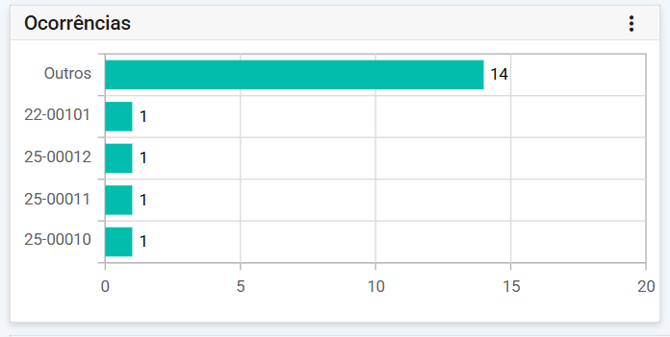
Filtros disponíveis para os painéis
Na página geral, onde ficam centralizados os painéis, podemos aplicar alguns filtros, listados a seguir:
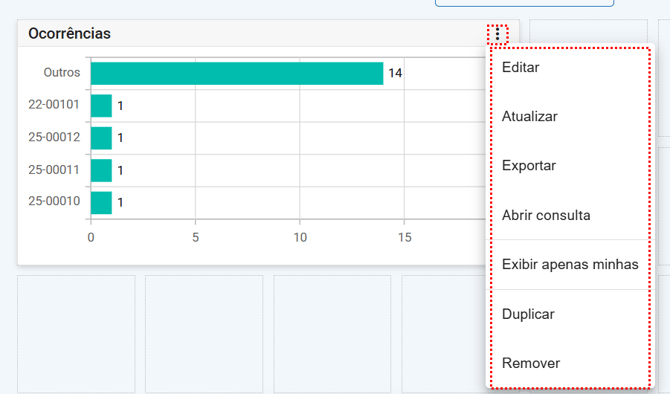
- Editar: Você será automaticamente direcionado à página de dados gerais do seu painel para realizar qualquer edição.
- Atualizar: O painel será atualizado automaticamente
- Exportar: O painel será exportado e você poderá escolher o formato do arquivo em JPEG, PNG ou SVG.
- Abrir consulta: Você será direcionado automaticamente à consulta que alimenta este painel.
- Exibir apenas minhas: Exibe apenas as ações pelas quais você é responsável.
- Duplicar: Cria uma cópia idêntica do painel selecionado.
- Remover: Exclui o painel, lembrando que, ao remover, não será possível recuperá-lo.
Também é possível visualizar os painéis em tela cheia clicando em 
Para atualizar a página, basta clicar em 
Compartilhar
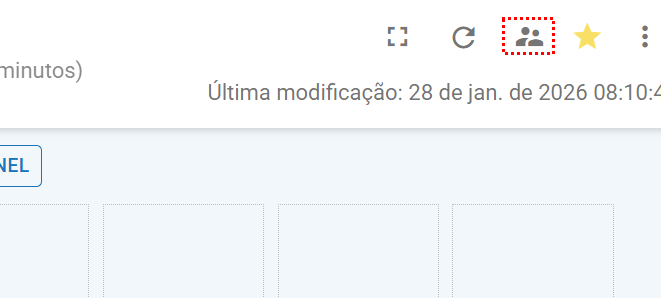
É possível acessar diretamente a aba de compartilhar dashboard clicando no ícone 
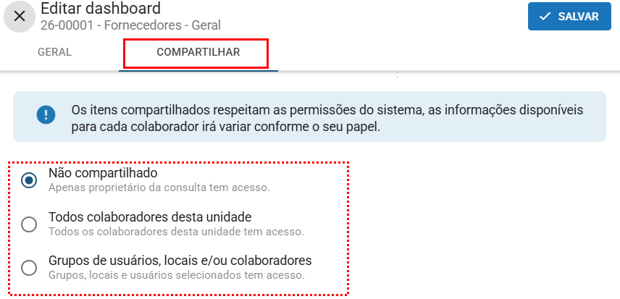
Opções de compartilhamento
Quando uma dashboard é compartilhada, os colaboradores incluídos nesse compartilhamento poderão editar seus painéis, pois não é necessária nenhuma permissão específica adicional para realizar essas alterações.
Não compartilhado
Quando essa opção está selecionada:
-
Somente o proprietário da consulta terá acesso a ela.
-
A consulta não ficará visível para outros usuários na listagem.
-
É indicada para consultas de uso individual ou em fase de construção e testes.
Todos colaboradores desta unidade
Ao selecionar essa opção:
-
Todos os colaboradores da unidade terão acesso à consulta.
-
É ideal para consultas que precisam ser utilizadas de forma ampla dentro da mesma unidade.
Grupos de usuários, locais e/ou colaboradores
Essa opção permite um compartilhamento mais controlado e específico:
-
É possível selecionar grupos de usuários, locais e/ou colaboradores específicos.
-
Apenas os usuários selecionados terão acesso à consulta.
-
Recomendada quando a consulta deve ser disponibilizada apenas para determinados times, áreas ou perfis.
🔎Clique aqui para saber mais sobre Como criar um grupo de usuários nas Novas Configurações?
🔎Clique aqui para saber mais sobre Como cadastrar um local nas Novas Configurações?
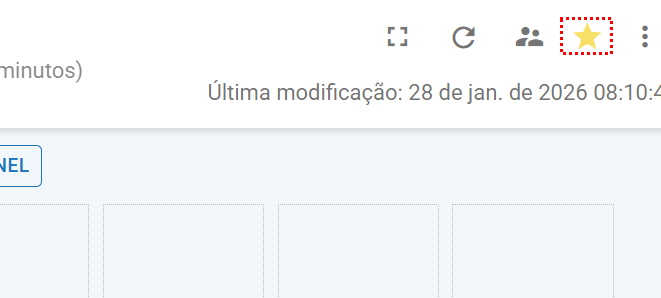
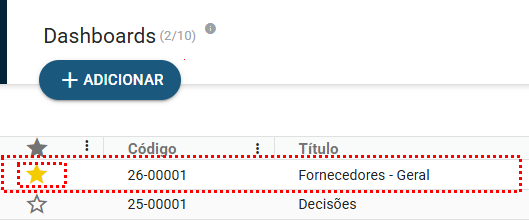
Temos a opção de favoritar a sua dashboard. Quando uma dashboard é marcada como favorita na listagem, ela passa a aparecer em primeiro lugar e com o símbolo de favorita  , facilitando o acesso rápido às dashboards mais utilizadas.
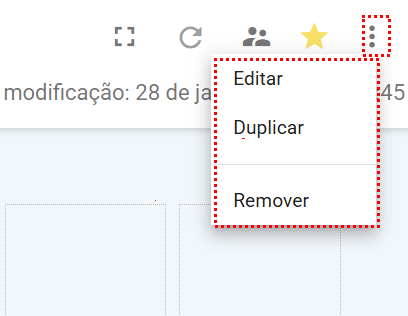
Ao acessar o menu de contexto  , você pode editar, duplicar ou remover essa dashboard.