
O escalonamento de e-mails complementa as notificações do sistema, tornando o acompanhamento das pendências ainda mais eficiente. Com esse recurso, é possível direcionar as pendências dos colaboradores para outros usuários ou grupos específicos, para que as lideranças sejam notificadas, por exemplo. Assim, fica claro quem é responsável por cada pendência e o que ainda está em aberto e precisa ser resolvido.
Essa funcionalidade fortalece a comunicação entre os envolvidos, reduz o risco de atividades permanecerem pendentes e contribui para um acompanhamento mais eficiente e assertivo dos processos.
A configuração de Escalonamento de Pendências está disponível para os módulos :
- Planos
- Ocorrências
Essa é uma função contratada a parte, entre em contato com a nossa equipe para saber mais.
✦ Antes de começar
Para atuar na aba de Configurações, é necessário ter a permissão de "Gerenciar" notificações. Definido na aba Configurações > Papel e permissões.
Acessando o Módulo
Como criar uma regra para e-mail escalonado
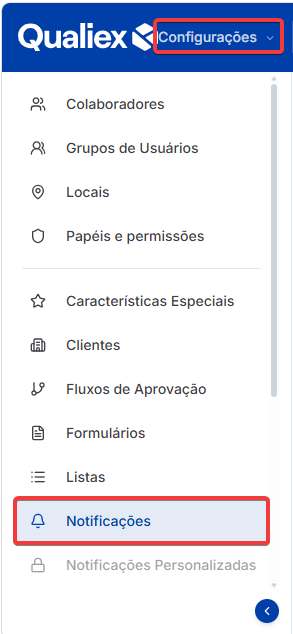
1. No módulo de Configurações, acesse a aba de Notificações.
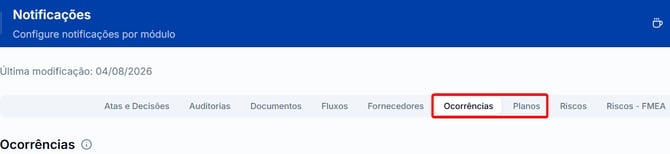
2. Em seguida, selecione a opção "Ocorrências" ou "Planos", conforme o módulo para o qual deseja habilitar o escalonamento de e-mails das notificações.
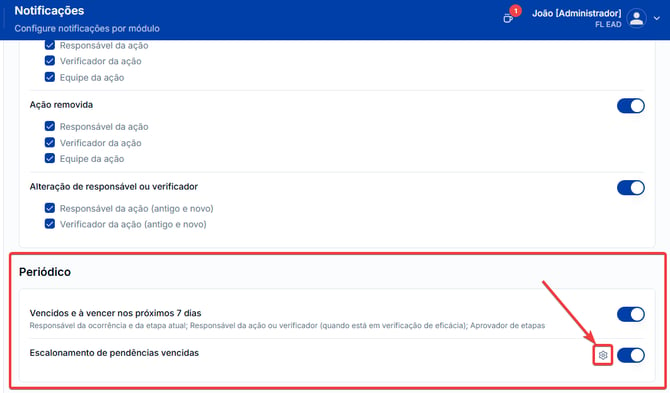
3. Ao final da aba, acesse a seção "Periódico" e habilite o campo "Escalonamento de Pendências Vencidas":

4. Em seguida, clique no ícone  no canto direito da tela:
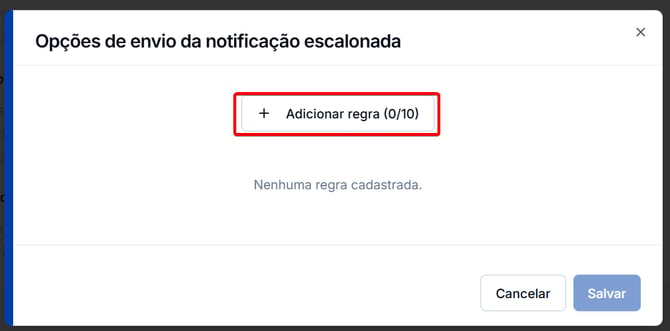
5. O sistema abrirá a tela para configurar as notificações escalonadas. Nela, é possível cadastrar uma ou mais regras de escalonamento, de acordo com a quantidade de regras contratadas para sua organização.
6. Clique em "Adiciona regra".
É possível acompanhar a quantidade de regras de escalonamento disponíveis por meio do indicador exibido no ícone "Adicionar regra". O sistema apresenta a relação entre as regras cadastradas e o limite contratado.
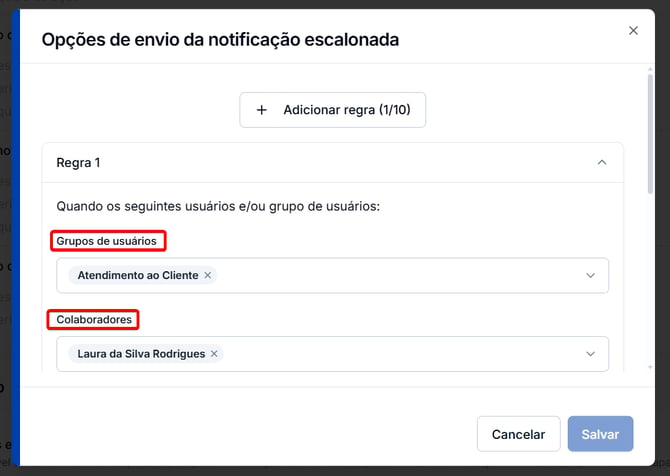
7. Nos primeiros campos, selecione o(s) grupo(s) de usuários e/ou colaborador(es) cujas pendências vencidas ou a vencer deverão ser consideradas no envio do e-mail.
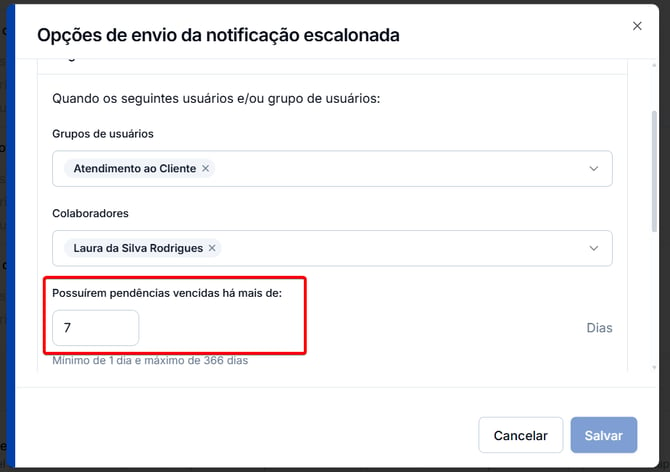
8. Defina há quantos dias a pendência deve estar vencida para que a notificação seja enviada.
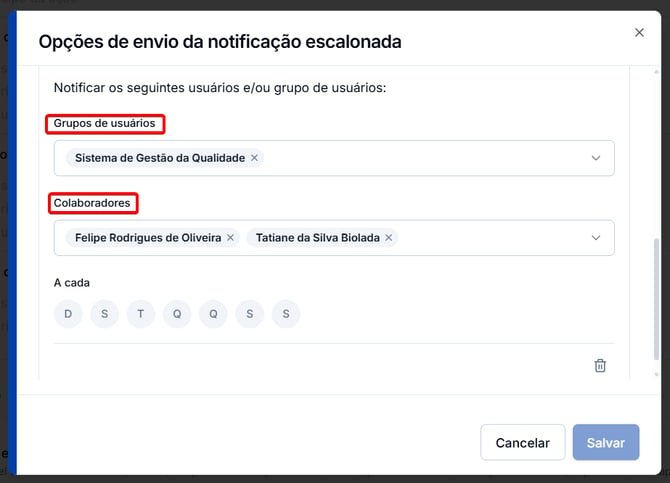
9. Em seguida, selecione os grupos de usuários e/ou colaboradores que receberão as notificações das pendências relacionadas aos usuários definidos acima.
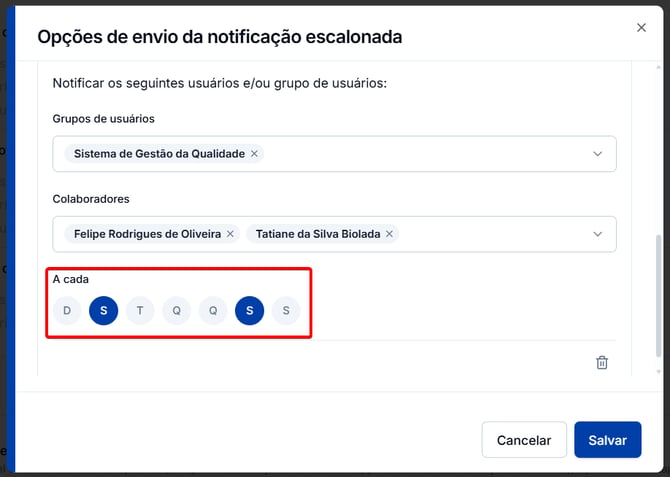
10. No último campo, selecione os dias da semana que a notificação será enviada.
11. Após finalizar a configuração, clique "Salvar" para registrar a regra.
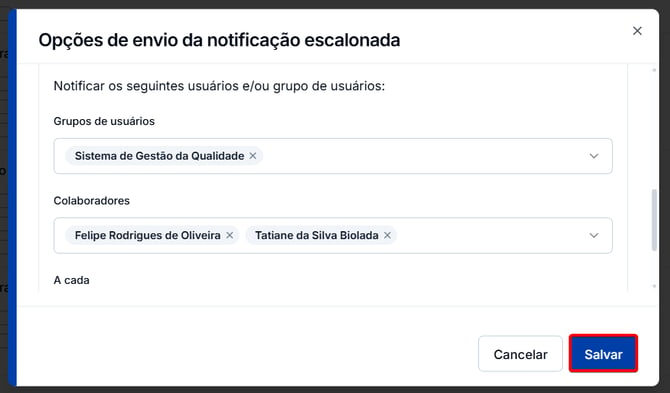
Após salvar, as notificações serão enviadas automaticamente aos destinatários definidos, conforme os critérios estabelecidos na regra, tornando o acompanhamento das pendências mais eficiente e organizado.
Editando a regra
Caso seja necessário, é possível editar uma regra de escalonamento já cadastrada para ajustar os critérios de envio das notificações.
1. Para editar a regra, clique na opção localizada no canto direito da tela.

2. Em seguida, clique na seta para expandir a regra que deseja editar.
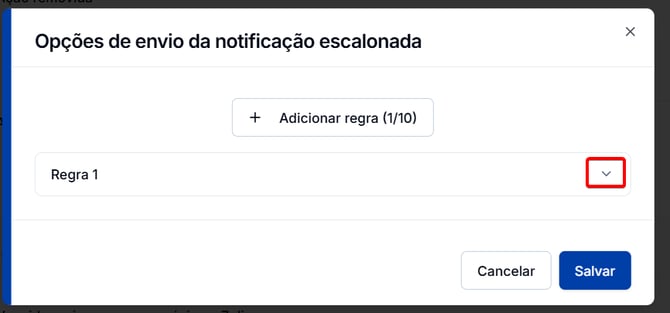
3. Realize as alterações necessárias e clique para "Salvar".
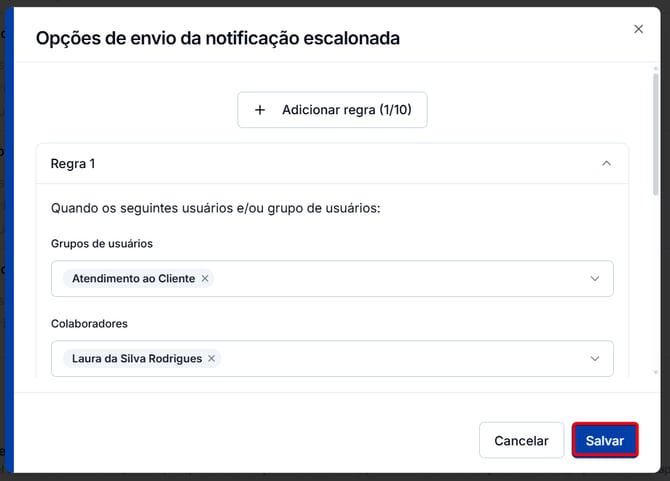
Assim, a regra é atualizada e as notificações seguirão os novos critérios definidos na configuração.
Removendo a regra
Caso uma regra de escalonamento não seja mais necessária, é possível removê-la da configuração de notificações. Ao excluir a regra, os destinatários definidos deixarão de receber as notificações correspondentes ao escalonamento configurado.
1. Para remover a regra, clique no ícone de lixeira localizado no canto inferior direito da regra.
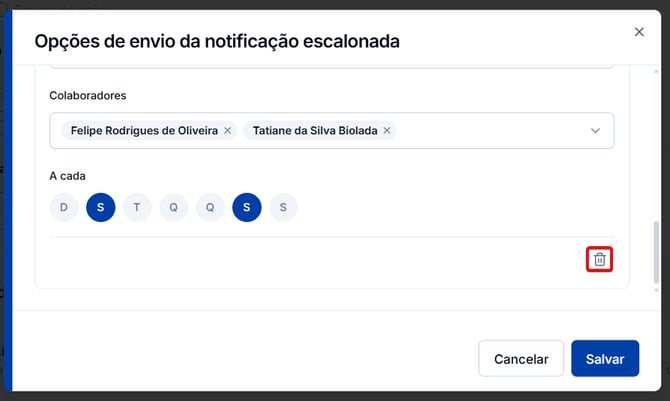
Assim, a regra é removida do sistema.
Atenção! Caso uma regra de e-mails escalonado seja removida, não é possível restaurar pelo sistema.
Com as regras de escalonamento configuradas, as notificações passam a ser enviadas automaticamente para os responsáveis definidos, garantindo maior visibilidade das pendências e apoiando o acompanhamento das atividades pela equipe e pelas lideranças. Sempre que necessário, as regras podem ser ajustadas ou removidas para atender às necessidades do processo.