
Quando o auditor pergunta se o instrumento estava calibrado naquela data, a resposta precisa sair rápido. A aba ATIVIDADES reúne numa lista só todos os serviços do item — calibrações, checagens, manutenções e as atividades internas assinadas no Metrologia Controle —, com o resultado e quem executou cada um. Com os filtros de categoria e de origem, você separa o que precisa em um clique.
✦ Antes de começar
É necessário ter a permissão Visualizar todos os itens/equipamentos ou Visualizar apenas os itens/equipamentos do meu local (grupo Itens/Equipamentos) definida em seu papel em Configurações > Papéis e Permissões.
Acessando o módulo
Consultando os registros do item
- No menu lateral do Metrologia, clique em Itens & Equipamentos.
- Clique sobre a linha do item. Um clique já abre a ficha.
- Acesse a aba ATIVIDADES.
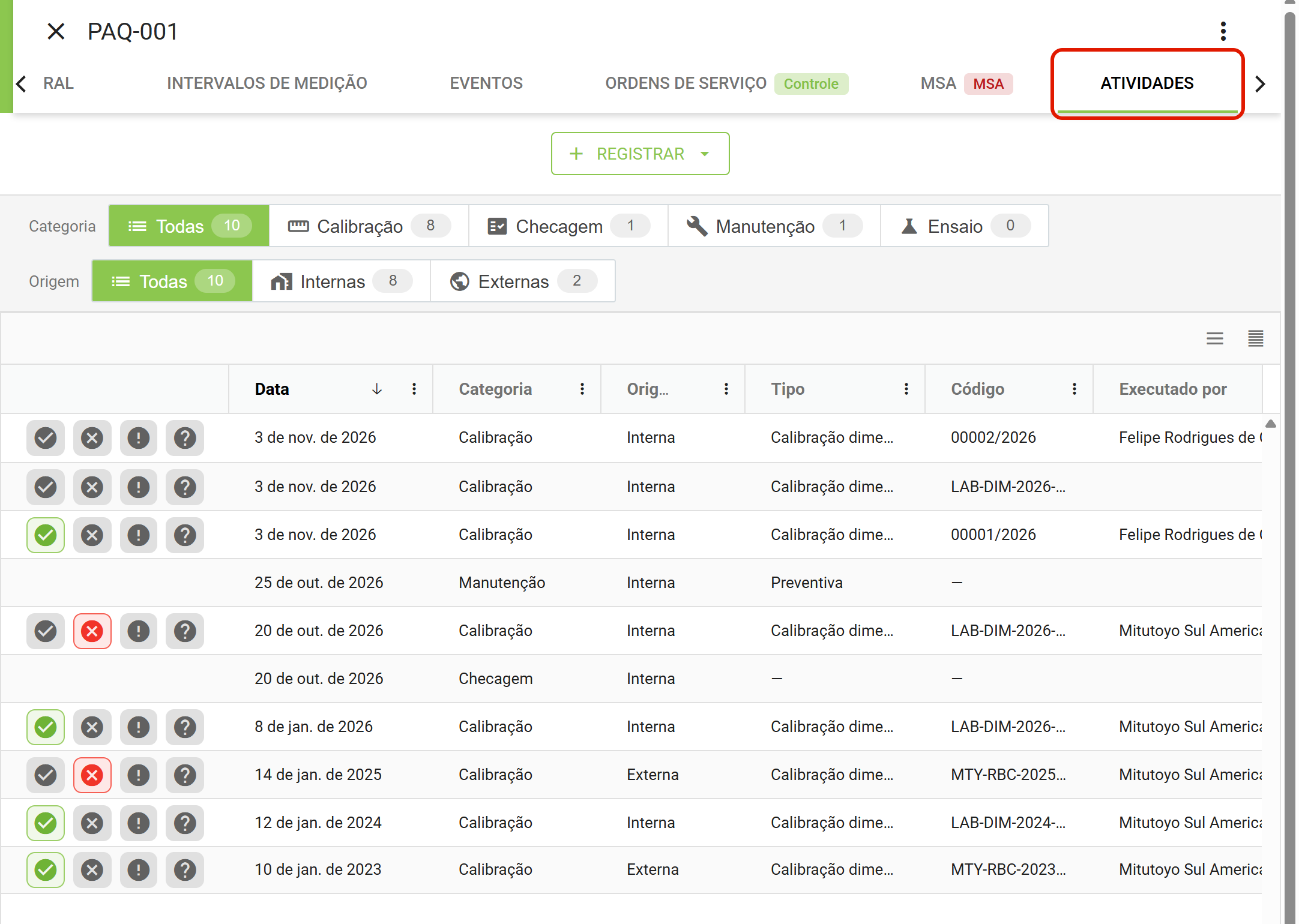
A aba ATIVIDADES está sendo liberada empresa a empresa. Se a ficha do seu item ainda não mostra essa aba, os registros de calibração, checagem e manutenção ficam nas abas próprias de cada um, com os mesmos campos.
A lista exibe primeiro os registros mais recentes. Na primeira vez, a aba abre com Todas nos dois filtros.
Lendo cada linha
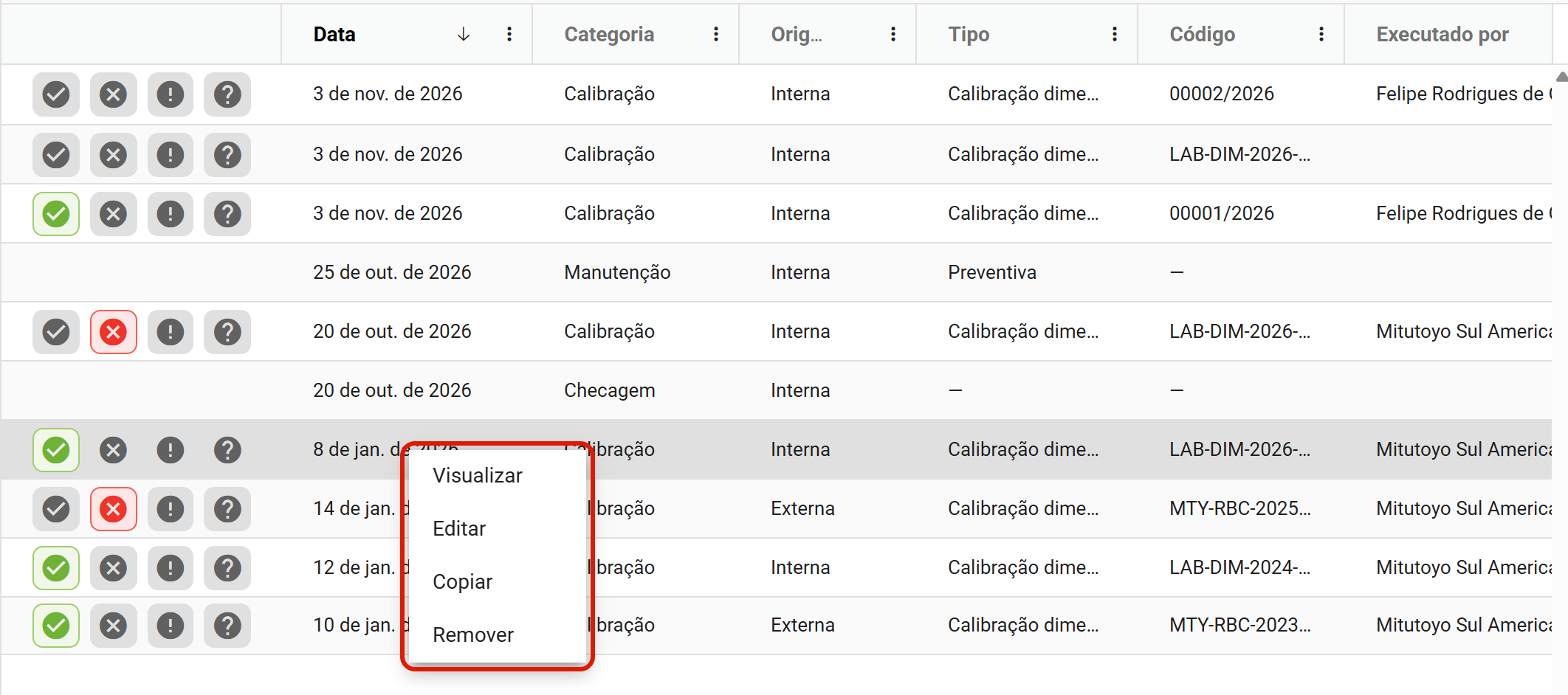
Cada linha é um registro do item, com estas colunas:
- Data: a data da calibração, a data de realização da checagem ou da manutenção e, na atividade interna, a data da assinatura. Uma checagem realizada em 20/10 e registrada em 03/11 é listada em 20 de out.
- Categoria: Calibração, Checagem, Manutenção ou Ensaio.
- Origem: Interna, para o serviço feito pela própria empresa, ou Externa, para o feito por um laboratório ou fornecedor.
- Tipo: o tipo de atividade da calibração — por exemplo, Calibração dimensional interna — ou o tipo da manutenção: Preventiva, Corretiva ou Periódica.
- Código: o código do relato de calibração (como MTY-RBC-2025-0102) ou o código da atividade interna (como 00001/2026).
- Executado por: o laboratório ou fornecedor informado no registro e, na atividade interna, o técnico executante.
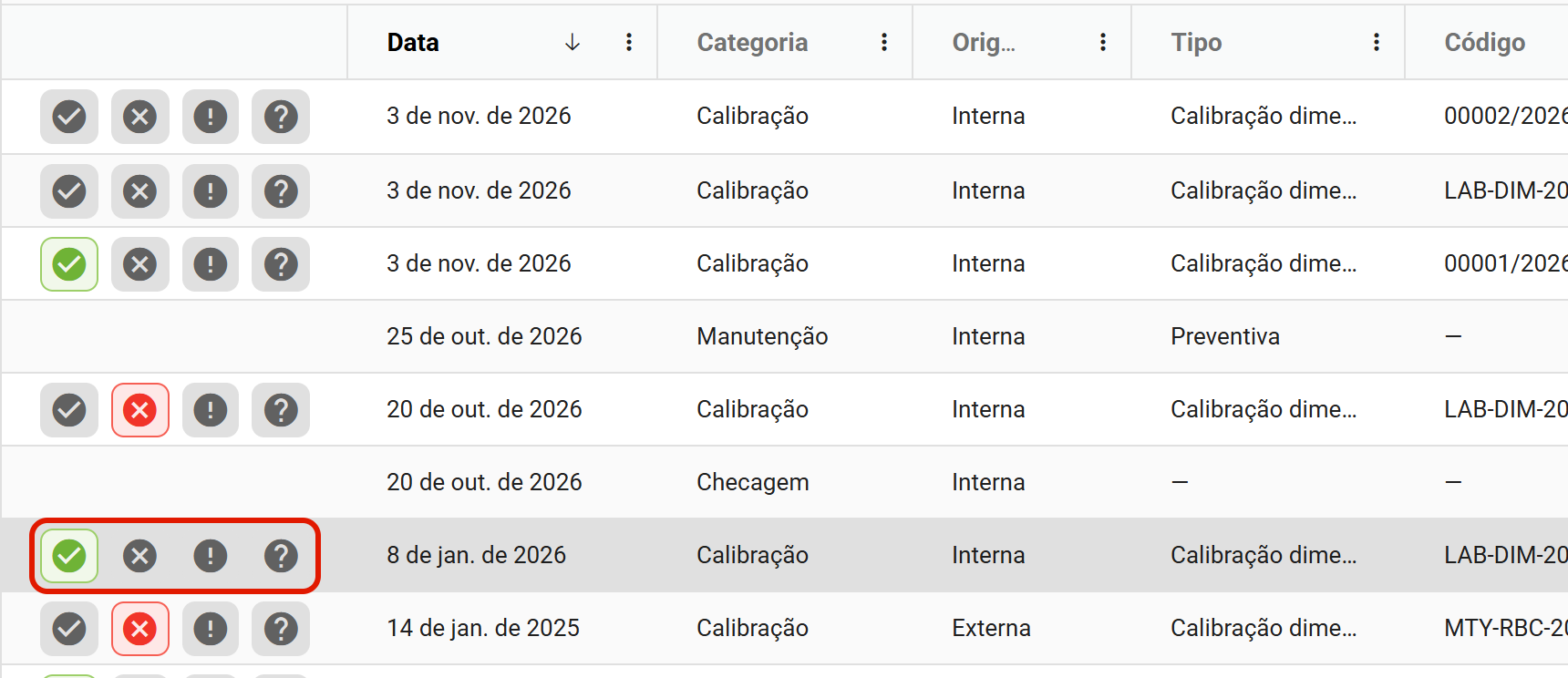
- Resultado: Aprovada, Aprovada com ressalvas, Reprovada ou Não avaliada. Na manutenção, a célula traz um traço.
- Situação: Assinada nas calibrações e nas atividades internas concluídas. A atividade interna que já tinha sido assinada e depois foi cancelada, como ao ser substituída por uma revisão, aparece como Cancelada, com um traço (—) no Resultado e sem os ícones de validação. Na checagem e na manutenção, a célula permanece em branco.
Filtrando por categoria e por origem
Acima da lista há dois grupos de filtro rápido. Em cada grupo, uma opção permanece ativa por vez.
- Em Categoria, clique na opção desejada:
- Todas: todos os registros do item.
- Calibração, Checagem, Manutenção ou Ensaio: só os registros daquela categoria.
- Em Origem, clique na opção desejada:
- Todas: registros internos e externos.
- Internas: só os serviços feitos pela própria empresa.
- Externas: só os serviços feitos por laboratório ou fornecedor.
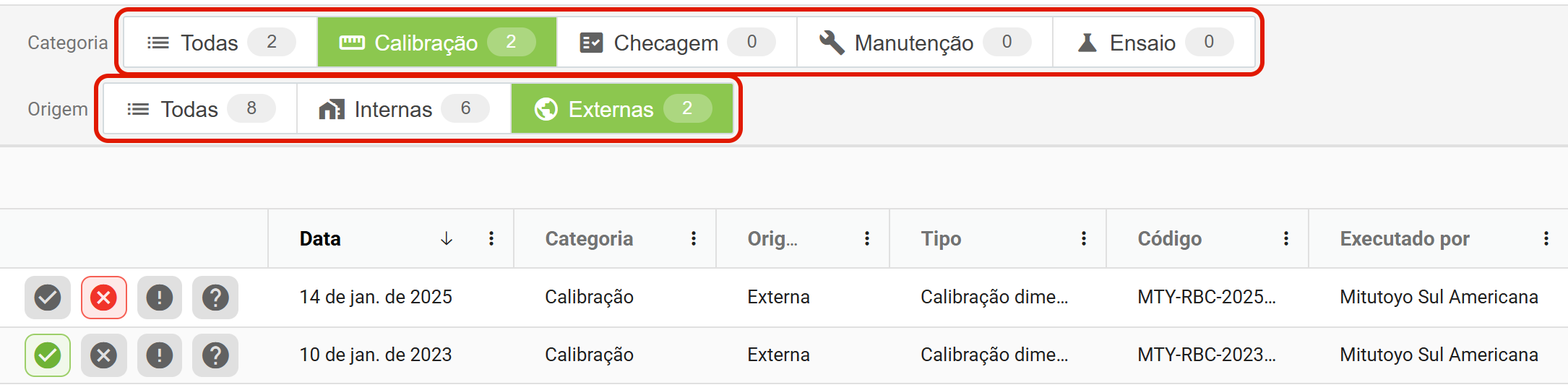
Os dois grupos se combinam: Calibração com Externas lista só as calibrações feitas por laboratório. Cada opção traz a quantidade de registros que retorna, já considerando a opção ativa do outro grupo.
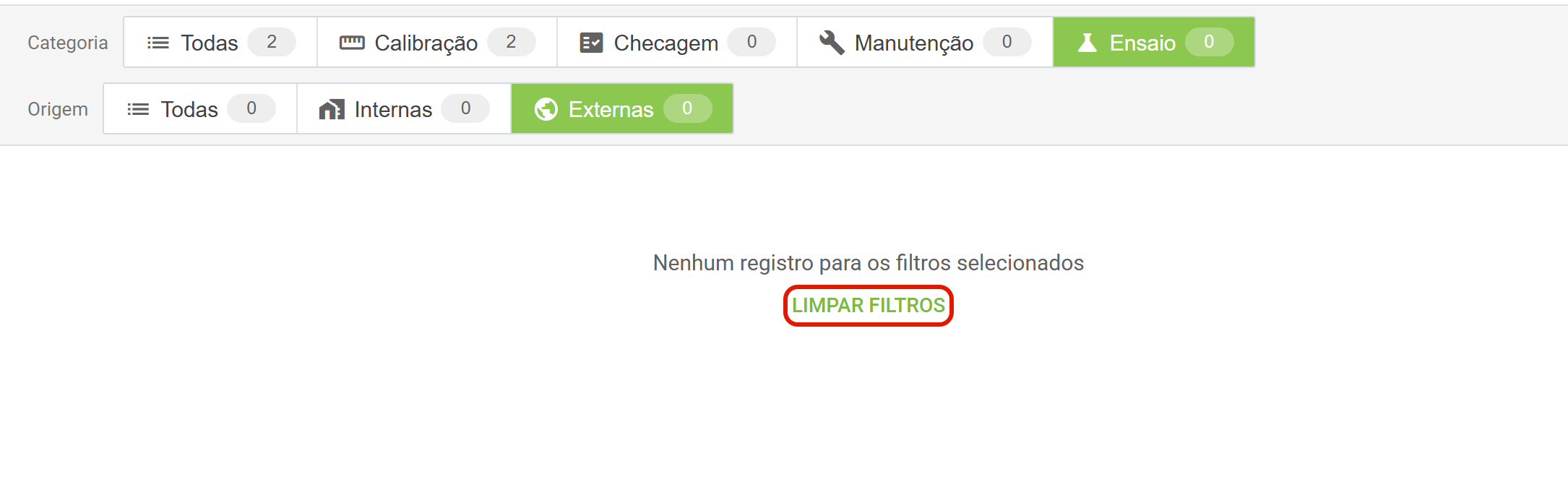
Se a combinação escolhida não tiver nenhum registro, o sistema exibe a mensagem "Nenhum registro para os filtros selecionados". Clique em Limpar filtros para voltar a exibir todos os registros do item.
Exibindo mais colunas
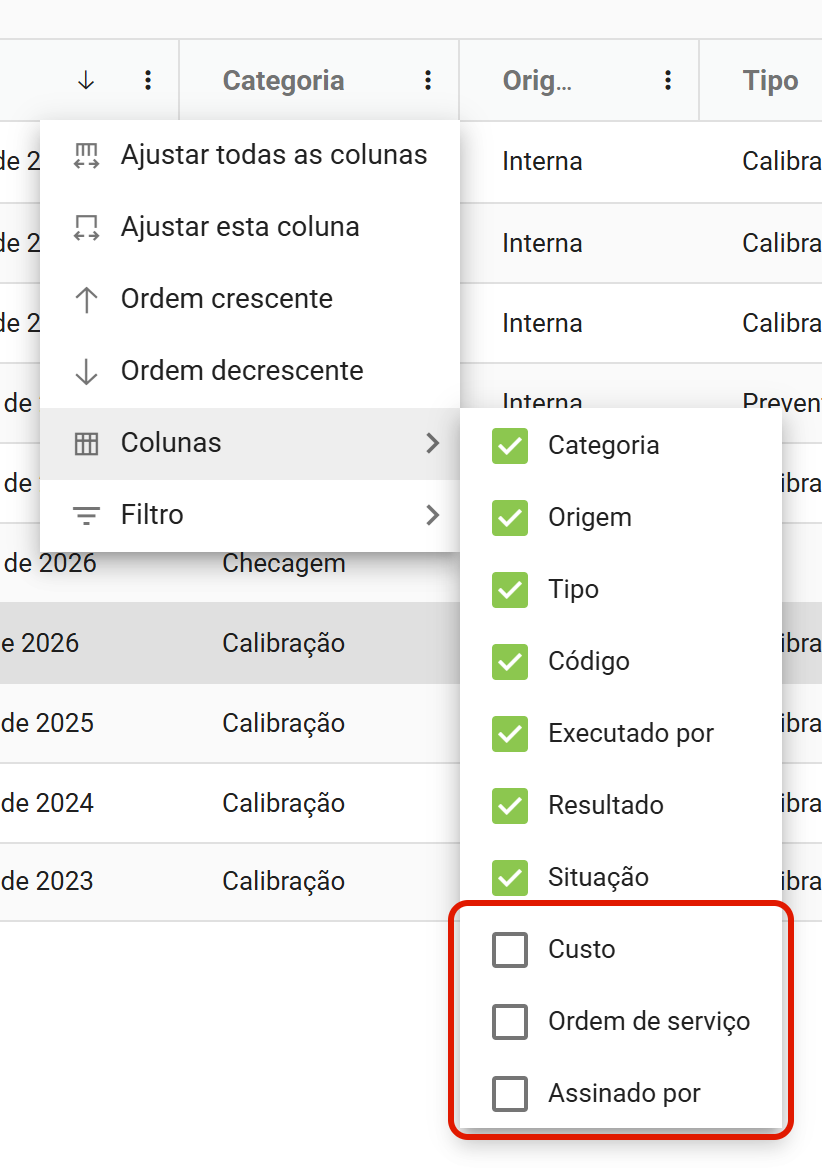
Três colunas são ocultas por padrão: Custo, Ordem de serviço e Assinado por.
- Clique no ⋮ do cabeçalho de qualquer coluna e escolha Colunas.
- Marque as colunas que deseja exibir:
- Custo: o custo informado no registro.
- Ordem de serviço: o número da ordem de serviço que originou o registro, como 26-00001, com o ícone que abre a ordem.
- Assinado por: o signatário da atividade interna.
Abrindo e alterando um registro
Clique com o botão direito sobre a linha para ver as ações daquele registro:
- Calibração: Visualizar, Editar, Copiar e Remover.
- Checagem e manutenção: Editar, Copiar e Remover.
- Atividade interna, assinada ou cancelada: Editar, Visualizar relato e Visualizar execução.
Na linha da calibração, os quatro ícones de resultado — Aprovada, Reprovada, Aprovada com ressalvas e Não avaliada — permitem validar o resultado da calibração sem abrir o registro.
E para lançar um registro novo?
Na aba ATIVIDADES, o botão + Registrar oferece Calibração, Checagem, Manutenção e, para quem tem o Metrologia Controle, Enviar para atividade interna. Cada opção tem o seu artigo, listado em Artigos relacionados.
⚠️ Comportamentos importantes
A combinação de filtros acompanha você. A Categoria e a Origem que você deixar ativas são mantidas e voltam ao abrir a aba ATIVIDADES de qualquer outro item. Se um item parecer sem registros, confira os filtros ativos.
Item sem nenhum registro abre sem os filtros. O sistema exibe a mensagem "Este item ainda não tem registros." e o botão + Registrar, para lançar o primeiro.
Perguntas frequentes
Enviei o item para atividade interna, e a atividade não está na lista. Por quê? A atividade interna entra na aba ATIVIDADES quando é assinada. Até lá, acompanhe-a na tela Atividades do Metrologia Controle.
🔎 Artigos relacionados
- Quais informações e abas existem na visão de um equipamento?
- Qual a diferença entre calibração interna e externa no Metrologia?
- Como adicionar um relato de calibração?
- Como validar o resultado de uma calibração?
- Como registrar uma checagem?
- Como registrar uma manutenção?
- Como consultar o histórico de um equipamento?