
Com vários processos, produtos e revisões em andamento, encontrar o FMEA certo rapidamente faz diferença no dia a dia. A lista de FMEAs reúne as análises que você pode acessar, com a busca, as colunas que você escolhe e o status de cada uma.
✦ Antes de começar
Para consultar os FMEAs dos quais você não participa, é necessário ter a permissão "Visualizar todos os FMEAs", do grupo "FMEAs", definida em seu papel em Configurações > Papéis e Permissões.
Acessando o módulo
Quais FMEAs são exibidos
Na lista de FMEAs, você visualiza os FMEAs em que é o Responsável ou faz parte da Equipe.
Com a permissão "Visualizar todos os FMEAs", você visualiza todos os FMEAs da unidade.
Consultando os FMEAs
- No menu lateral, clique em "FMEAs".
- Confira os FMEAs na lista. Cada linha mostra o ícone e a cor da Categoria, o "Código", como 26-00001, o "Processo / Produto", a "Revisão", o "Responsável" e o "Status".
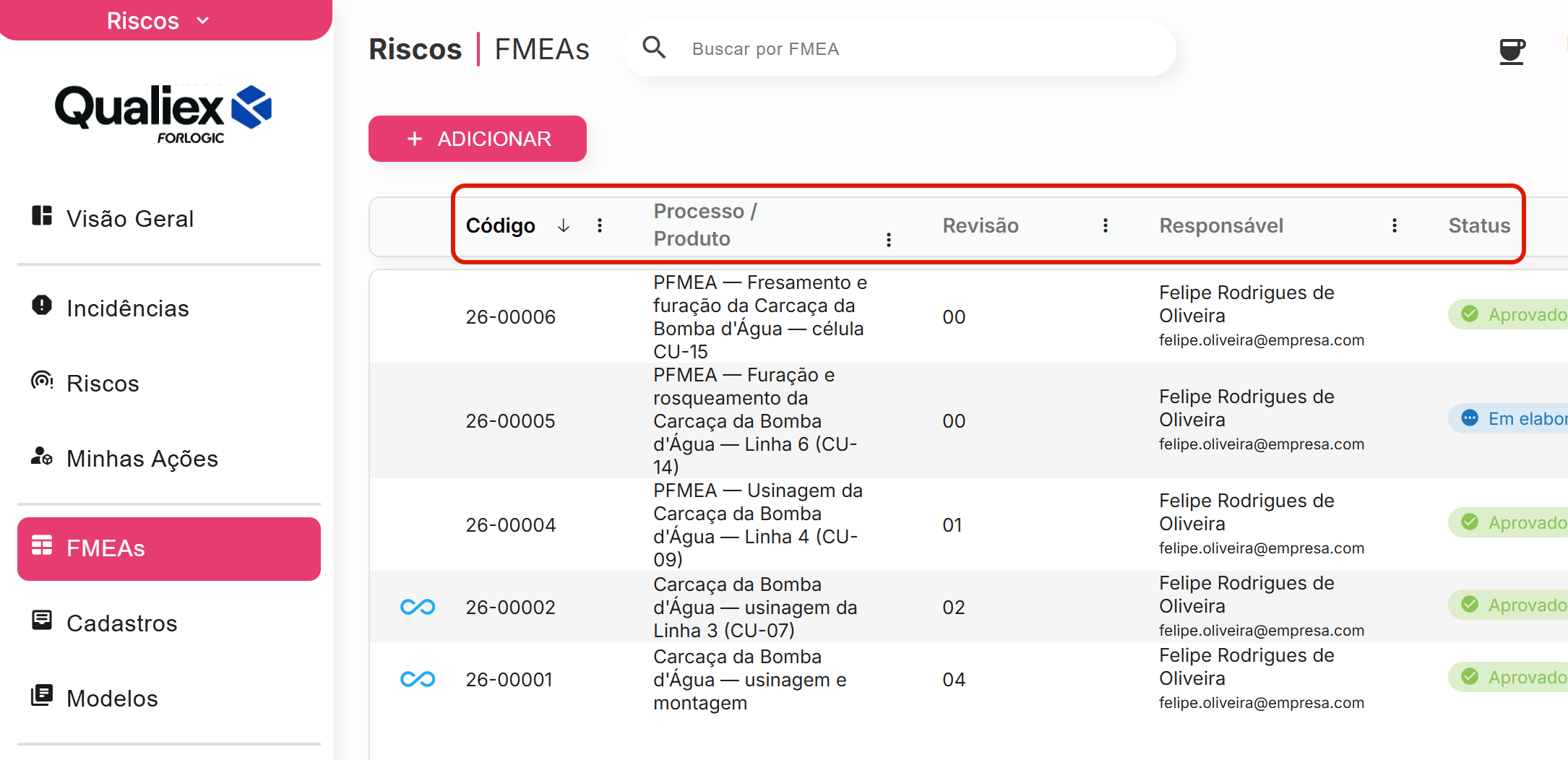
- Clique sobre a linha para abrir o FMEA.
O significado de cada status está em Quais são os status do FMEA?
Buscando um FMEA
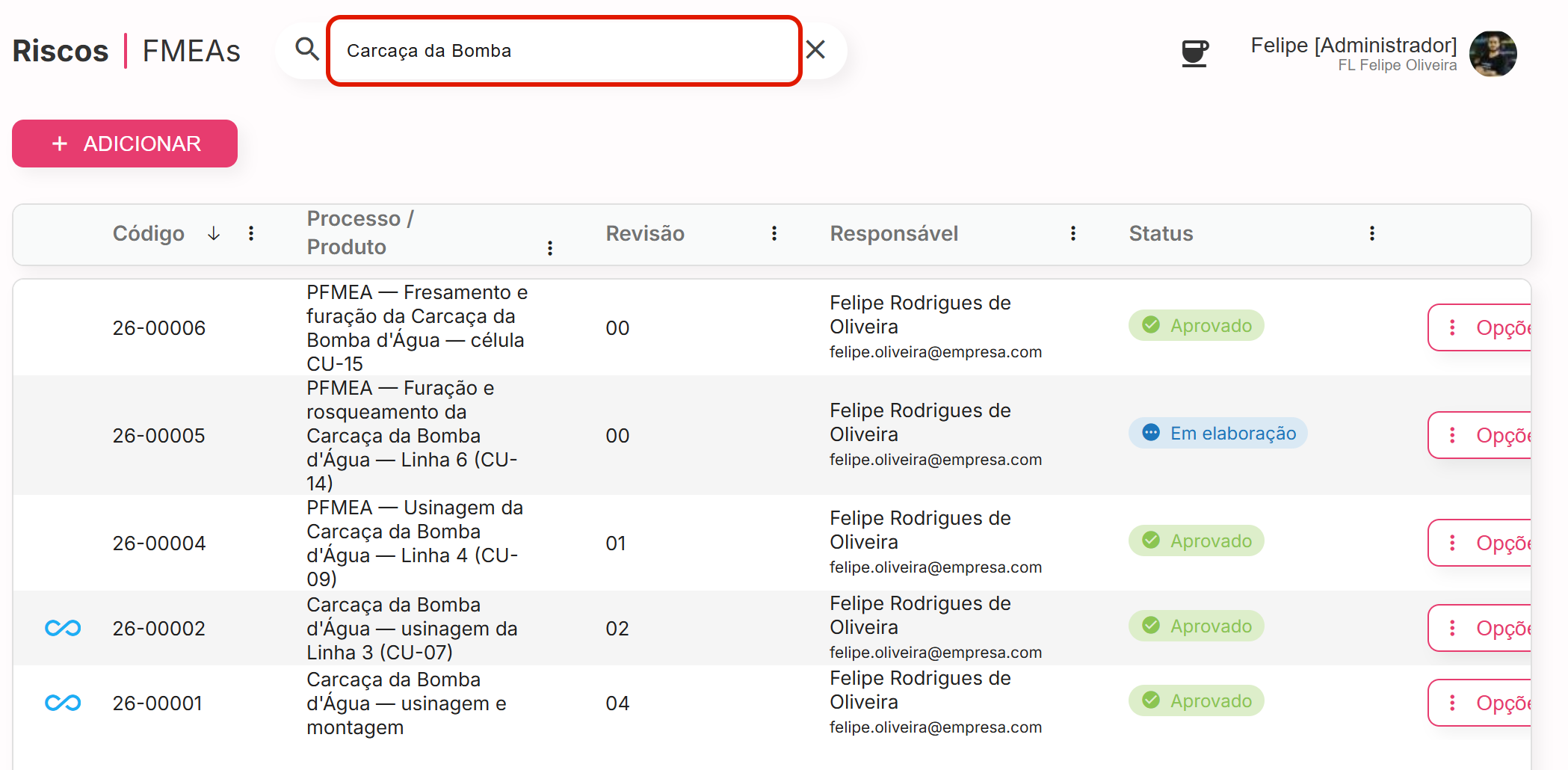
No campo "Buscar por FMEA", digite parte do nome do processo ou do produto, como "Carcaça da Bomba". A lista passa a exibir apenas os FMEAs correspondentes. Para voltar a ver todos, apague o texto da busca.
Escolhendo as colunas da lista
Além das colunas exibidas por padrão, a lista oferece "Data", "Modelo", "Descrição", "Local", "Criado em", "Criado por", "Atualizado em", "Atualizado por", "Programa" e "Cliente".
- No cabeçalho de uma coluna, clique no ícone ⋮ e passe o mouse sobre "Colunas".
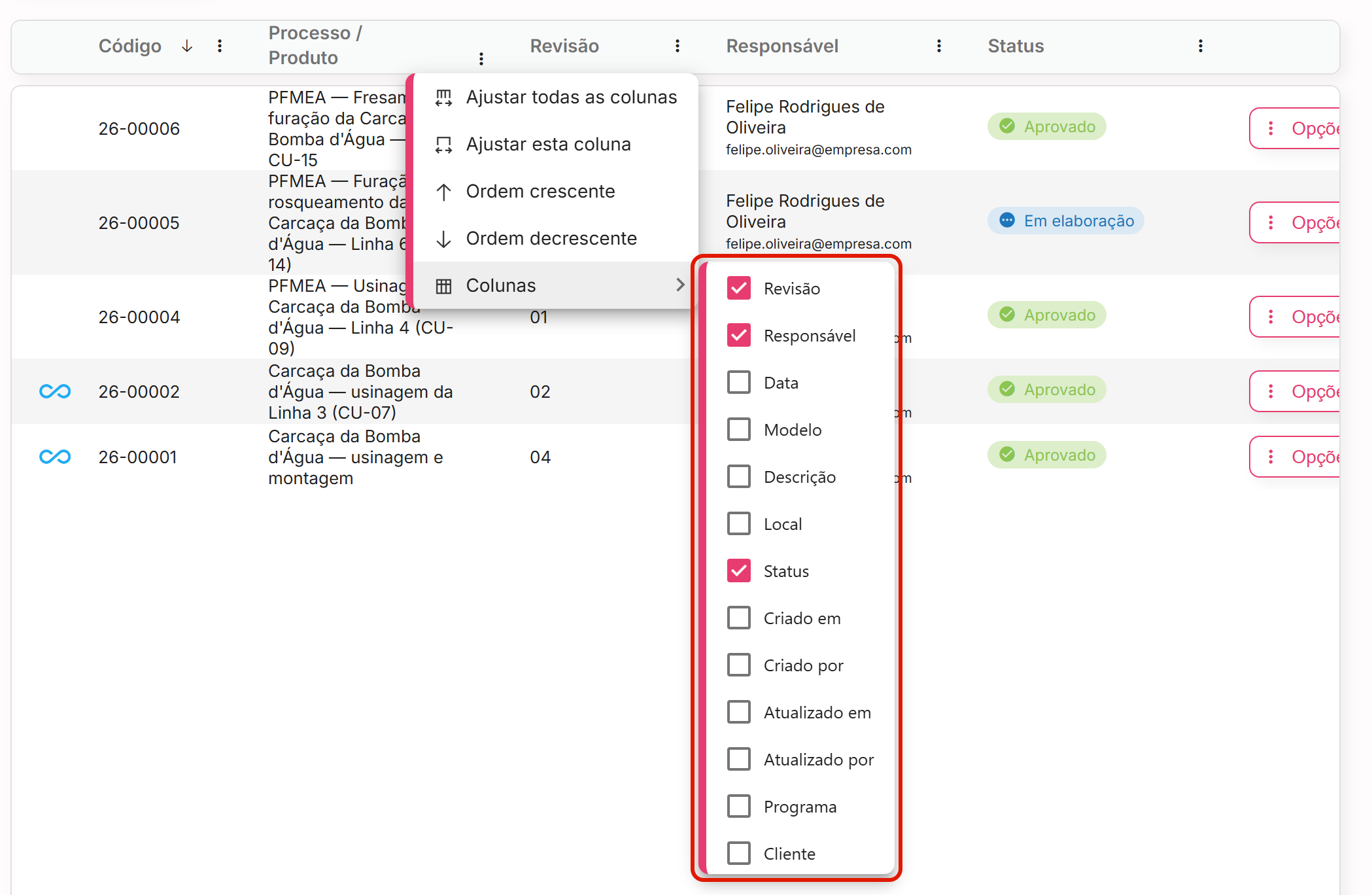
- Marque as colunas que deseja exibir e desmarque as que deseja esconder. Cada coluna aparece ou some da lista assim que você clica na caixa, e o menu continua aberto para as próximas escolhas.
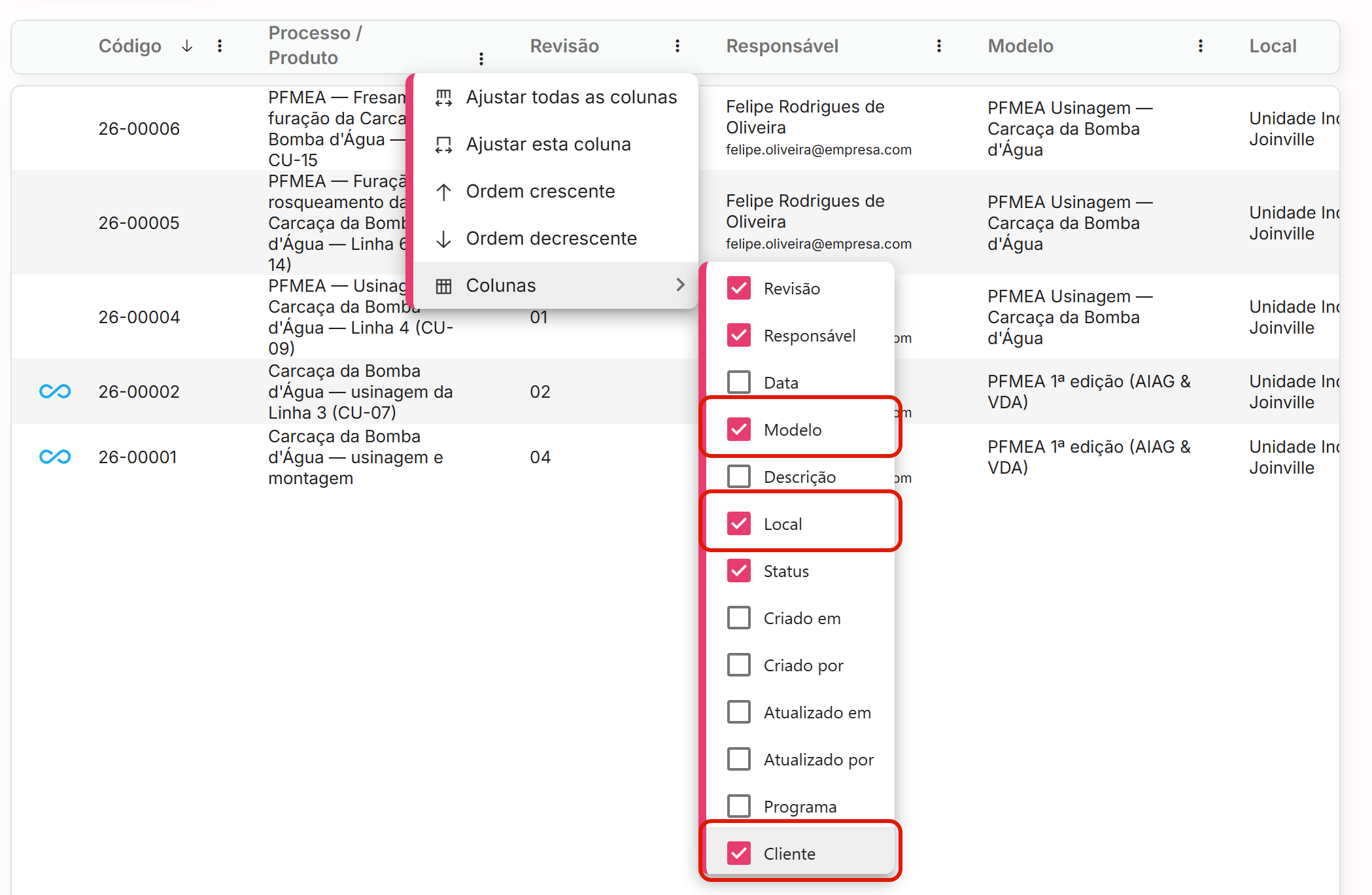
Pronto! A escolha fica salva: ao voltar à lista, as mesmas colunas continuam exibidas. As colunas "Código" e "Processo / Produto" são sempre exibidas.
No mesmo menu ⋮, "Ordem crescente" e "Ordem decrescente" ordenam a lista pela coluna, o que também se faz clicando sobre o nome da coluna. "Ajustar esta coluna" e "Ajustar todas as colunas" acertam a largura ao conteúdo.
Navegando pelas páginas
A lista exibe 100 FMEAs por página. Para mudar a quantidade, altere o campo "Itens por página", no rodapé, para 10, 25, 50 ou 100. No mesmo rodapé se passa de uma página para outra.
Agindo sobre um FMEA da lista
Na linha do FMEA, o botão "Opções" oferece:
- Editar: abre os dados gerais e a Equipe do FMEA. 🔎 Veja Como editar os dados gerais e a Equipe do FMEA?
- Duplicar: cria um novo FMEA a partir deste. 🔎 Veja Como duplicar ou remover um FMEA?
- Remover: remove o FMEA, com confirmação e justificativa.
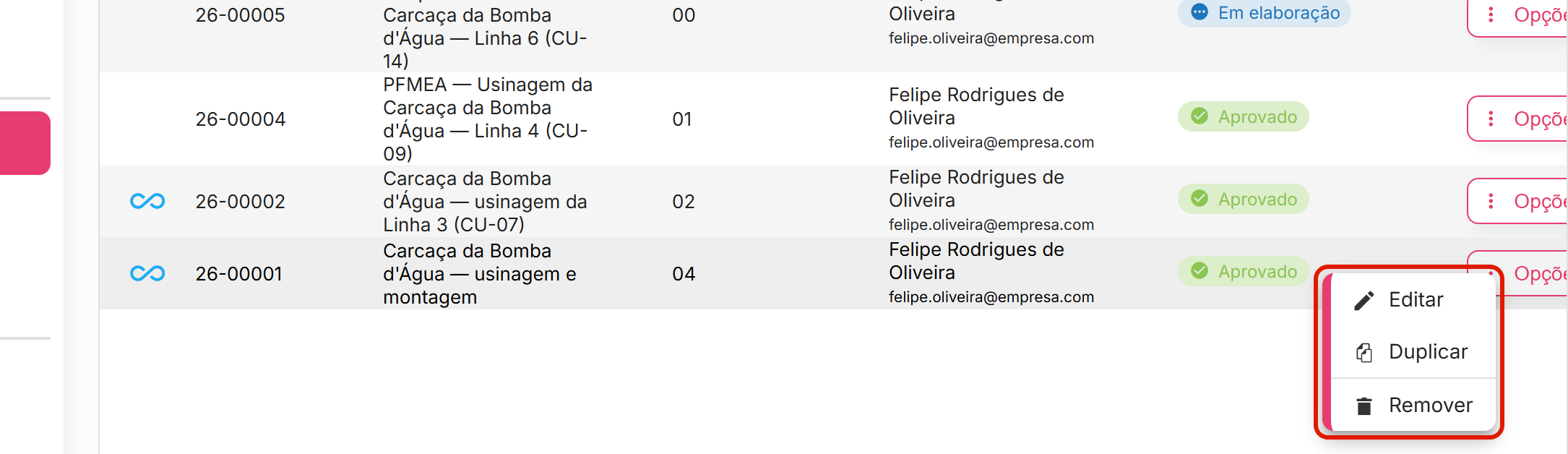
As opções que dependem de permissão são exibidas desabilitadas para quem não a tem: "Duplicar" exige "Cadastrar FMEAs", e "Remover" exige "Remover FMEAs".