
Cada revisão aprovada do FMEA é preservada como estava no momento da aprovação. Consultar as revisões anteriores ajuda a entender como a análise evoluiu e a responder às auditorias. Cancelar uma revisão tira de vigência uma análise que não deve mais ser seguida.
✦ Antes de começar
Para cancelar uma revisão, é necessário ser o Responsável pelo FMEA ou ter a permissão "Editar FMEAs", do grupo "FMEAs", definida em seu papel em Configurações > Papéis e Permissões.
Acessando o módulo
Consultando as revisões
- Abra o FMEA.
- Clique na aba "Revisões (N)".
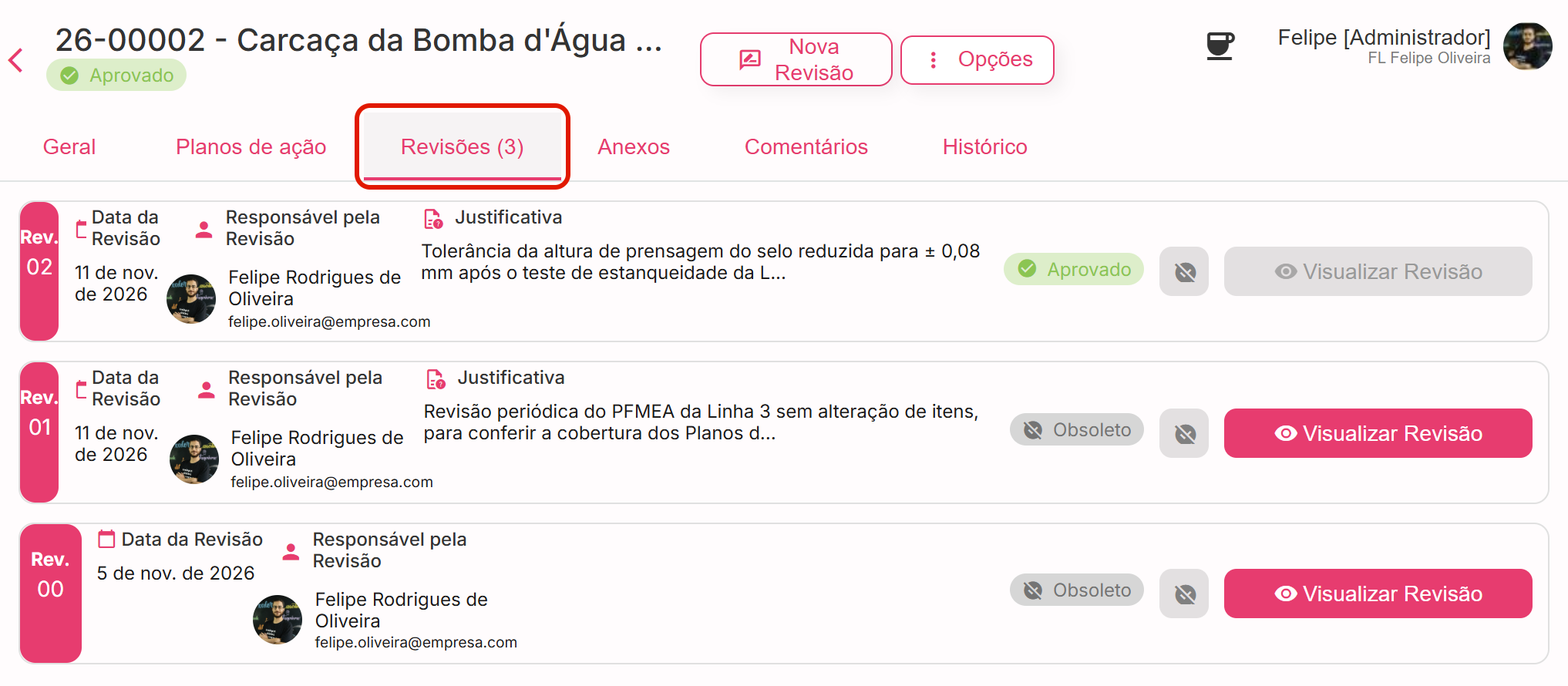
As revisões são listadas da mais nova para a mais antiga, uma em cada cartão, com:
- Rev.: o número da revisão, com dois dígitos, como "Rev. 01".
- Data da Revisão: quando a revisão foi criada.
- Responsável pela Revisão: foto, nome e e-mail de quem criou a revisão. Não é necessariamente o Responsável pelo FMEA.
- Justificativa: o motivo informado ao criar a revisão. A revisão 00 não tem justificativa, e os textos longos são exibidos resumidos.
- Status: o status da revisão, como "Em análise", "Aprovado" ou "Obsoleto", com o mesmo ícone do cabeçalho.
Abrindo uma revisão anterior
- No cartão da revisão, clique em "Visualizar Revisão". O botão é desabilitado no cartão da revisão que já está na tela.

- Consulte a revisão na aba "Geral". O cabeçalho e os detalhes mostram os dados daquela revisão, e a tabela exibe a análise como foi aprovada.

A revisão anterior abre em somente leitura: o cabeçalho não tem botão de ação, nenhuma aba permite editar, e o menu "Opções" oferece apenas "Gerar Relatório", que gera o relatório daquela revisão. 🔎 Veja Como gerar e exportar o relatório do FMEA?
Para voltar à revisão mais recente, clique em "Visualizar Revisão" no cartão dela, na aba "Revisões". O FMEA volta à tela normal, com os botões de ação e as abas da revisão atual.
Cancelando uma revisão
Cancele uma revisão aprovada quando a análise não deve mais ser seguida, por exemplo, porque o processo foi descontinuado ou porque a análise será refeita.
- Na aba "Revisões", localize o cartão da revisão aprovada.
- Clique no ícone "Alterar status para: Obsoleto", no cartão. O nome do ícone é exibido ao passar o mouse sobre ele.

- Na janela "Alteração de Status", clique em "Confirmar".
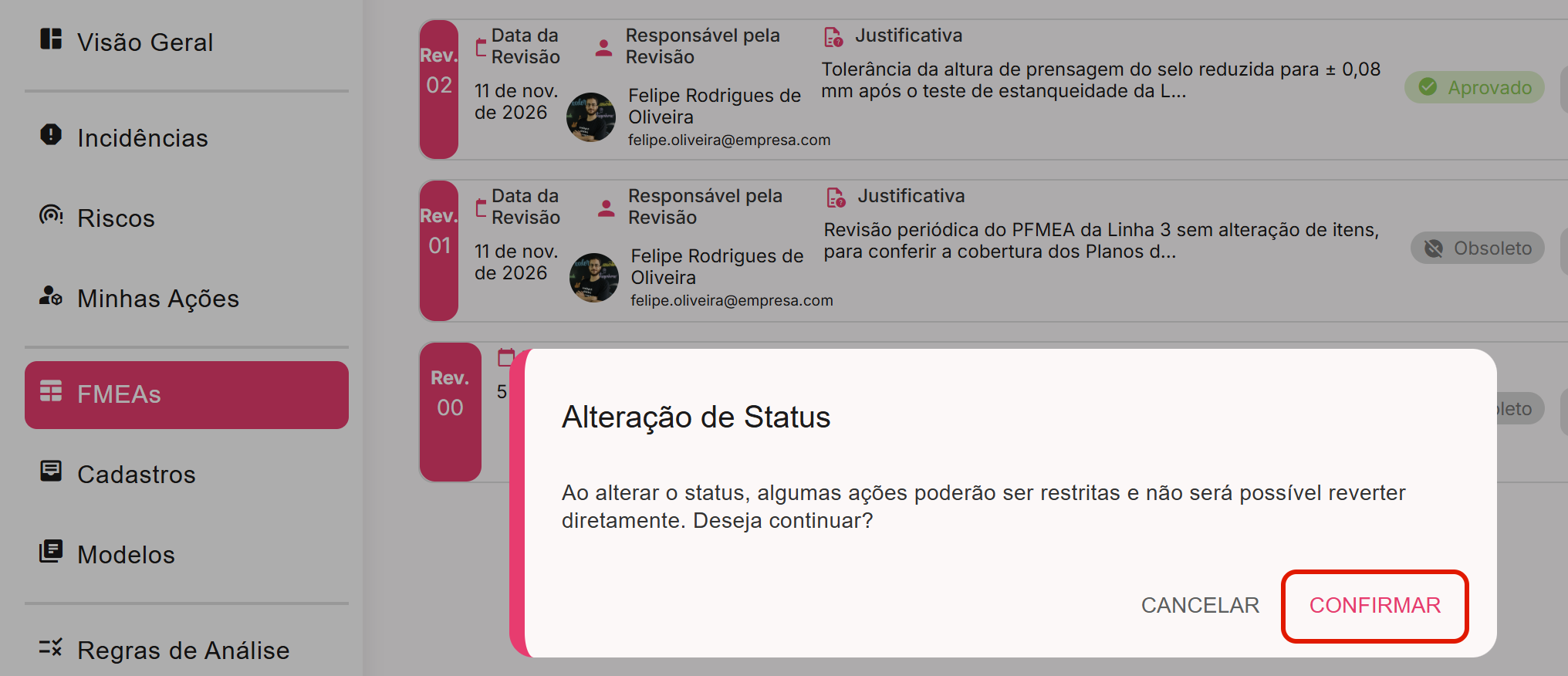
Pronto! A revisão passa para "Obsoleto". Se ela era a revisão mais recente, o cabeçalho do FMEA também passa a exibir "Obsoleto" e oferece o botão "Nova Revisão".
O ícone de cancelar é exibido apenas nas revisões aprovadas. A revisão "Em análise" e as revisões já obsoletas não têm o ícone.
⚠️ Comportamentos importantes
O cancelamento não é revertido diretamente. Para voltar a ter uma versão vigente, clique em "Nova Revisão", faça os ajustes e conclua a análise. 🔎 Veja Como criar uma nova revisão do FMEA?
Cada revisão preserva os dados da época. O Responsável, o Programa, o Local, a Categoria e o Cliente exibidos numa revisão anterior são os que estavam vigentes quando ela foi registrada, mesmo que tenham mudado depois.