
Em uma auditoria da IATF 16949 ou do cliente, é comum precisar mostrar quem alterou o FMEA, quando e o que mudou. O módulo registra essas ações automaticamente, sem nenhum passo extra da equipe, e você as consulta na aba "Histórico" de cada FMEA e de cada Modelo ou, reunidas, na Trilha de Auditoria do Riscos.
✦ Antes de começar
Para consultar o Histórico de um Modelo, é necessário ter a permissão "Gerenciar", do grupo "Modelos - FMEA". Para consultar a Trilha de Auditoria, é necessário ter a permissão "Visualizar todos os eventos de todos os usuários" ou "Visualizar apenas os meus eventos alterados", do grupo "Trilha de auditoria", e, para exportar os registros, a permissão "Baixar", do mesmo grupo. As permissões são definidas em seu papel em Configurações > Papéis e Permissões.
Acessando o módulo
Consultando o Histórico de um FMEA
A aba "Histórico" reúne os eventos de um FMEA. Ela é exibida para todos que têm acesso ao FMEA.
- Abra o FMEA e clique na aba "Histórico".
- Se quiser, filtre os eventos:
- Evento: o tipo de evento, como "Status do FMEA alterado", ou todos.
- De e Até: o período dos eventos.
- Clique em "Filtrar". Para voltar aos filtros iniciais, clique em "Redefinir".
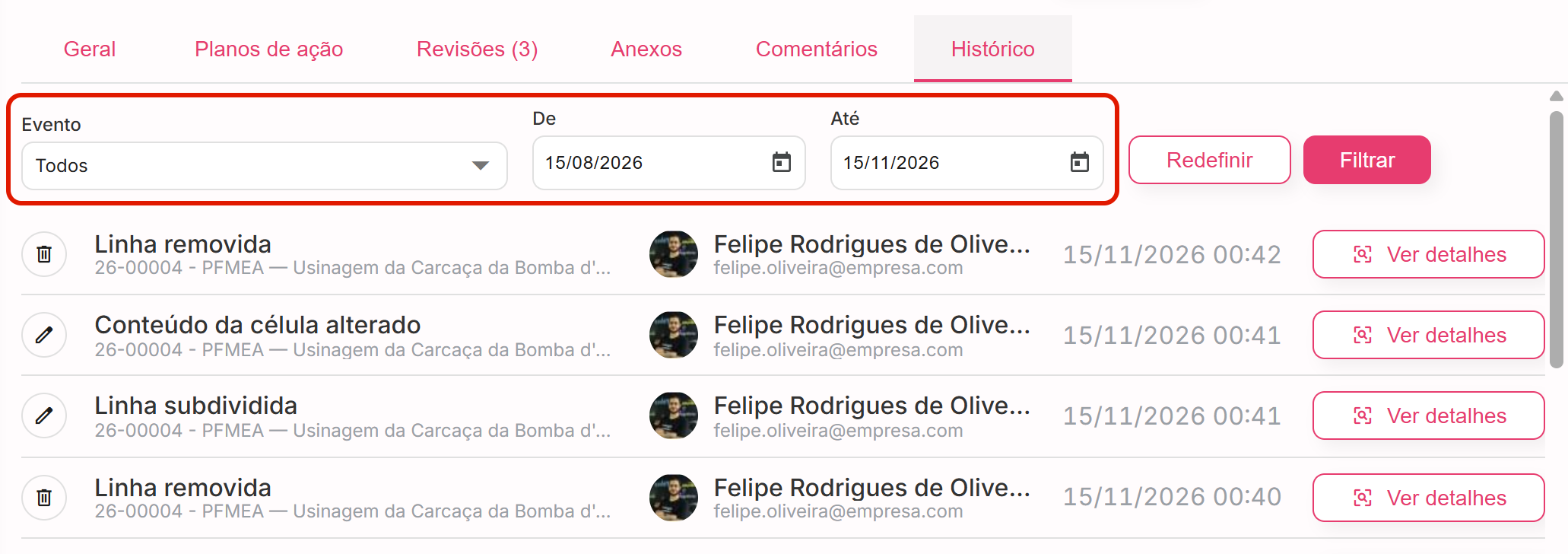
- No evento desejado, clique em "Ver detalhes".
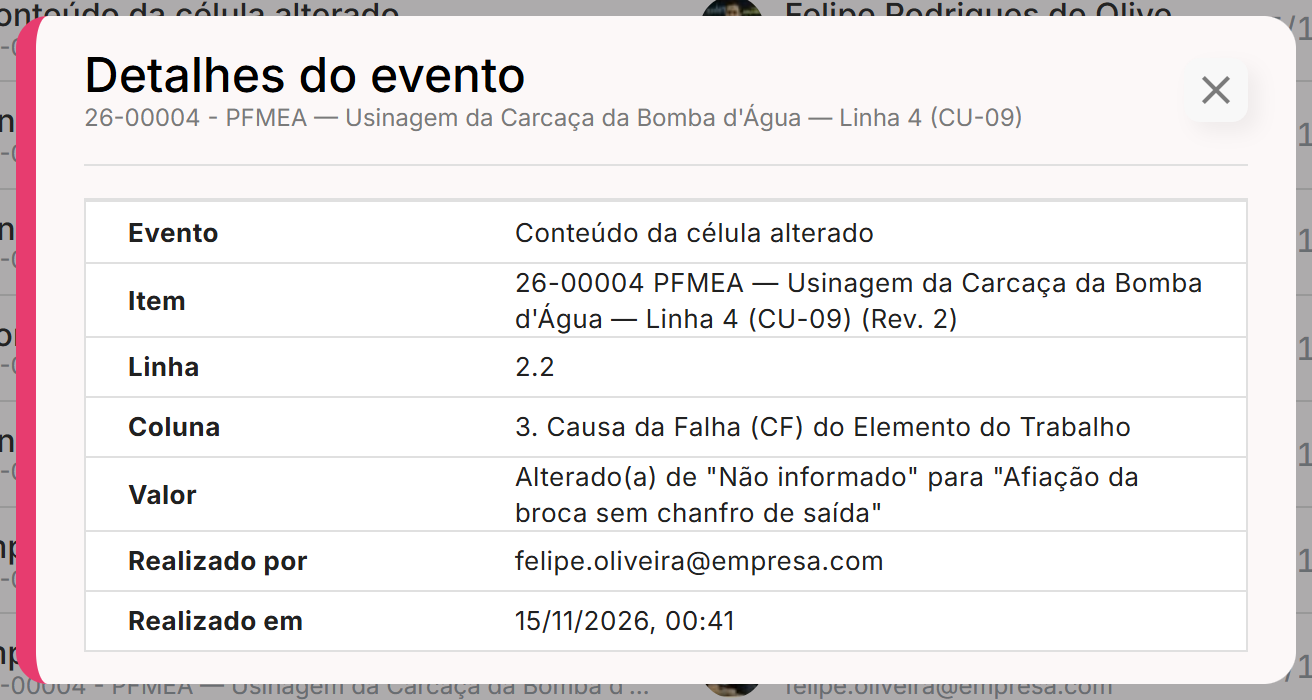
Pronto! Cada evento traz o usuário que realizou a ação, a data e a hora. O detalhe mostra o que foi alterado.
Eventos que você encontra no Histórico
- Dados do FMEA: dados gerais editados e mudanças na Equipe, como "Membro removido da equipe".
- Tabela: conteúdo da célula alterado ou limpo e linha subdividida.
- Status e revisões: "Status do FMEA alterado" e "Nova revisão criada".
- Fluxo de aprovação: fluxo iniciado, etapa assinada, fluxo reprovado e fluxo finalizado.
- Análises de risco: criação do RFMEA ou da Redução de Risco, linhas revisadas, critérios reavaliados, conclusão, modificações carregadas no FMEA e remoção da análise.
Consultando o Histórico de um Modelo
Os Modelos de FMEA têm a própria aba "Histórico", com os mesmos filtros. Ela registra a criação e a duplicação do Modelo, a edição dos dados e as alterações nas colunas.
- No menu lateral, clique em "Modelos" e abra o Modelo.
- Clique na aba "Histórico".
- No evento desejado, clique em "Ver detalhes".
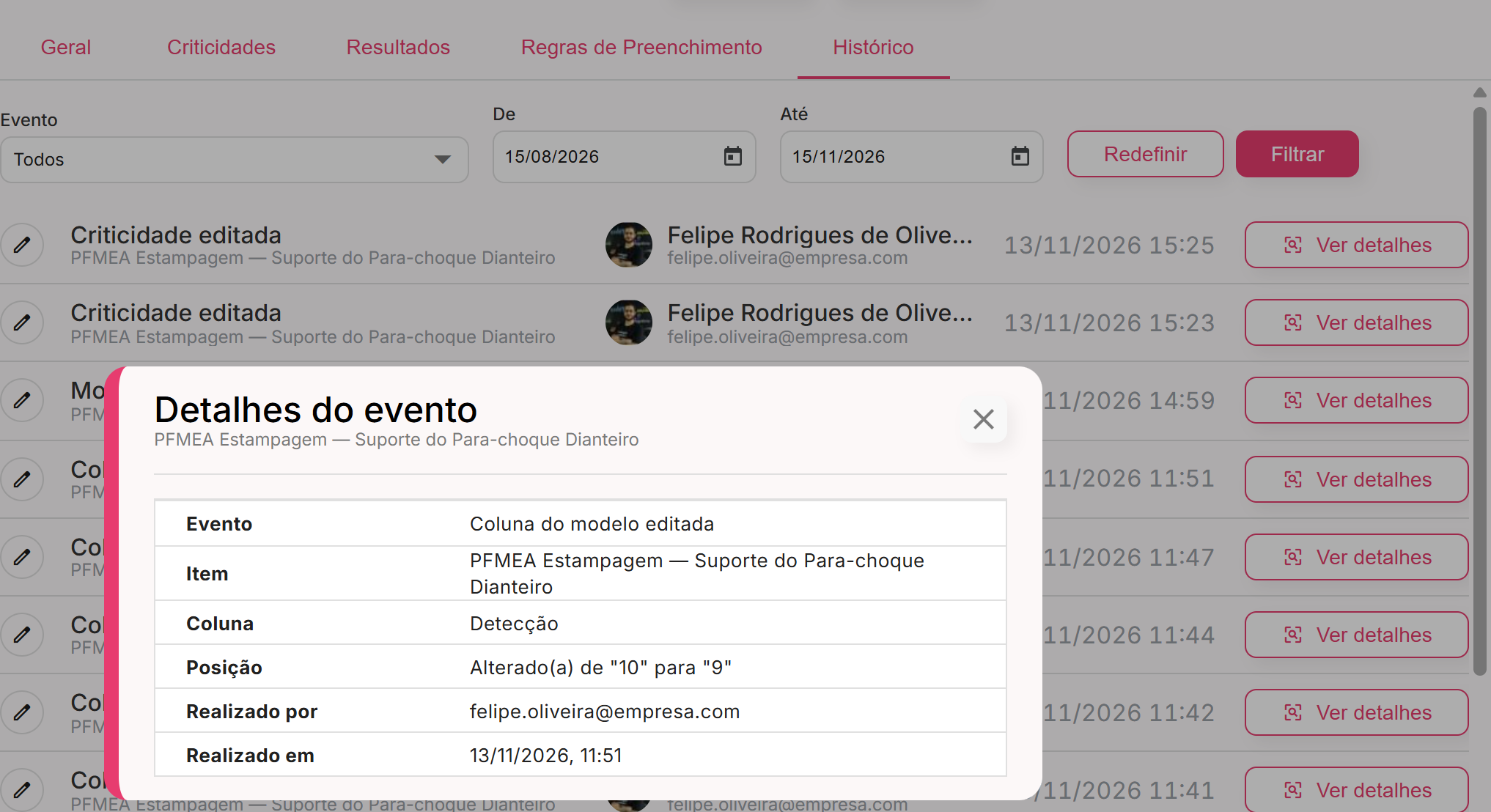
Pronto! O detalhe mostra o dado alterado, com o valor anterior e o novo.
Consultando a Trilha de Auditoria
A Trilha de Auditoria reúne, em uma única tela, os eventos dos FMEAs e dos Modelos: status, células, revisões, Modelos, FMEA Reverso, Redução de Risco, cobertura e fluxo. Ela também traz os eventos das configurações do módulo Riscos, como as alterações das Categorias.
- No menu lateral, clique em "Trilha de Auditoria".
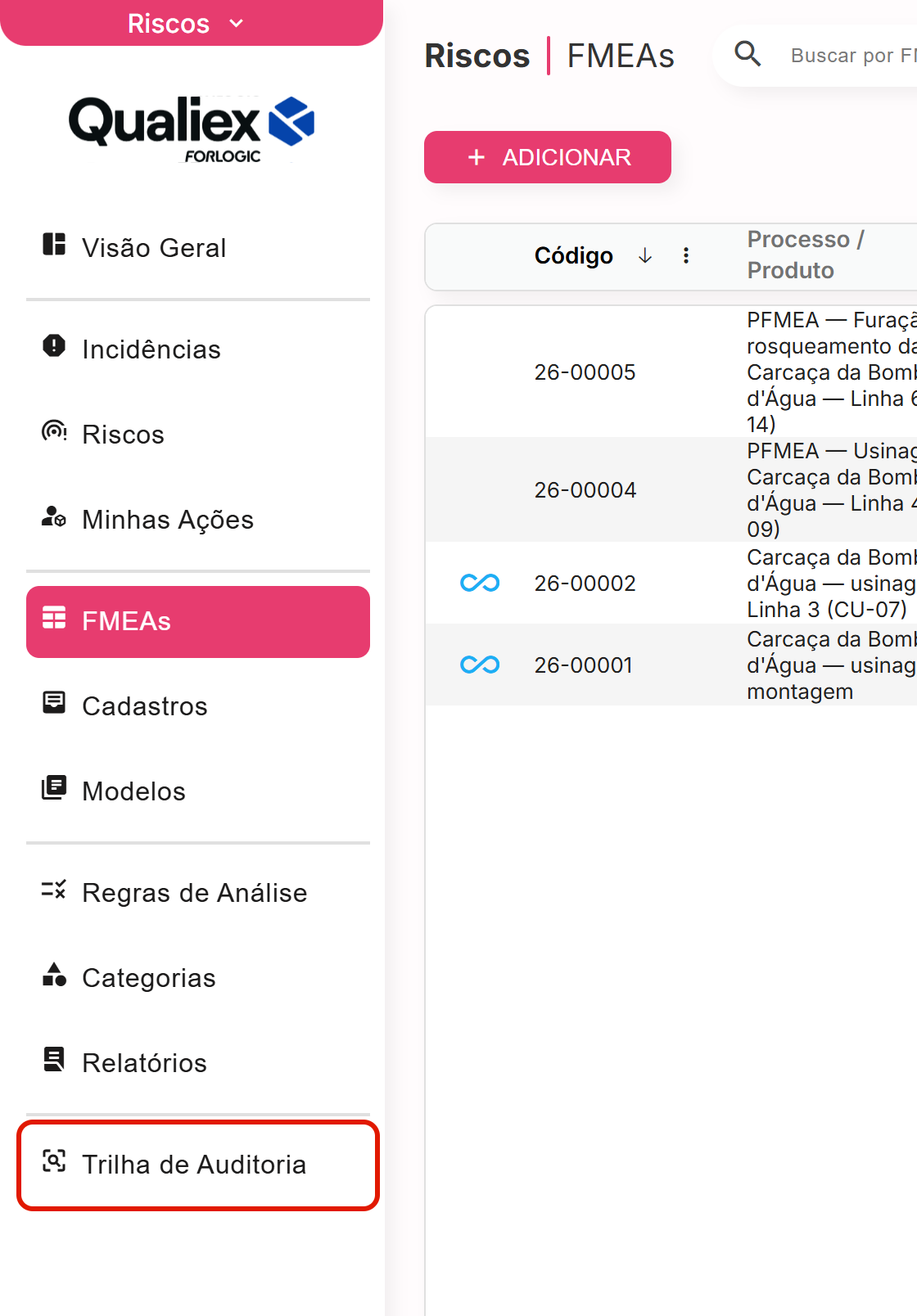
- Clique no ícone de filtro.
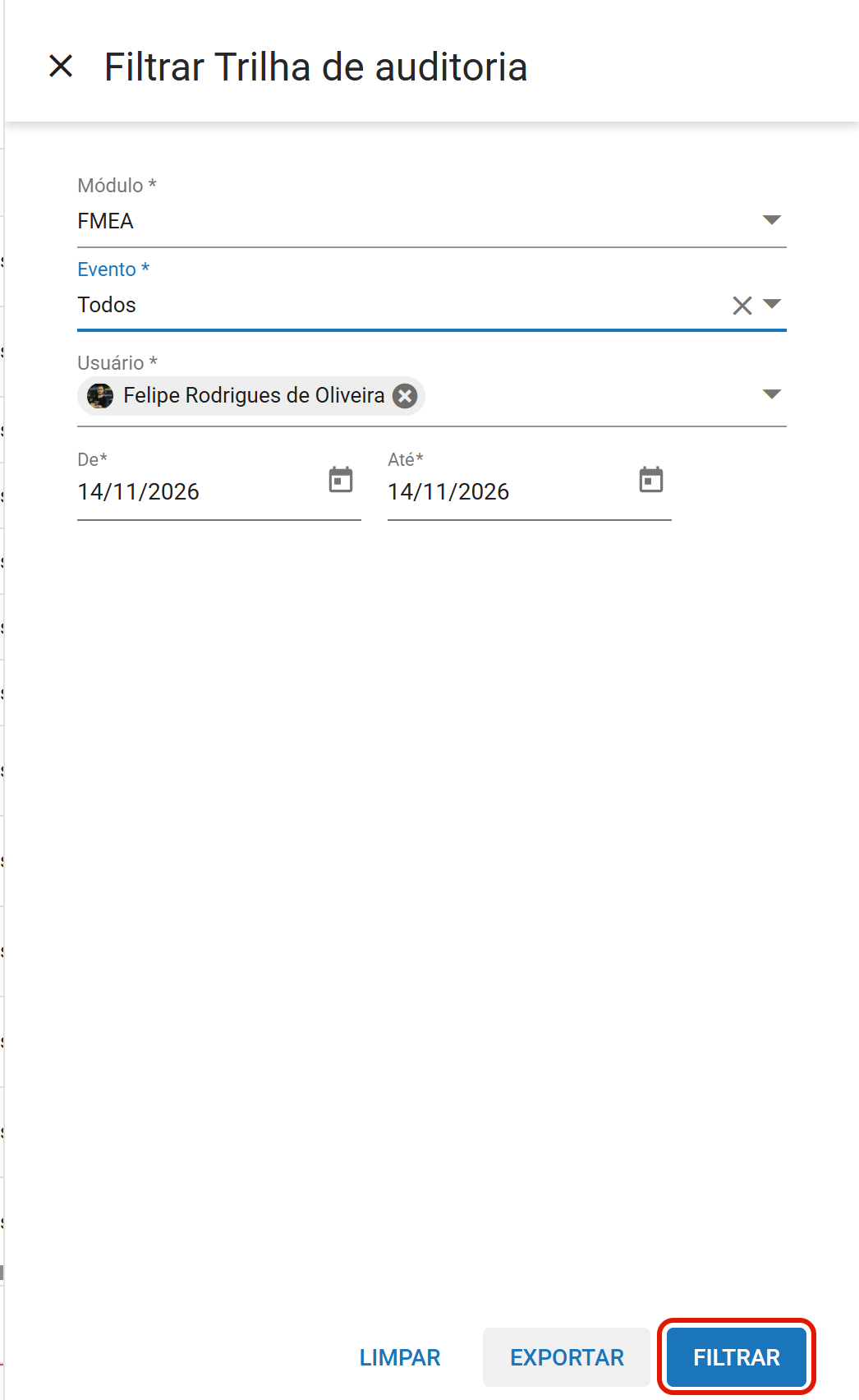
- Em "Módulo", selecione "FMEA".
- Em "Evento", selecione o tipo de evento, como "Status do FMEA alterado", "Nova revisão criada" ou "Conteúdo da célula alterado", ou "Todos". Ao trocar o Módulo, o Evento fica em branco e é necessário escolhê-lo de novo.
- Ajuste os campos "Usuário", "De" e "Até".
- Clique em "Filtrar".
Pronto! A lista exibe a data, o usuário, o evento e o item de cada registro.
Ao abrir a Trilha, o filtro considera apenas o dia atual e o usuário logado. Para consultar as ações de outras pessoas ou de outros dias, ajuste os campos "Usuário", "De" e "Até".
Para consultar um evento, clique na linha. O painel "Detalhes" mostra o evento, o item, as referências, a linha, a coluna, o valor, a "Criticidade calculada", quem realizou e quando, com o botão "Exportar".
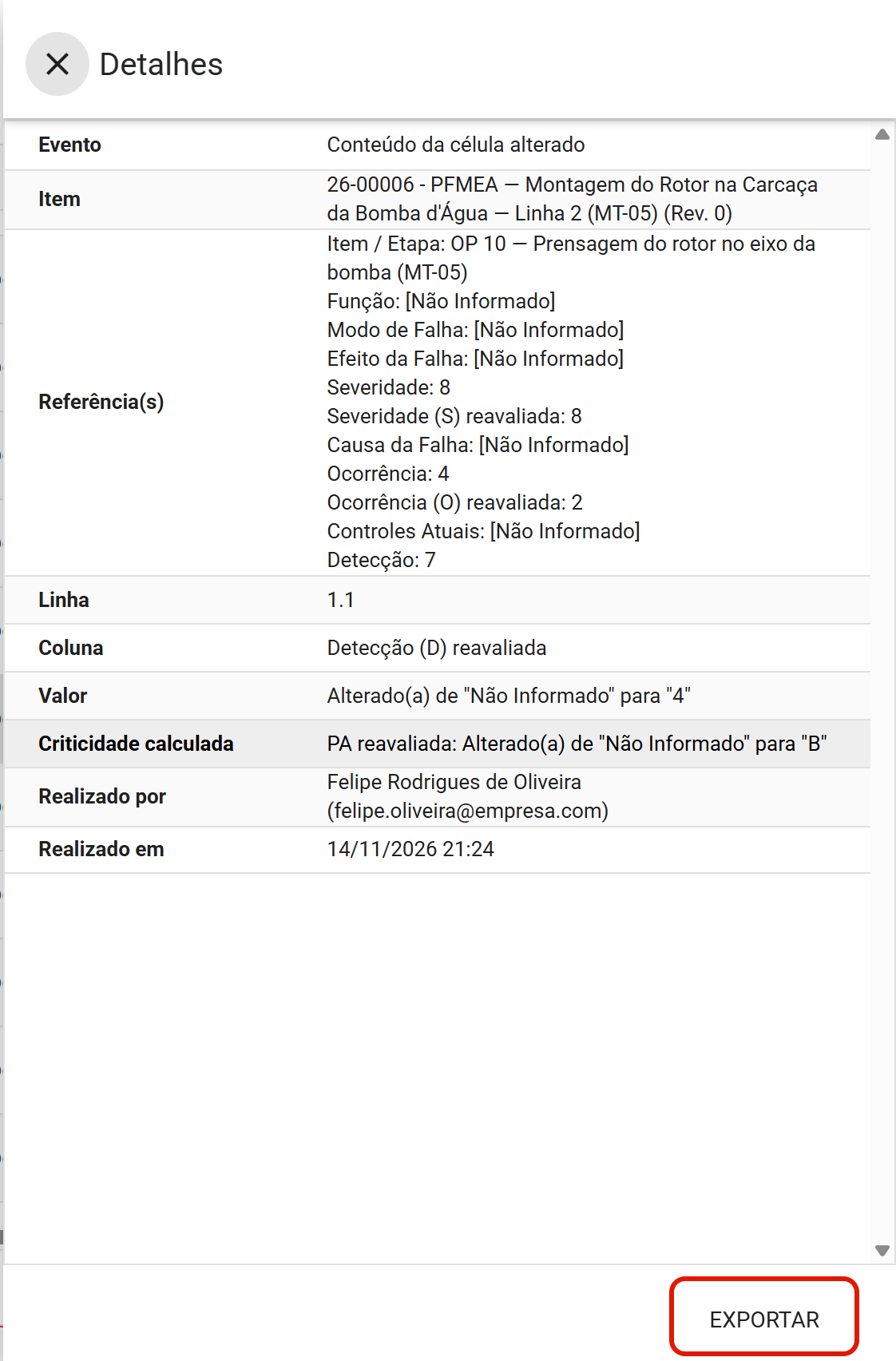
Para exportar os registros filtrados em CSV ou XLSX, clique em "Exportar", no painel de filtro. Os detalhes da Trilha estão em O que é e como utilizar a Trilha de Auditoria no Riscos?
⚠️ Comportamentos importantes
O Histórico e a Trilha são só para consulta. Os eventos ficam como foram registrados, sem opção de editar ou apagar.