
Cancelar encerra a atividade sem gerar relato válido. É o caminho para o trabalho que não vai acontecer — o instrumento quebrou, o padrão não chegou, a atividade foi aberta em duplicidade.
✦ Antes de começar
Este recurso pertence ao Metrologia Controle. Para cancelar, é necessário ter a permissão Editar todas as atividades e fazer parte, em qualquer papel, do Grupo de Serviço do tipo do instrumento.
Acessando o módulo
Cancelando a atividade
- No menu lateral do Metrologia, clique em Atividades.
- Abra a atividade que deseja cancelar. Ela precisa estar em Aguardando execução, Em execução ou Aguardando assinatura.
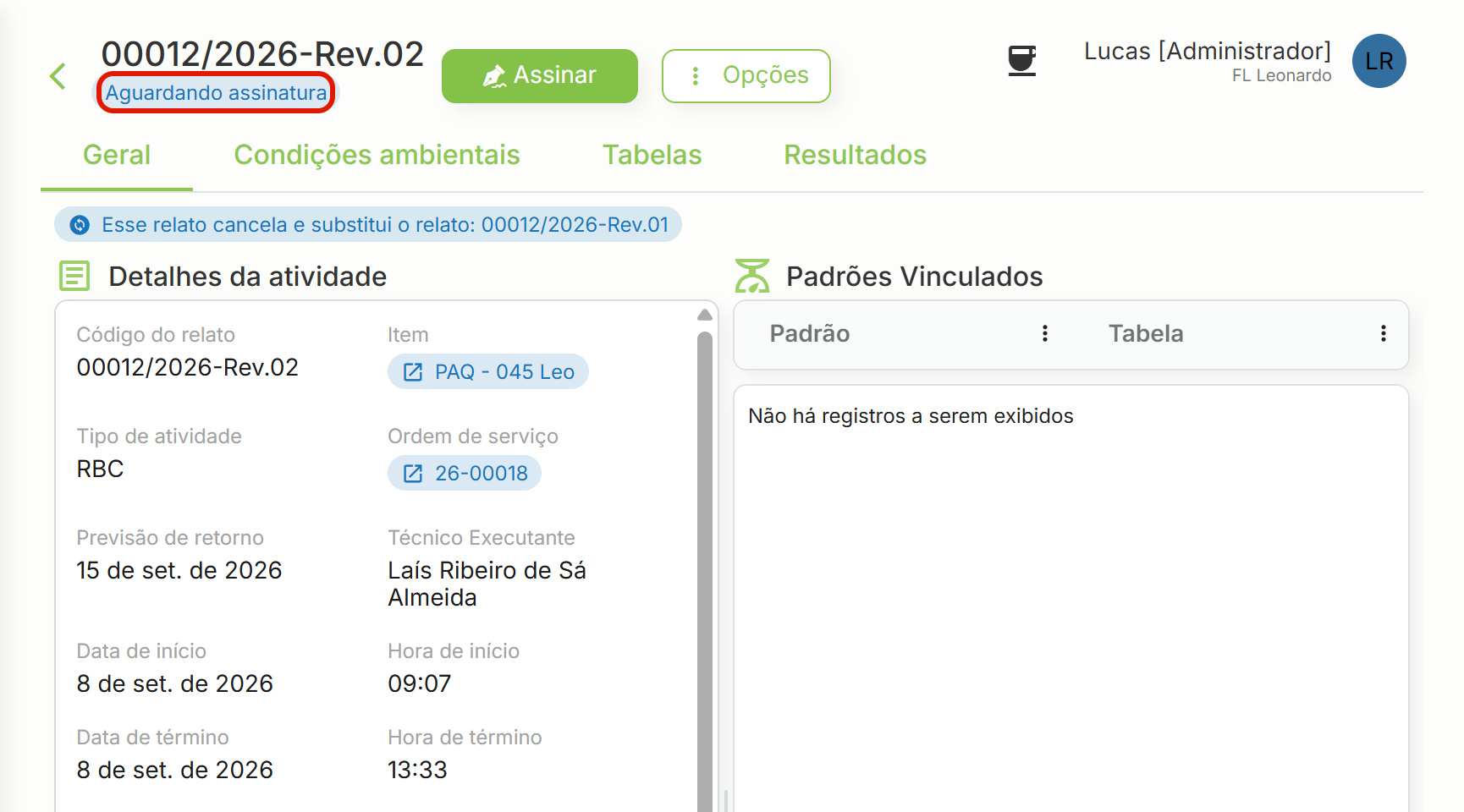
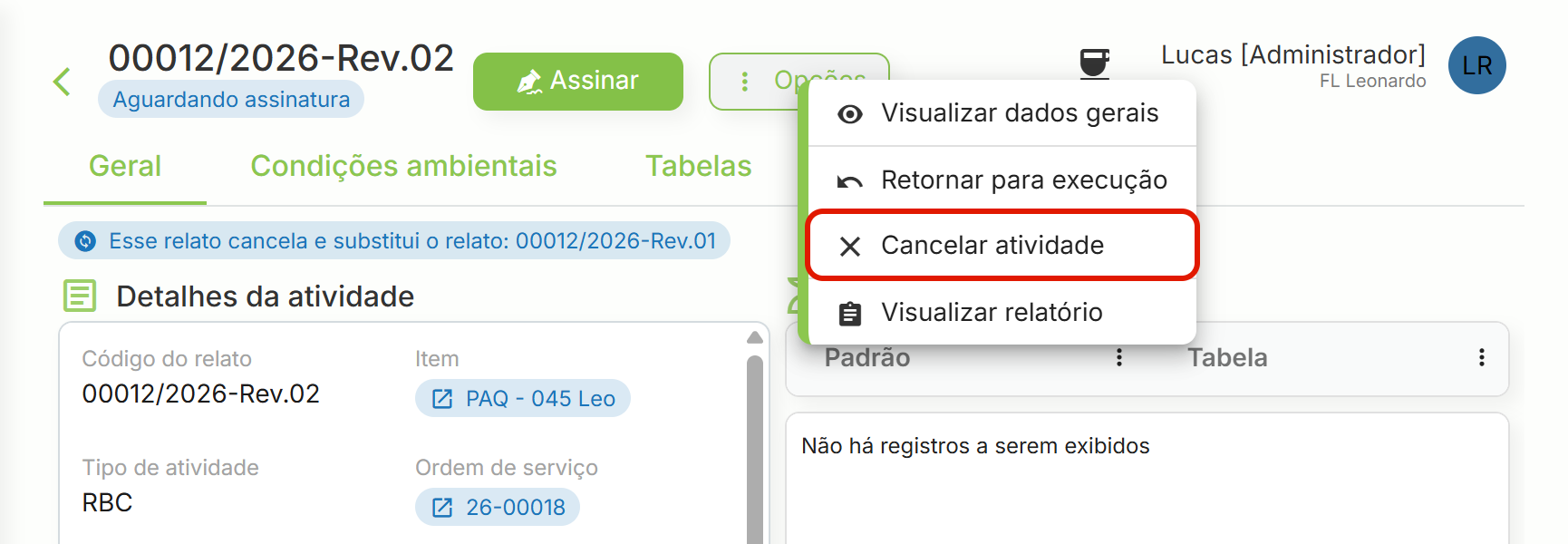
- Clique em Opções e escolha Cancelar atividade.
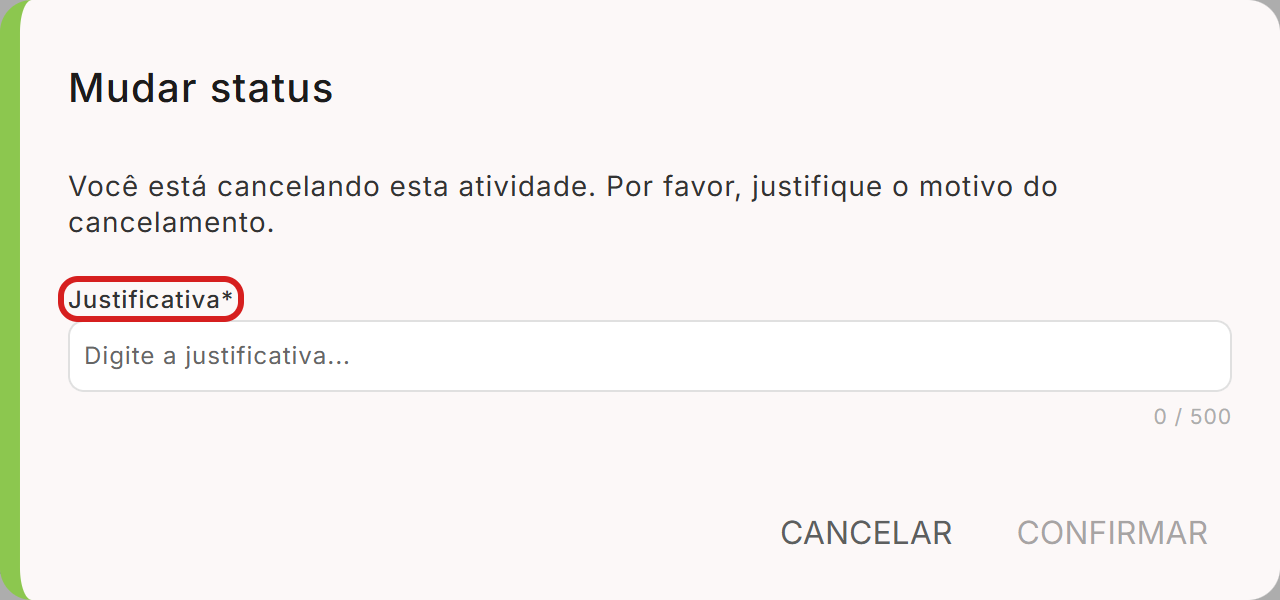
- No diálogo Mudar status, preencha a justificativa — ela é obrigatória.
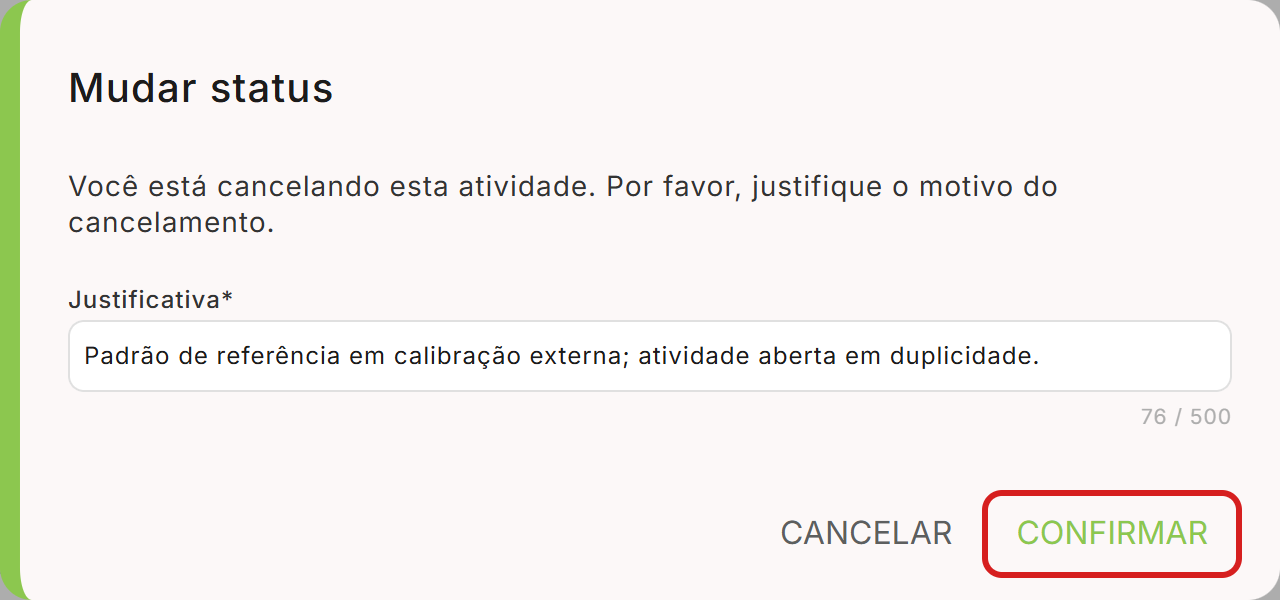
- Clique em Confirmar.
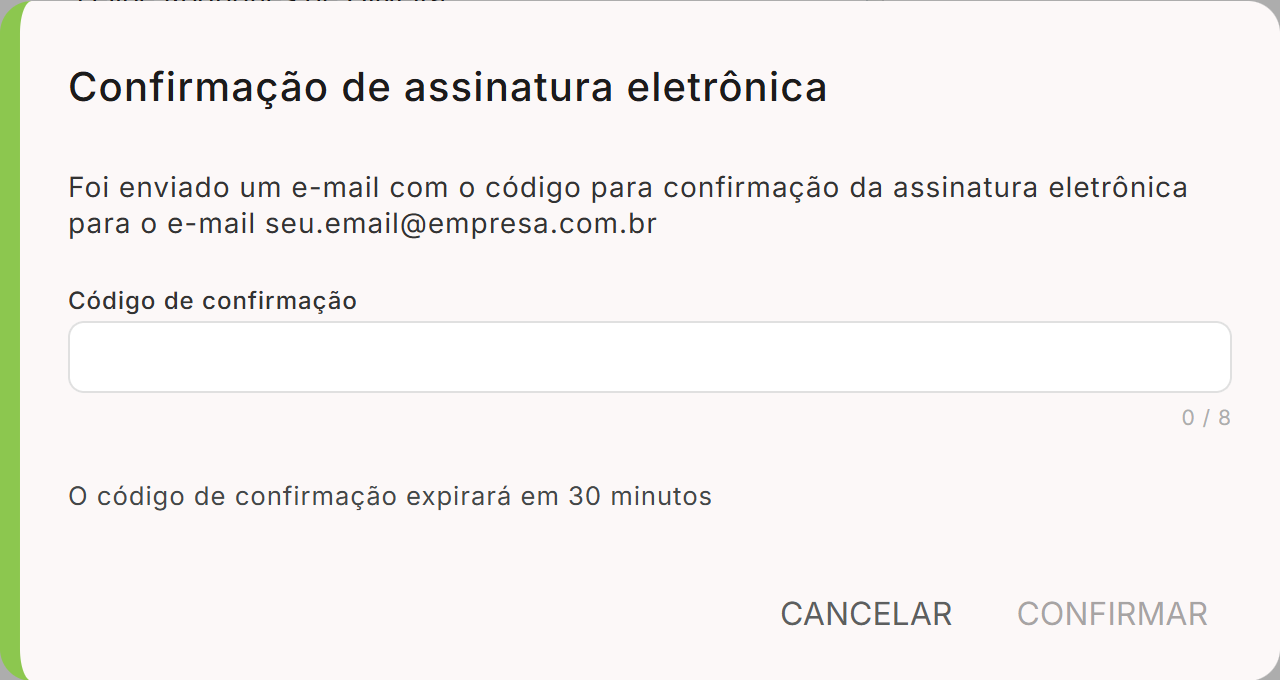
- Se a operação Cancelar atividade estiver marcada como crítica na sua empresa, informe o código de assinatura eletrônica enviado ao seu e-mail e confirme. O código expira em 30 minutos.
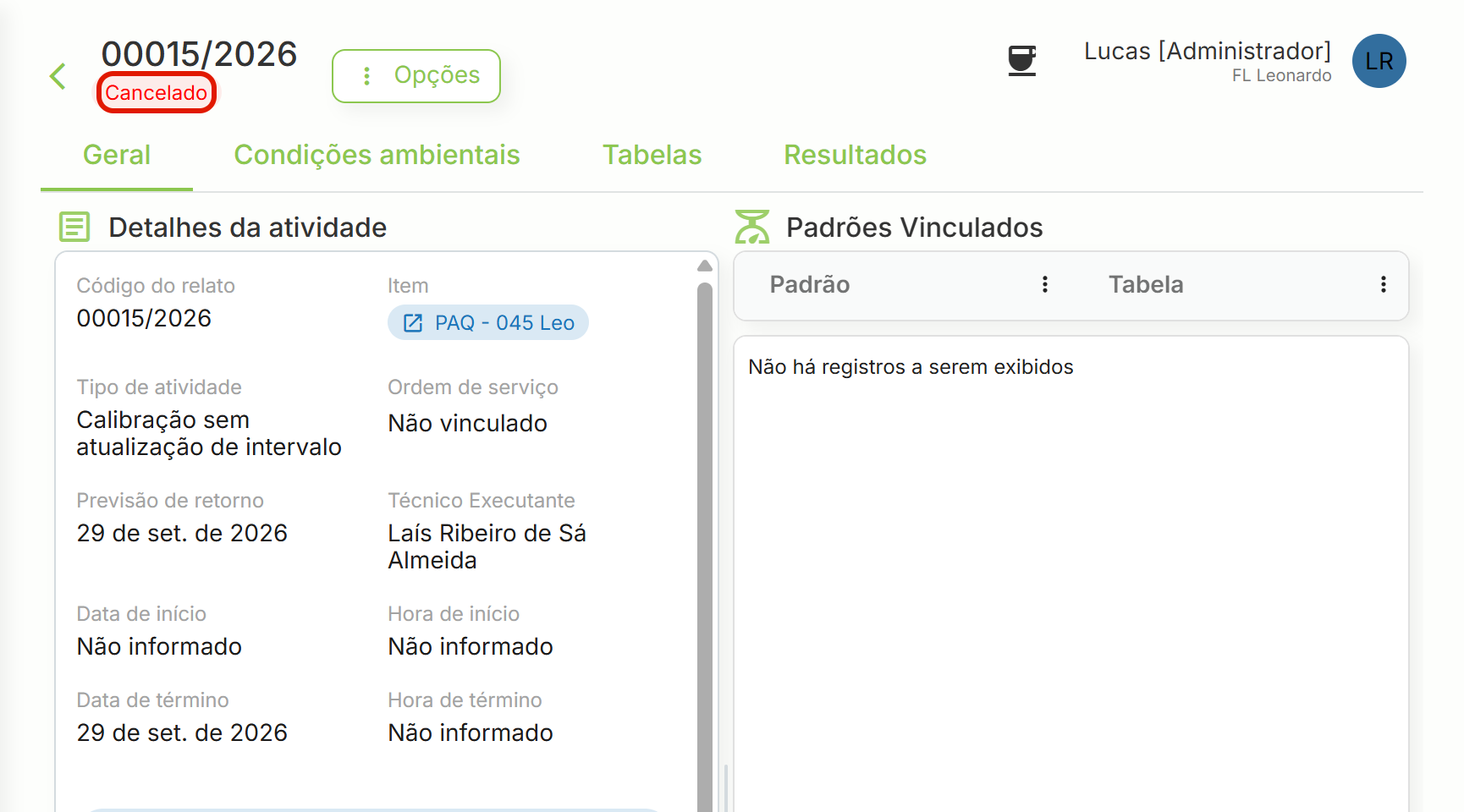
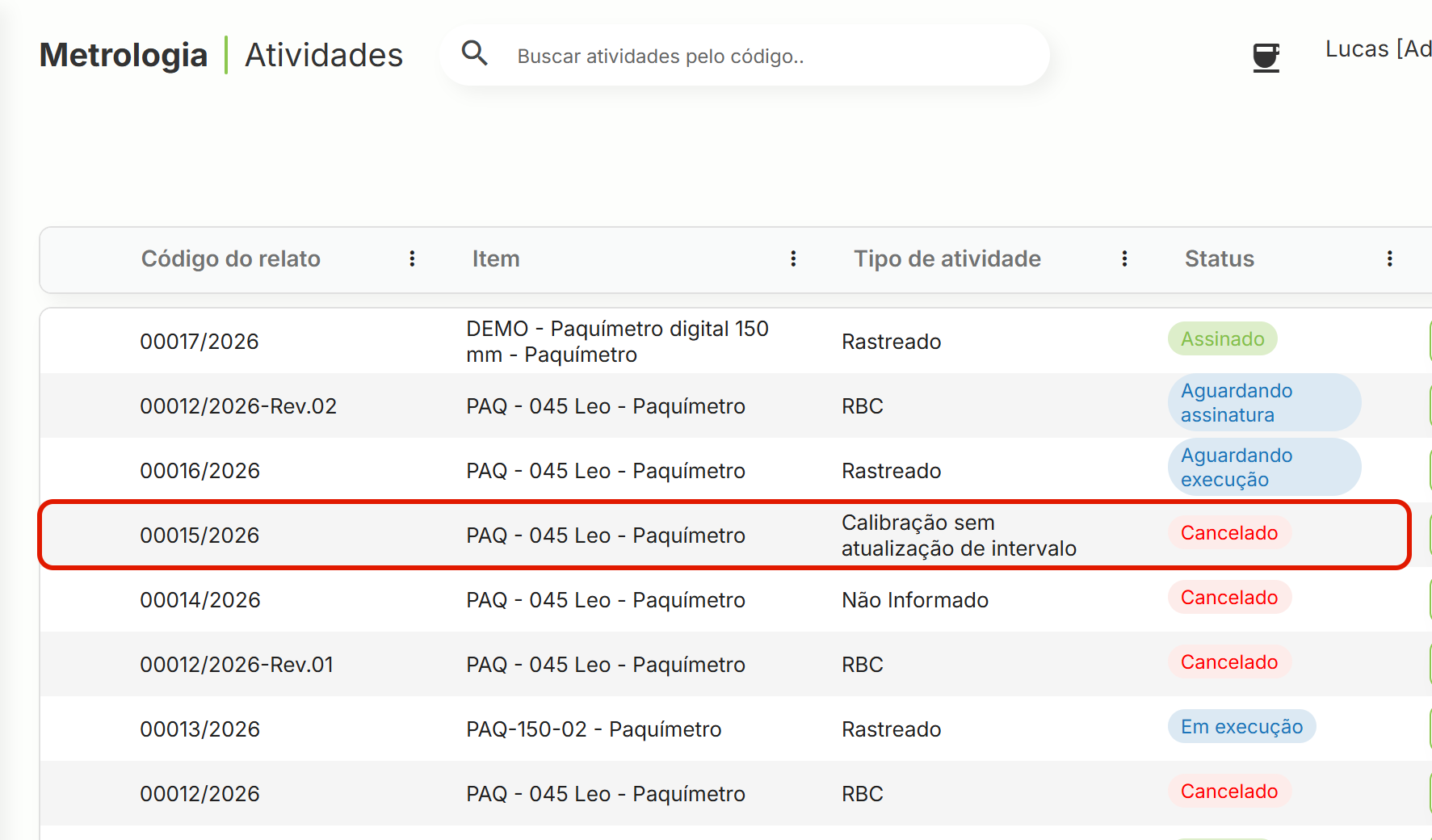
A atividade passa para Cancelado e o instrumento é devolvido.
⚠️ Comportamentos importantes
A assinatura eletrônica depende da configuração da empresa. Quando Cancelar atividade está marcada em Configurações → Segurança → Operações Críticas, o sistema envia, depois da justificativa, um código de 8 caracteres ao seu e-mail, válido por 30 minutos. Com a chave desligada, o cancelamento é concluído ao confirmar a justificativa.
A justificativa é obrigatória. O diálogo se chama Mudar status, e o botão de confirmar só habilita com o campo preenchido.
A ação existe enquanto a atividade não foi assinada. Em Aguardando execução, Em execução ou Aguardando assinatura, o cancelamento fica no menu Opções. Depois da assinatura, o caminho é a revisão.
Cancelar devolve o instrumento. O evento de retorno de atividade é gerado automaticamente e o item sai da situação Em atividade.
A atividade cancelada permanece no histórico. Ela não é apagada: fica registrada com o chip Cancelado, o que preserva a rastreabilidade de que houve uma tentativa.
Cancelar não é remover. Para tirar do histórico uma atividade lançada por engano ou de teste, o caminho é Opções › Remover, na lista de Atividades ou na tela da atividade, em qualquer status. A ação aparece para quem tem a permissão Remover atividades e faz parte do Grupo de Serviço do tipo do instrumento. No diálogo Remover atividade, digite o código da atividade em Confirmação e preencha a Justificativa; o botão Remover só habilita com os dois campos preenchidos. A remoção é irreversível: a atividade deixa de aparecer nas listas, no histórico do item e nos relatórios, e o código dela não é usado novamente.
Cancelamento não é o mesmo que revisão. Cancelar encerra sem substituir. A revisão cancela e cria uma atividade nova no lugar. Se o objetivo é refazer o trabalho, a revisão é o caminho.
Atividade cancelada e ordem de serviço. Se a atividade veio de uma ordem, o item correspondente volta para Aguardando início e pode ser iniciado de novo pela própria ordem.
Perguntas frequentes
Não encontro a ação de cancelar. Confirme o status: ela não aparece em atividades Assinadas nem nas já Canceladas. Em atividades assinadas, o caminho é a revisão.
Posso reabrir uma atividade cancelada? Não. Se o trabalho ainda precisa ser feito, abra uma nova atividade.
Onde registro o motivo do cancelamento? Na justificativa do diálogo Mudar status, que é registrada com o cancelamento.
O que acontece com os valores digitados? Permanecem salvos na atividade cancelada, para consulta.