
Uma atividade assinada não se altera — e isso é proposital, porque o relato assinado é um documento. Quando um erro é descoberto depois, a correção não apaga o passado: cria uma revisão que cancela o relato anterior e o substitui, deixando as duas versões registradas.
✦ Antes de começar
Este recurso pertence ao Metrologia Controle.
A atividade precisa estar Assinada.
A justificativa é obrigatória — é ela que documenta por que o relato anterior foi substituído.
Acessando o módulo
Para chegar até esta tela, veja Como acessar o módulo Metrologia.
Criando a revisão
- No menu lateral do Metrologia, clique em Atividades.
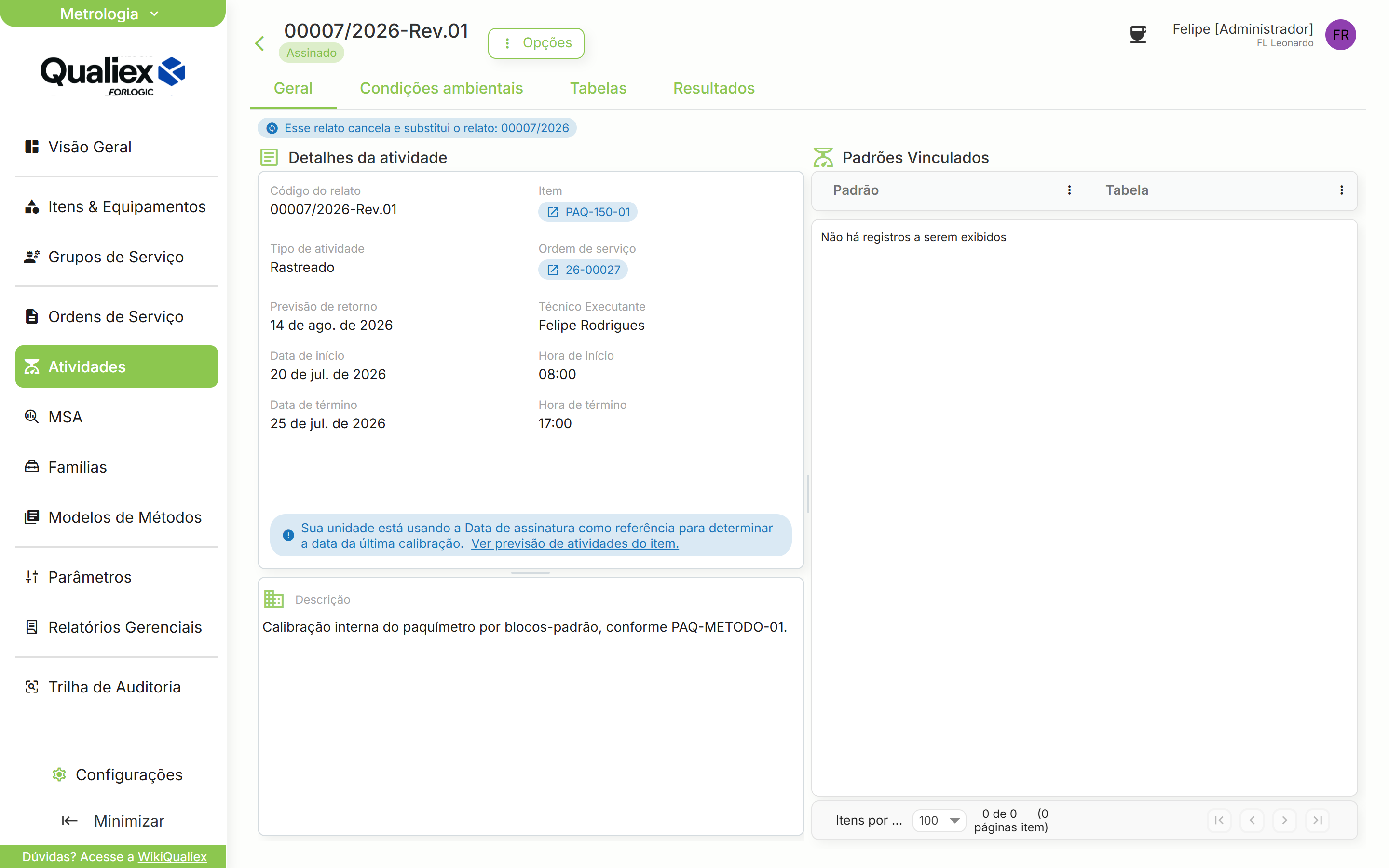
- Abra a atividade Assinada.
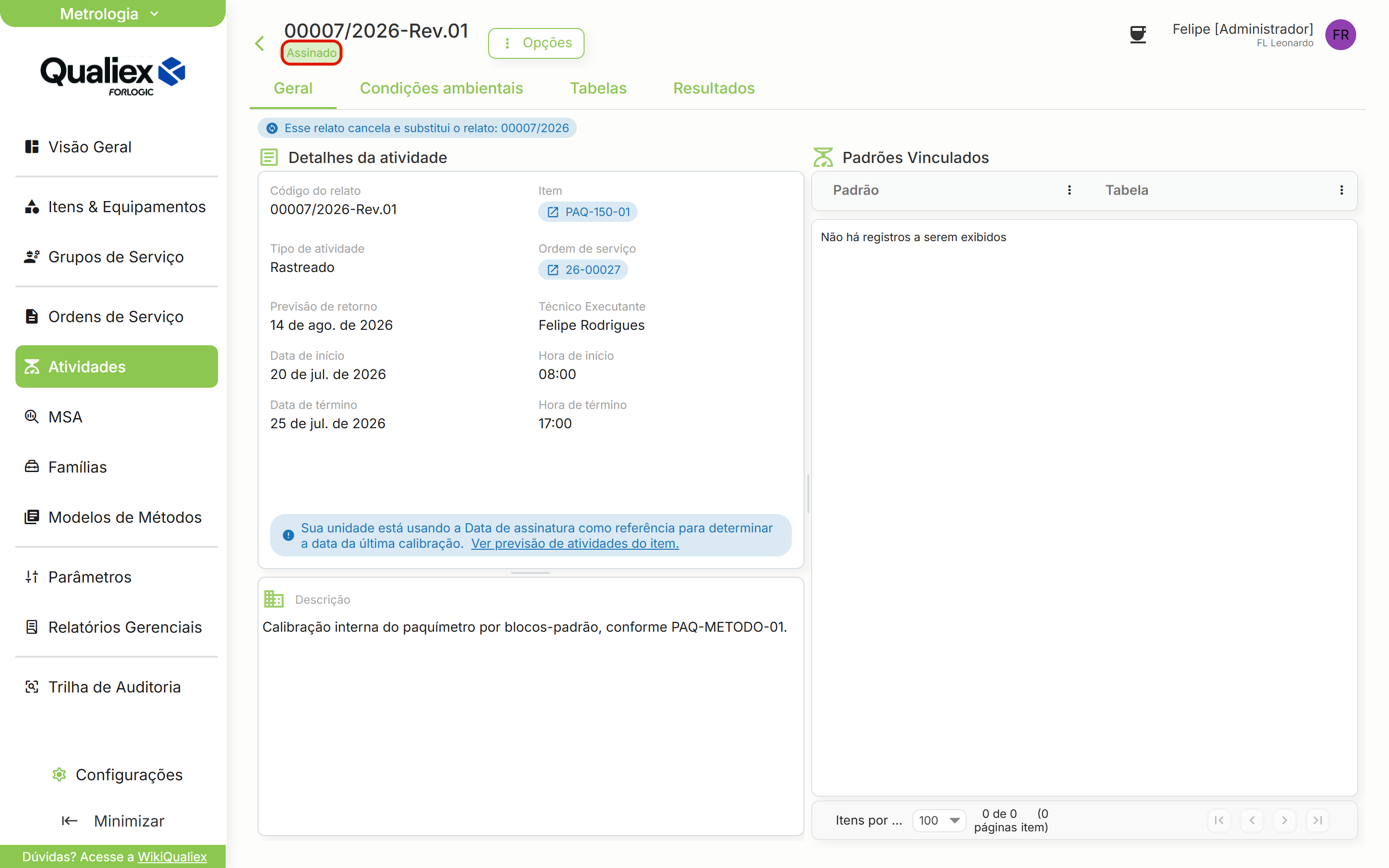
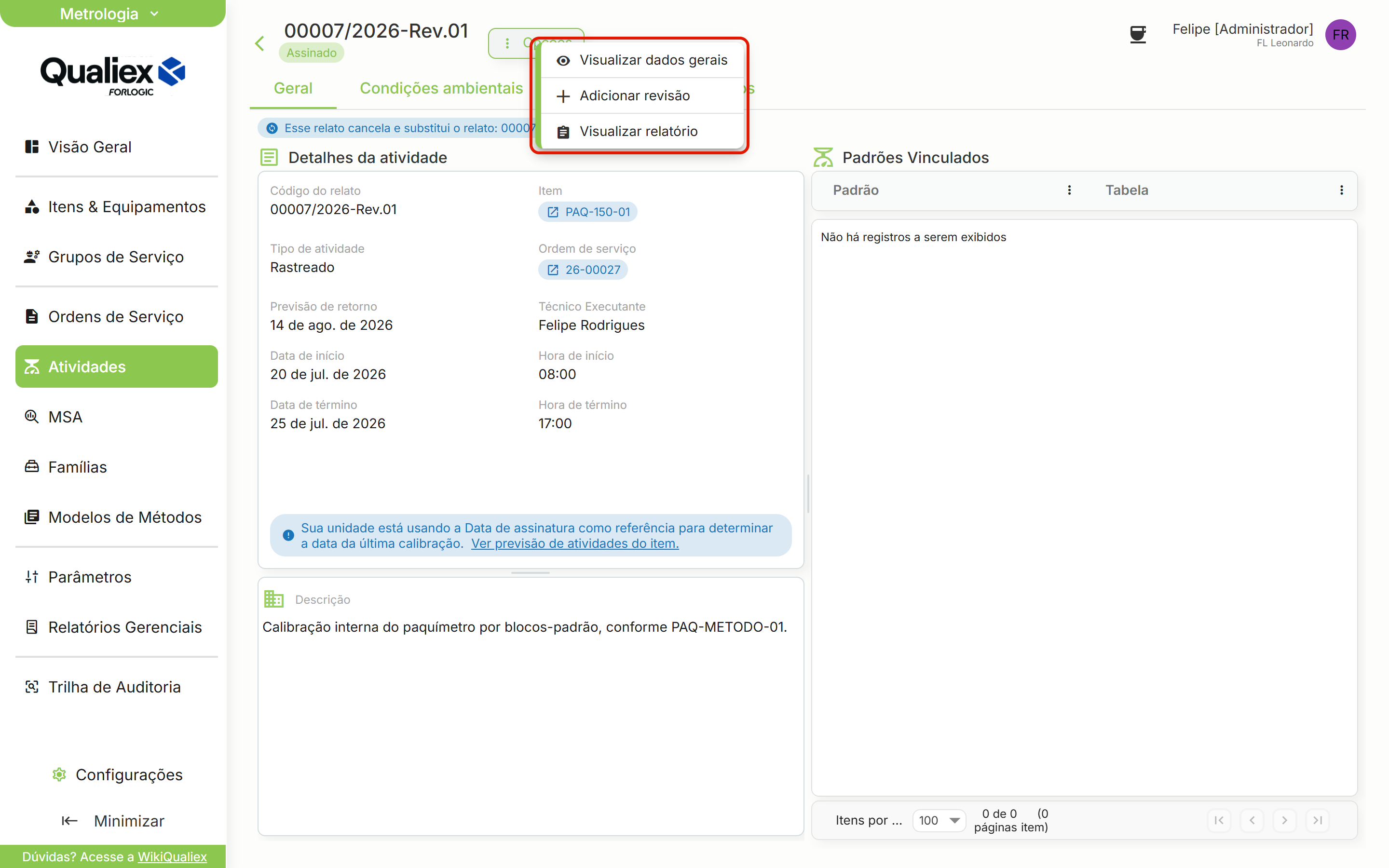
- Clique em Opções e escolha Adicionar revisão.
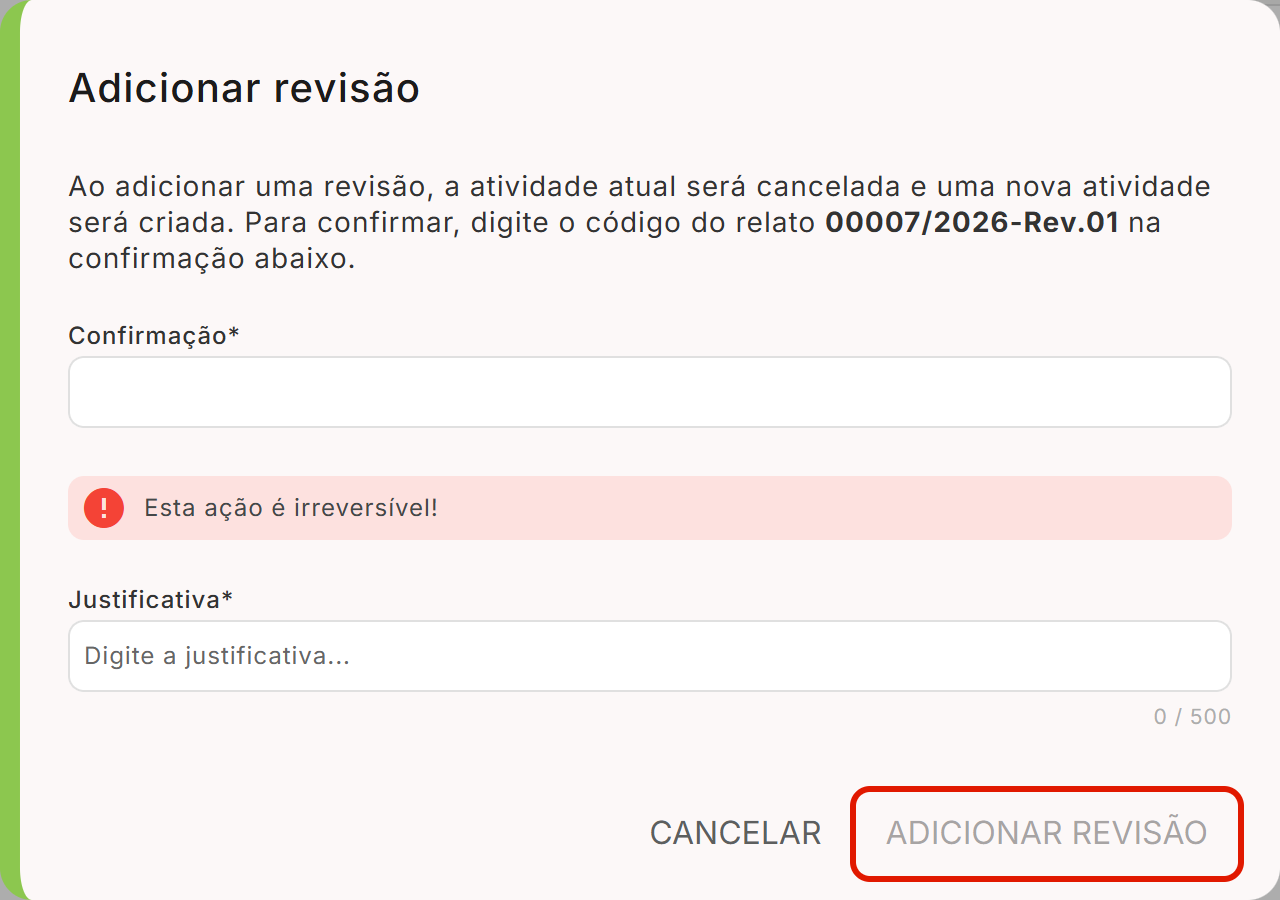
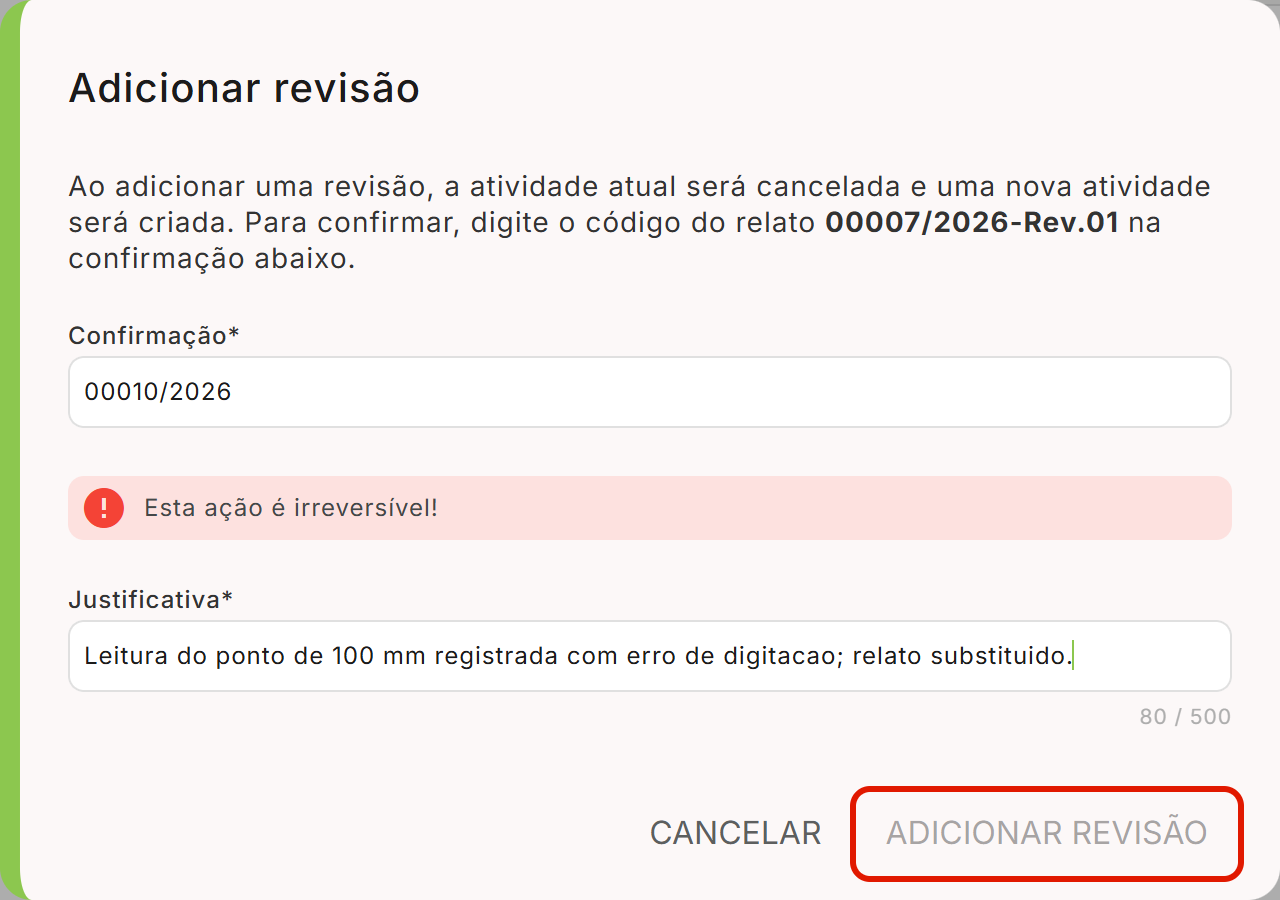
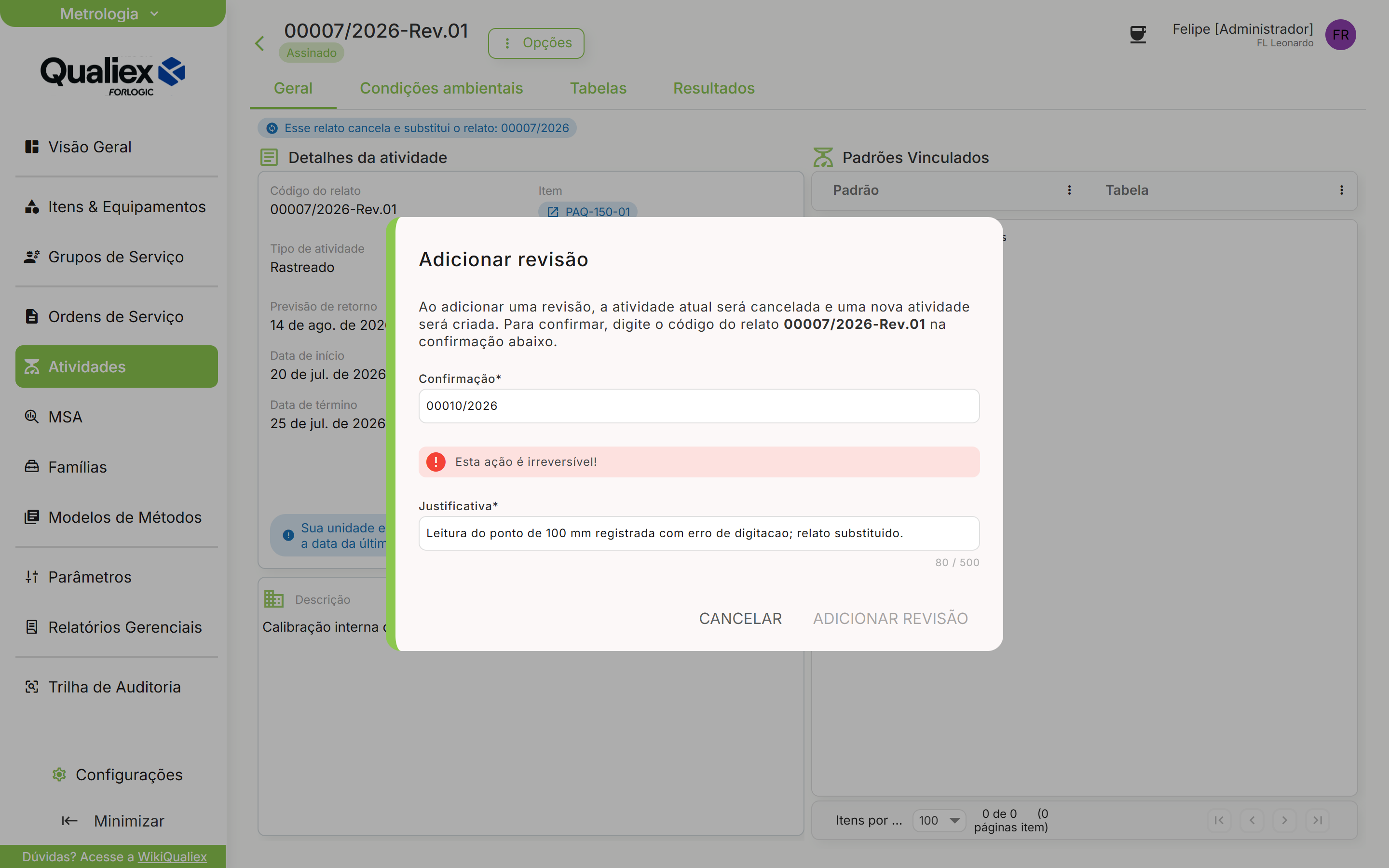
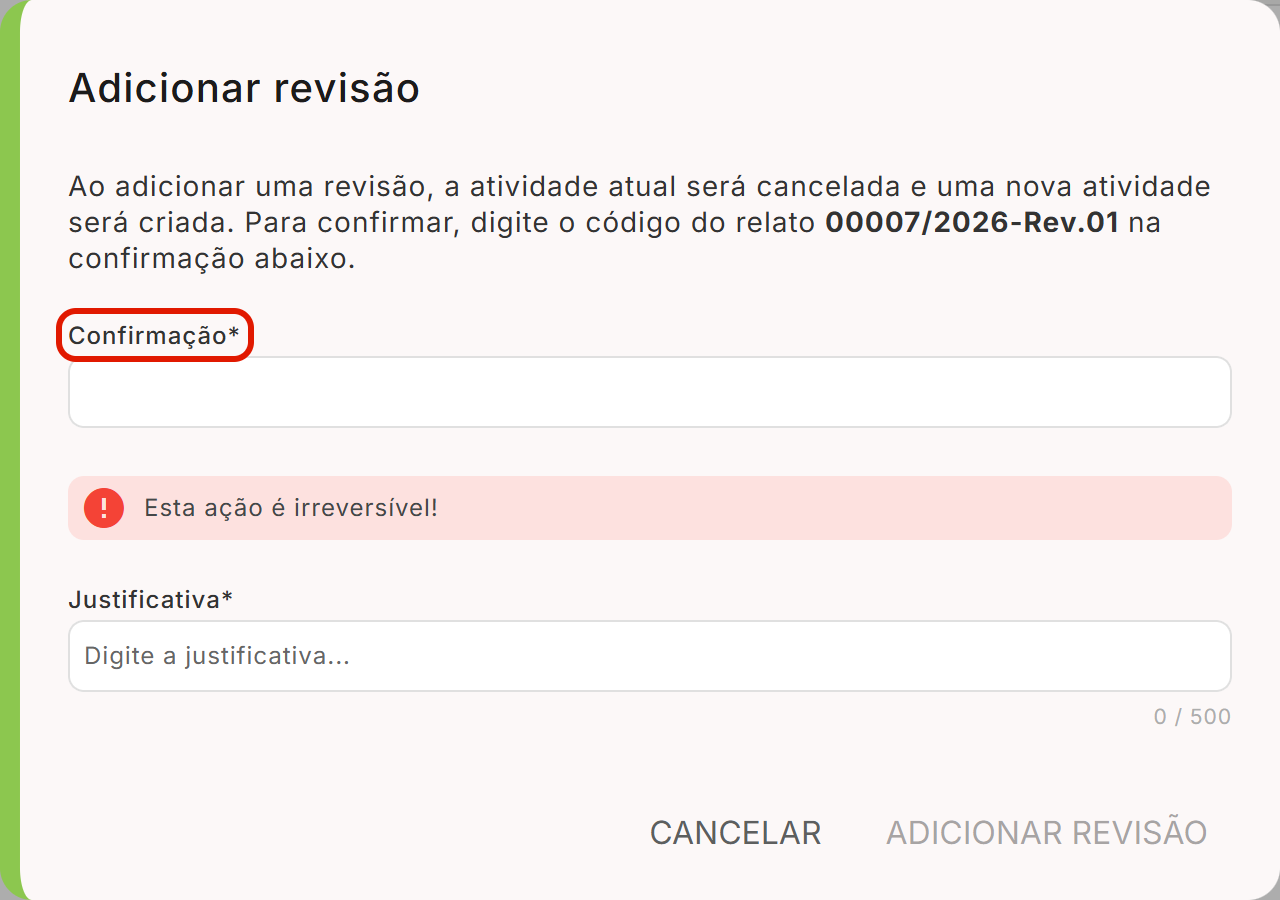
- No campo Confirmação, digite exatamente o código do relato que aparece no texto do diálogo.
- Preencha a Justificativa.
- Clique em ADICIONAR REVISÃO.
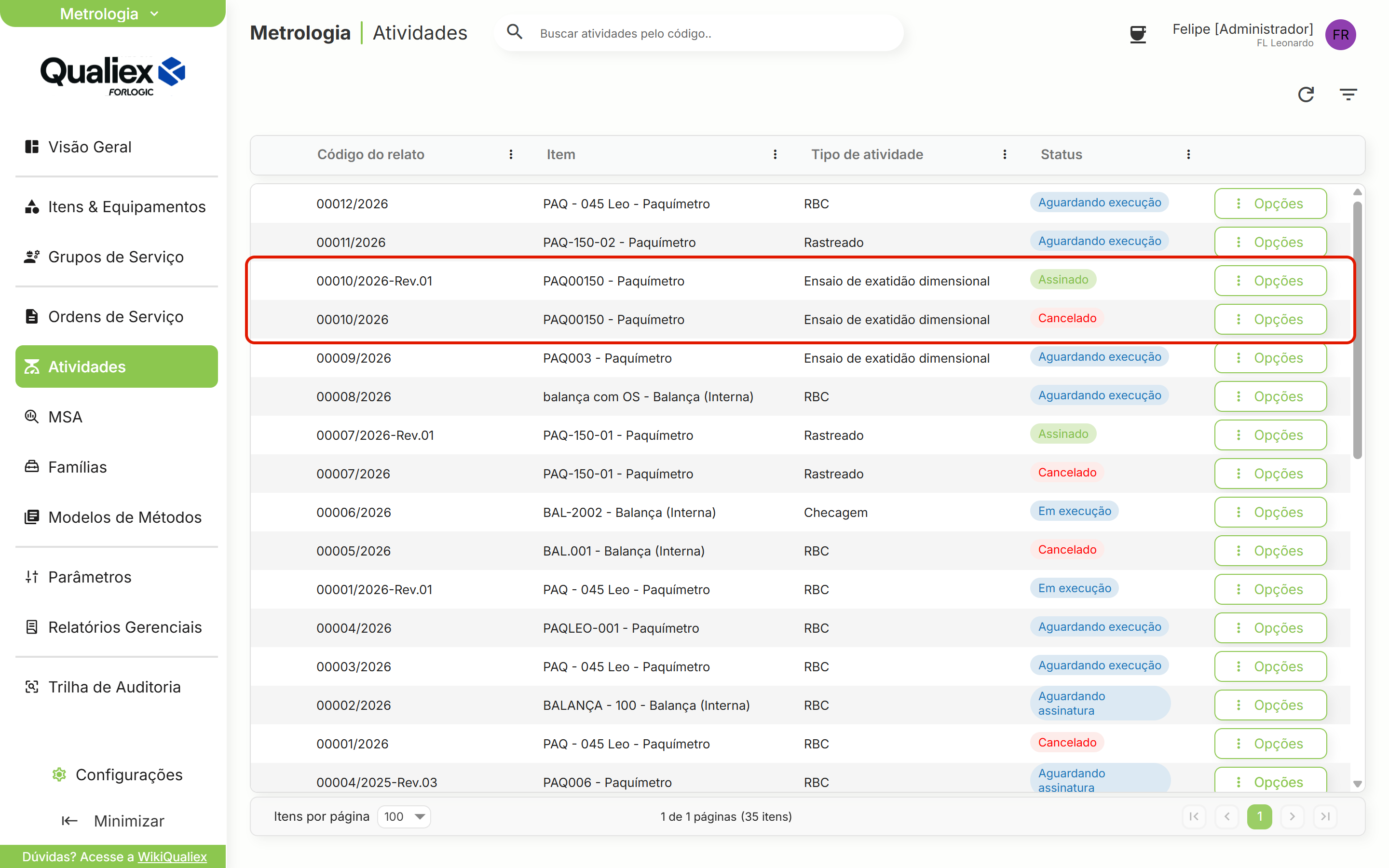
A atividade original passa para Cancelado e uma nova, identificada como revisão, entra em execução com os dados copiados.
⚠️ Comportamentos importantes
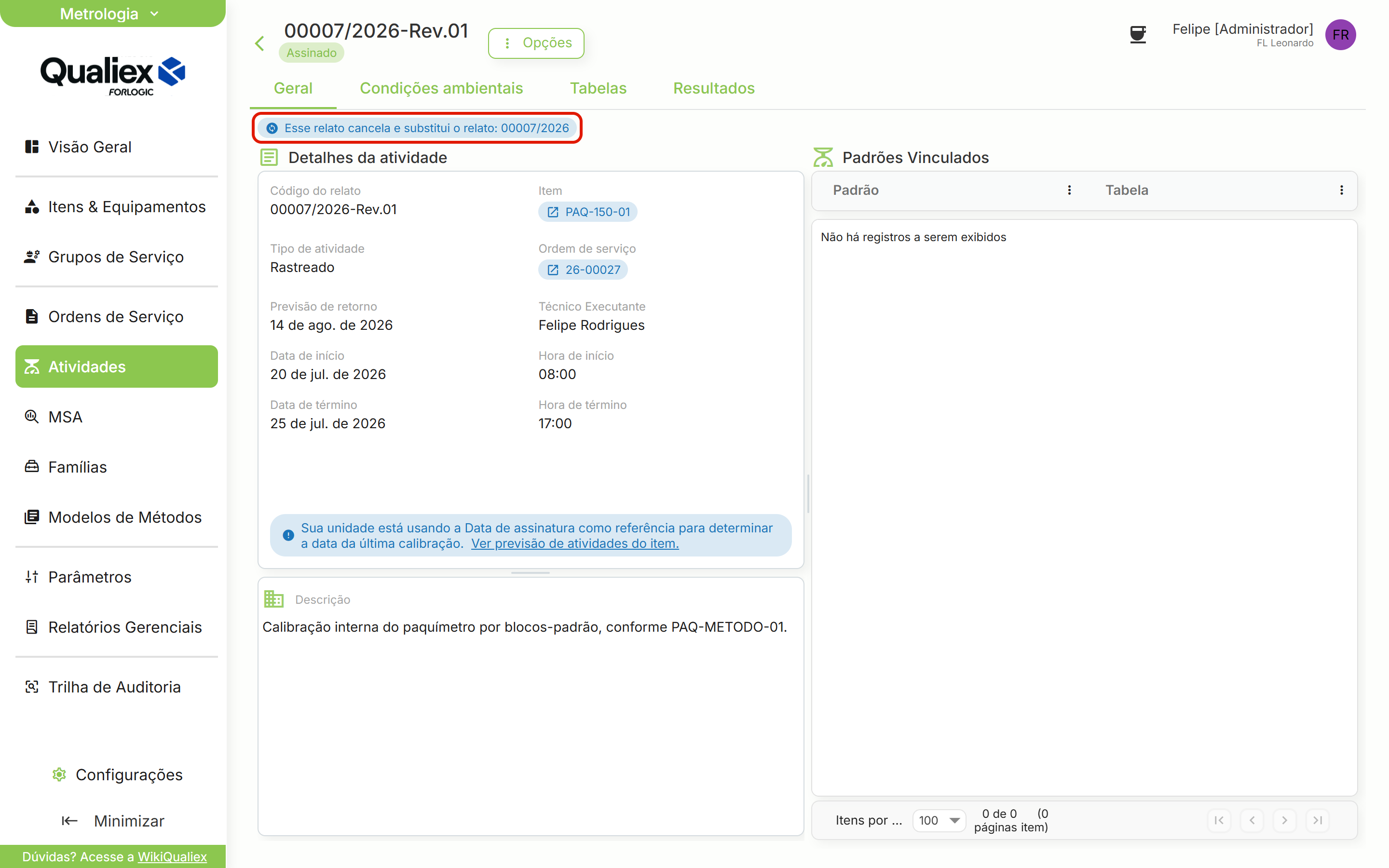
A revisão cancela o relato anterior. A atividade original não desaparece: fica com o chip Cancelado, e a nova exibe no topo a faixa informando qual relato ela cancela e substitui.
O botão só libera com o código exato. Enquanto o campo Confirmação não contiver o código do relato daquela atividade, ADICIONAR REVISÃO fica desabilitado — e nenhuma mensagem explica o motivo. Copie o código do próprio texto do diálogo.
A justificativa é obrigatória aqui. Diferente de outras ações do módulo, esta não deixa passar em branco — o que é coerente com o peso de substituir um documento assinado.
A revisão entra em execução. Os dados vêm copiados, mas é preciso corrigir o que motivou a revisão, finalizar e assinar de novo.
Cada revisão é numerada. O código do relato carrega a identificação da revisão, o que permite rastrear toda a sequência.
Perguntas frequentes
Quando revisar e quando cancelar? Revise quando o trabalho foi feito e o relato precisa de correção. Cancele quando o trabalho não deveria ter existido.
Posso revisar uma revisão? Sim. Uma vez assinada, a revisão pode receber outra revisão.
A revisão refaz o cálculo? A estrutura do método vem copiada da atividade original. Os valores podem ser ajustados e recalculados.
O relato anterior continua acessível? Sim, na atividade cancelada — que é justamente o que permite mostrar a um auditor o que foi corrigido e por quê.