
As unidades de medida definem como os valores dos KRs aparecem, como "R$ 1.234,57" ou "85,0%". As categorias de iniciativa classificam as iniciativas com um selo de ícone e cor. Os dois cadastros ficam na Parametrização da Gestão e valem para toda a empresa.
✦ Antes de começar
A Gestão é aberta por quem tem acesso a ela: pelo papel, com as permissões de ciclos ou de cadastro de OKRs e KRs definidas em Configurações > Papéis e Permissões, ou pela liberação em Parametrização › Permissões (saiba como). Dentro da Gestão não há níveis: quem entra pode alterar todas as opções.
Acessando o módulo
Cadastrando uma unidade de medida
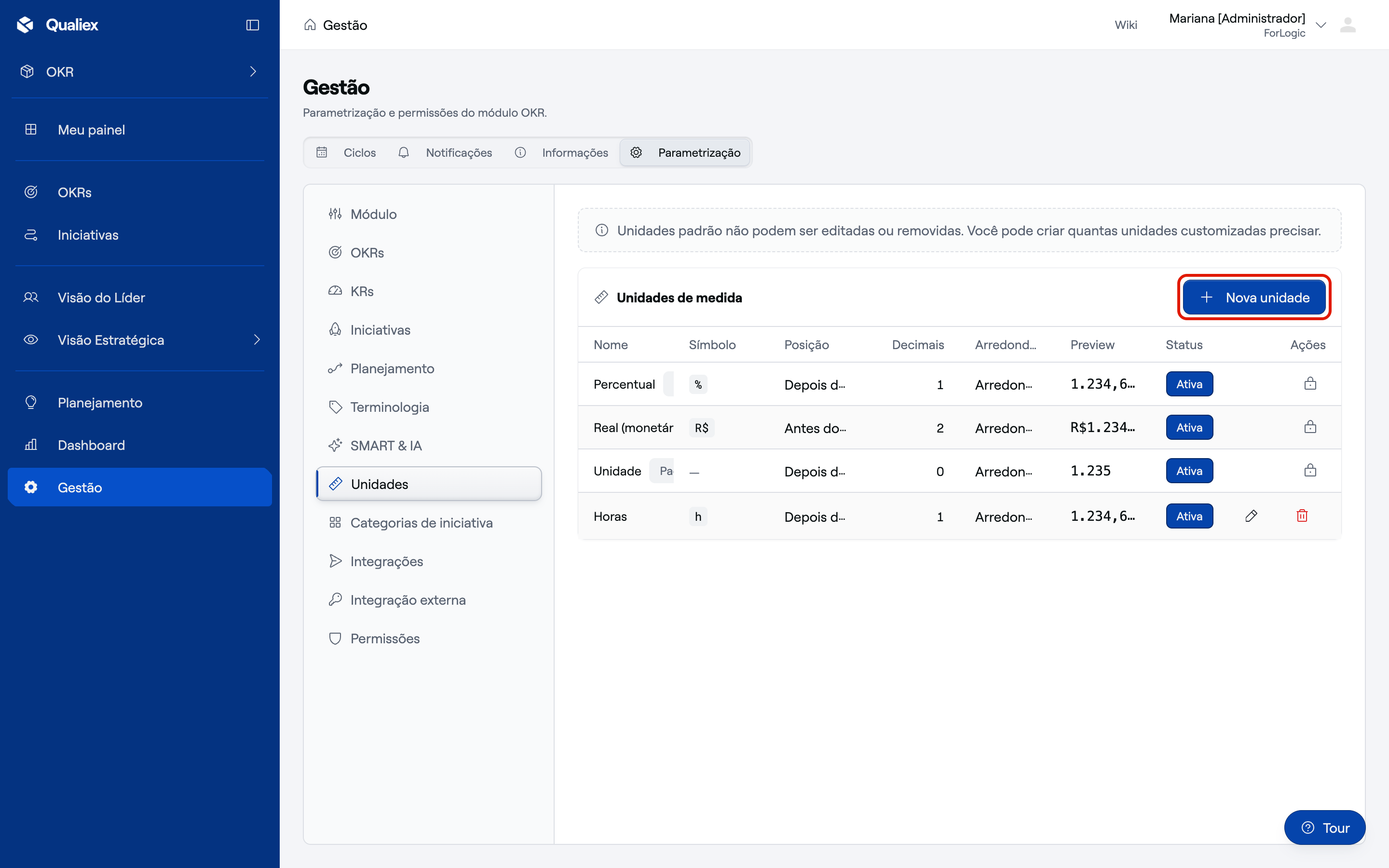
- No menu lateral, clique em "Gestão", na aba "Parametrização" e na seção "Unidades". A lista já traz as unidades padrão "Percentual", "Real (monetário)" e "Unidade".
- Clique em "Nova unidade".
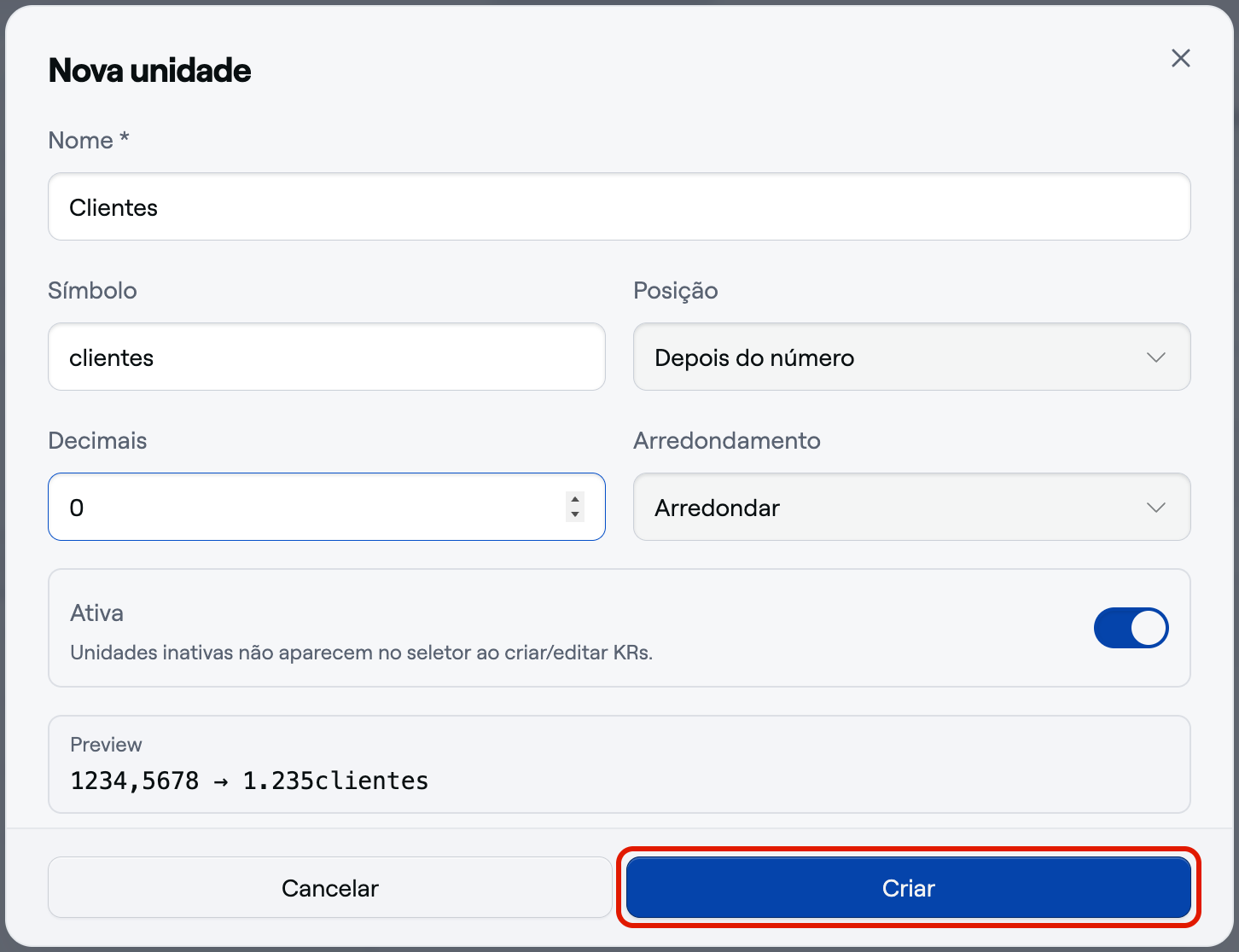
- Preencha: O "Preview" mostra como um valor de exemplo ficará.
- Nome: obrigatório, como "Clientes", "Quilos" ou "Horas".
- Símbolo: opcional, como "kg" ou "h".
- Posição: "Antes do número" ou "Depois do número" (padrão), onde o símbolo aparece.
- Decimais: de 0 a 4 casas; o padrão é 2.
- Arredondamento: "Arredondar", "Para baixo" ou "Para cima".
- Ativa: unidades inativas não aparecem no seletor ao criar ou editar KRs.
- Clique em "Criar". O botão só fica disponível com o "Nome" preenchido.
Pronto! O sistema exibe "Unidade criada" e a unidade passa a aparecer no campo "Unidade" do formulário de KR. Para alterá-la, use "Editar" na linha; para tirá-la de uso, "Remover".
Cadastrando uma categoria de iniciativa
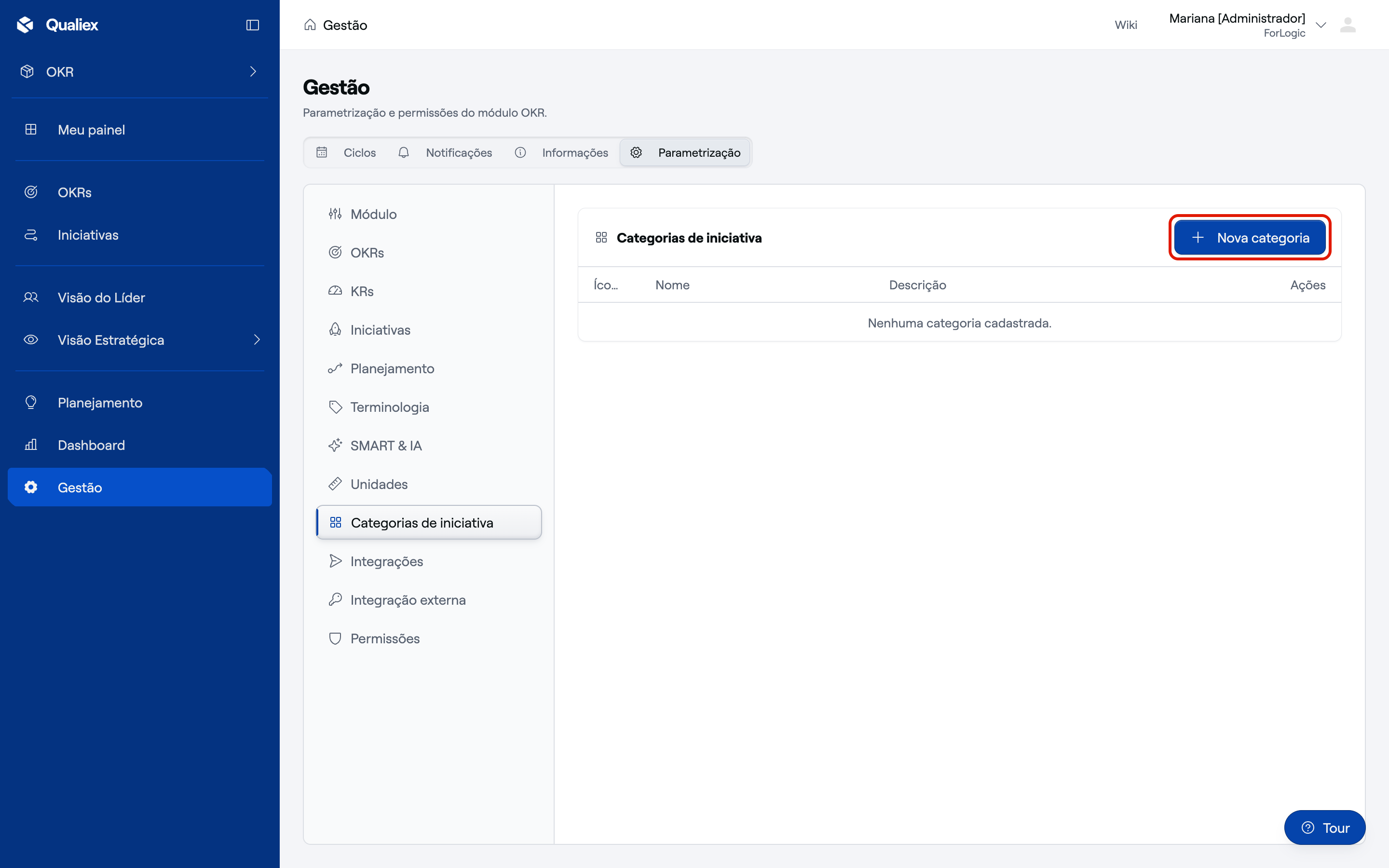
- Na Parametrização, clique na seção "Categorias de iniciativa" e em "Nova categoria".
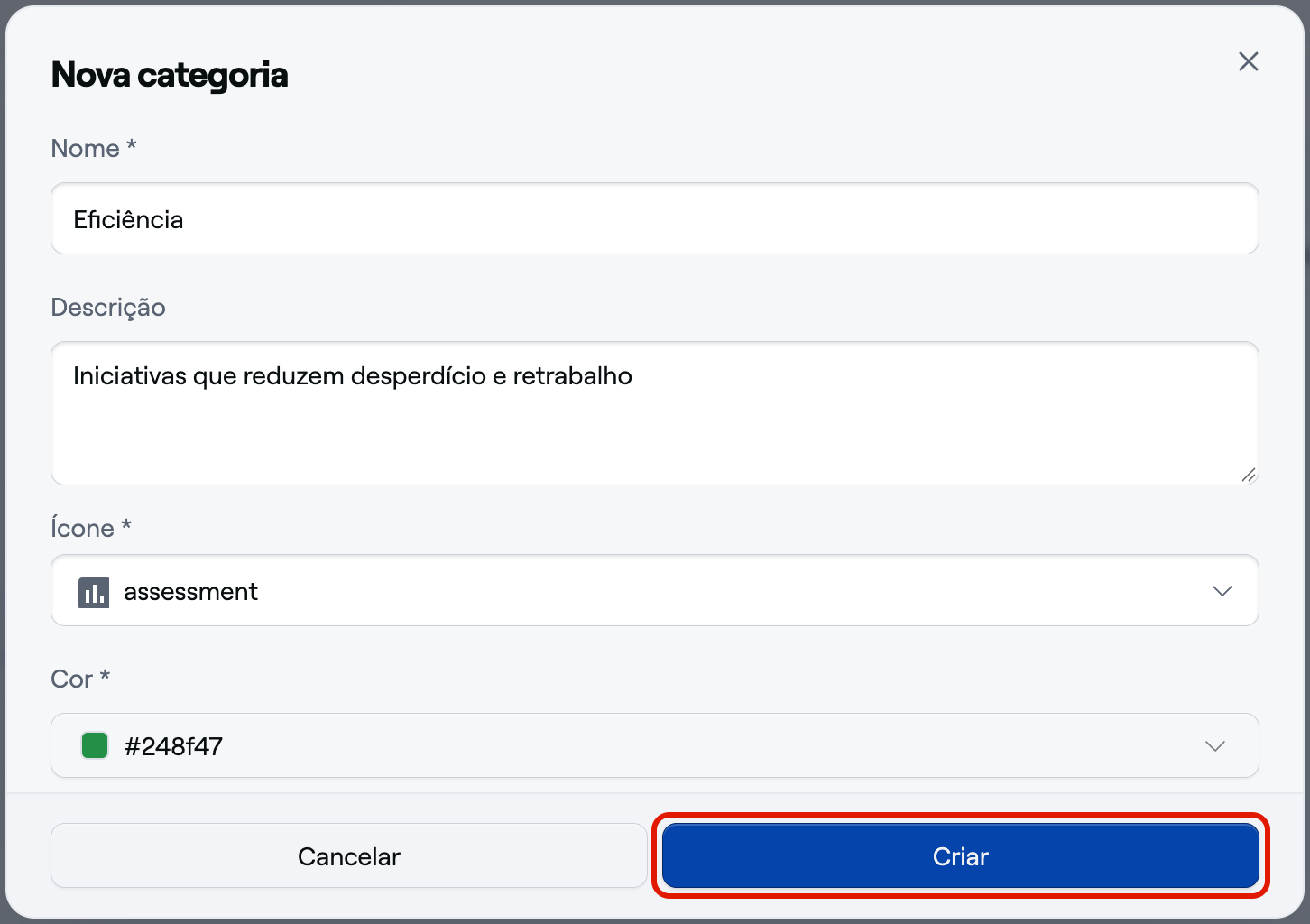
- Preencha o "Nome", como "Eficiência", e, se quiser, a "Descrição".
- Em "Ícone", escolha um ícone, e em "Cor", uma cor. Os dois são obrigatórios; sem eles, o sistema exibe "Escolha um ícone." e "Escolha uma cor.".
- Clique em "Criar".
Pronto! O sistema exibe "Categoria criada" e a categoria passa a aparecer no campo "Categoria" do formulário da iniciativa.
⚠️ Comportamentos importantes
As unidades padrão não podem ser editadas nem removidas. Crie quantas unidades próprias precisar.
Remover uma unidade não afeta os KRs que já a usam. Ela só deixa de estar disponível para novos KRs.
O nome da categoria não se repete. Mesmo com diferença só de maiúsculas, o sistema exibe "Já existe uma categoria com este nome.".
A categoria excluída continua nas iniciativas. Ela some do formulário, mas as iniciativas que a usam mostram o nome com "(excluída)". Editar o nome, o ícone ou a cor reflete em todas as iniciativas.