
A assinatura é o ato que transforma medições em documento. Ela gera o relato final, devolve o instrumento e move a próxima data do plano. É também o ponto sem retorno: depois dela, nada mais se altera.
✦ Antes de começar
Este recurso pertence ao Metrologia Controle.
A atividade precisa estar em Aguardando assinatura.
Você precisa estar entre os signatários autorizados da atividade. Quem não está não vê a ação.
Idealmente, valide os resultados antes — na aba Resultados.
Acessando o módulo
Para chegar até esta tela, veja Como acessar o módulo Metrologia.
Assinando a atividade
- No menu lateral do Metrologia, clique em Atividades.
- Abra a atividade em Aguardando assinatura.
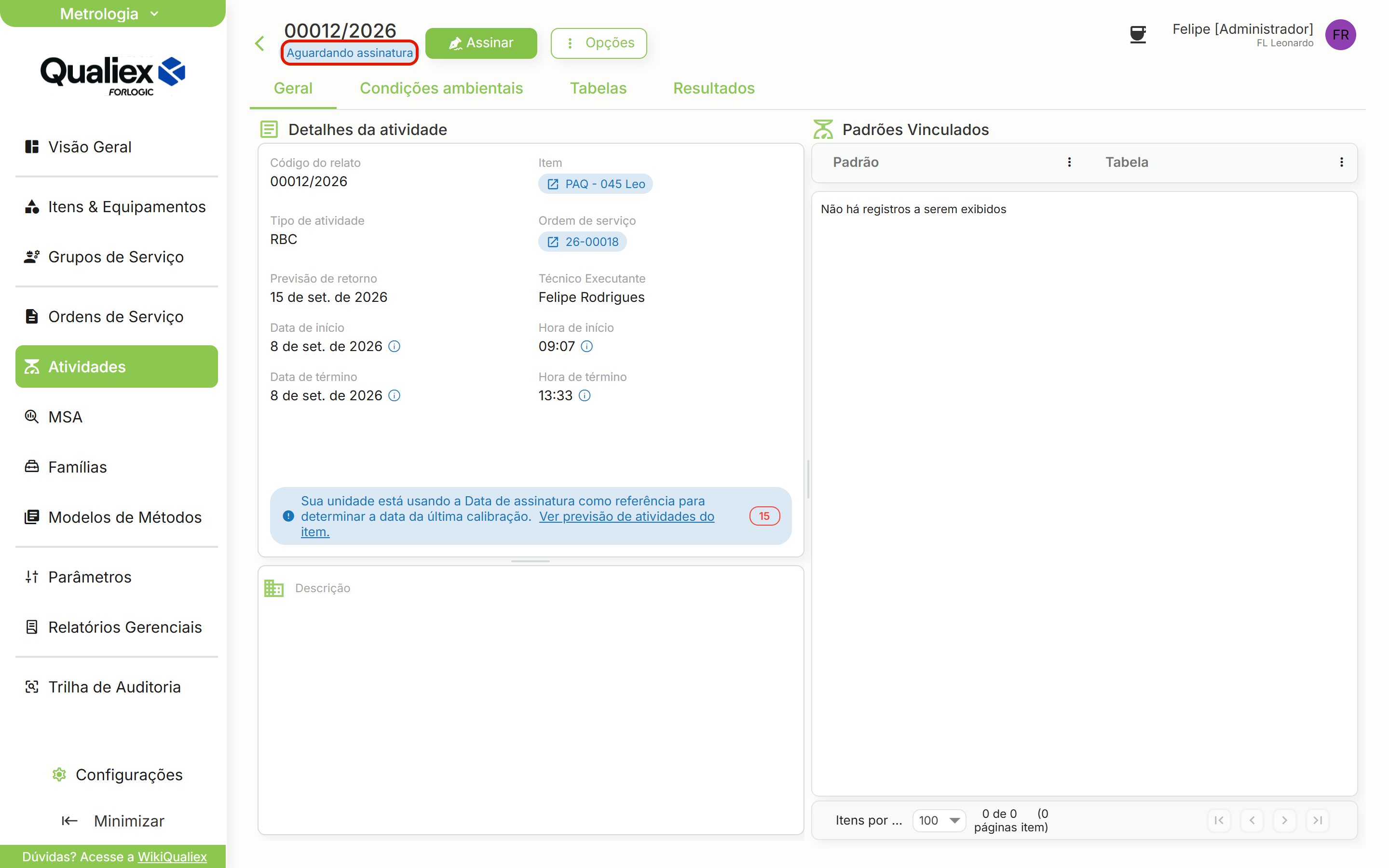
- Clique no botão Assinar, no cabeçalho da atividade, ao lado de Opções.
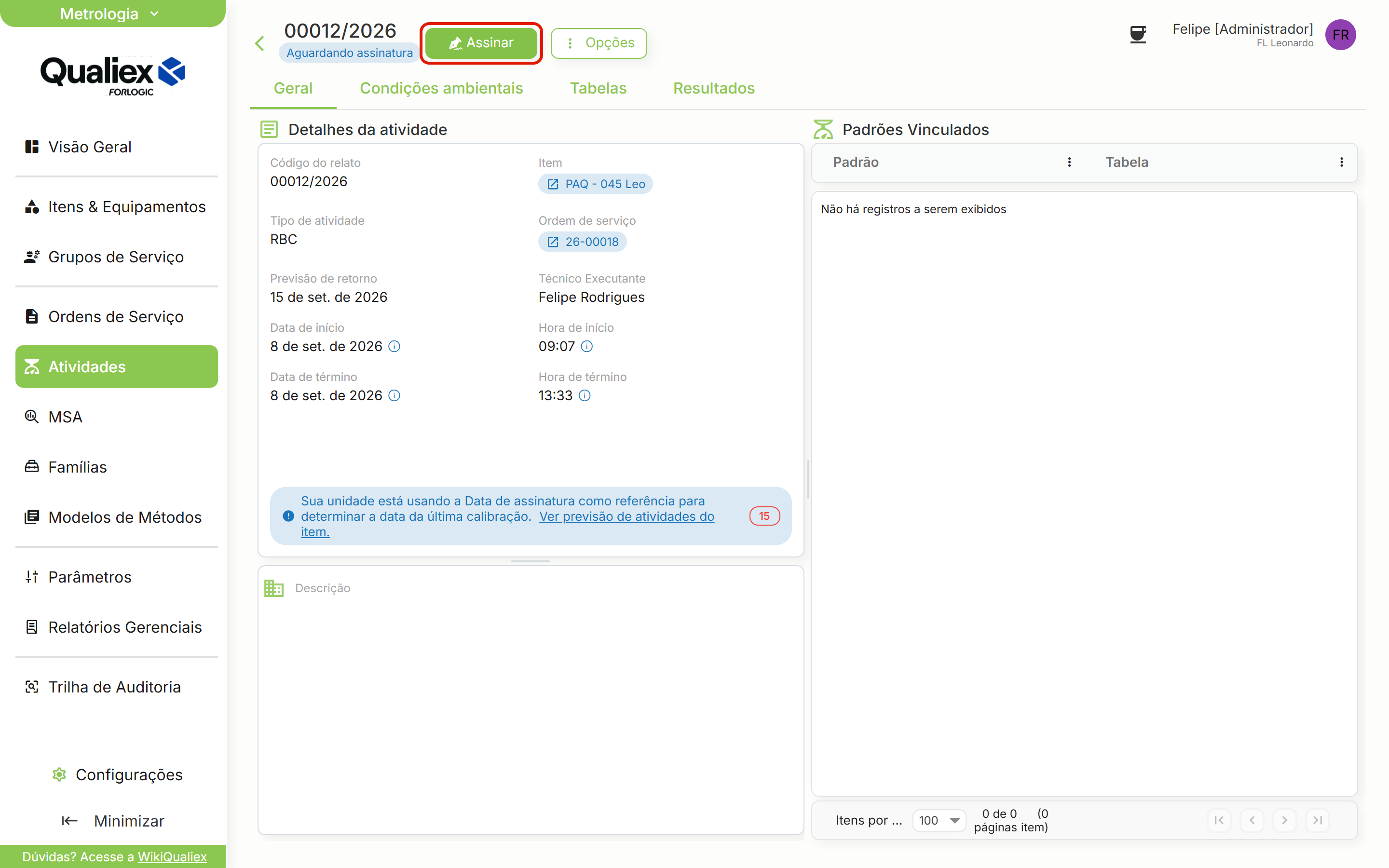
- Se os resultados não estiverem validados, o sistema avisa — cancele para validar, ou confirme para seguir assim.
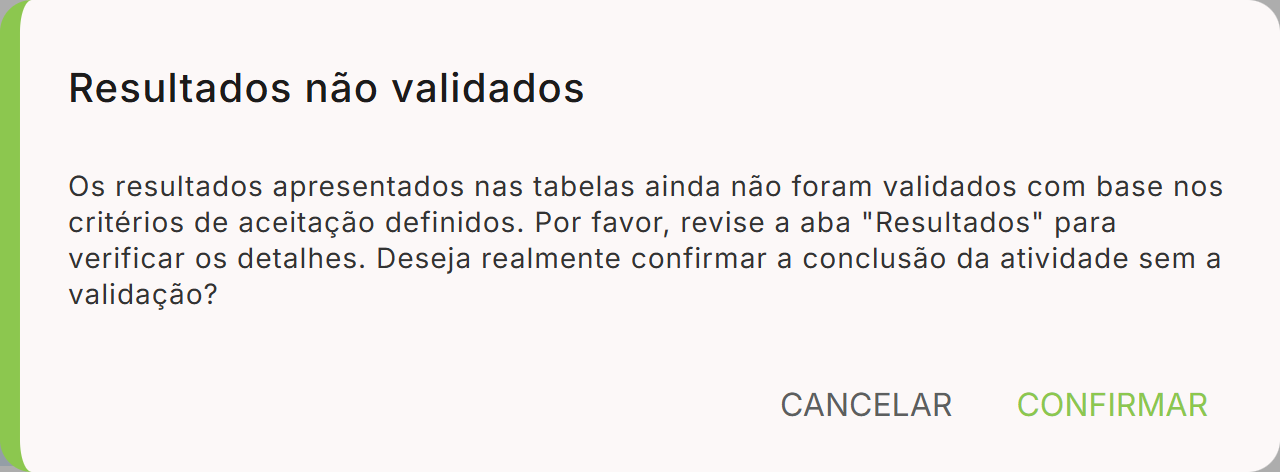
- No diálogo Assinar atividade, clique em ASSINAR.
- Se Assinar atividade estiver marcada como operação crítica, o sistema envia um código de 8 caracteres para o seu e-mail e abre o diálogo Confirmação de assinatura eletrônica. Digite o código e clique em CONFIRMAR. O código expira em 30 minutos.
A assinatura eletrônica depende de configuração. Em Configurações → Segurança → Operações Críticas, cada operação do Metrologia e do Metrologia Controle tem uma chave que define se ela exige confirmação por assinatura. Se a chave estiver desligada na sua base, a ação acontece direto, sem pedir código.
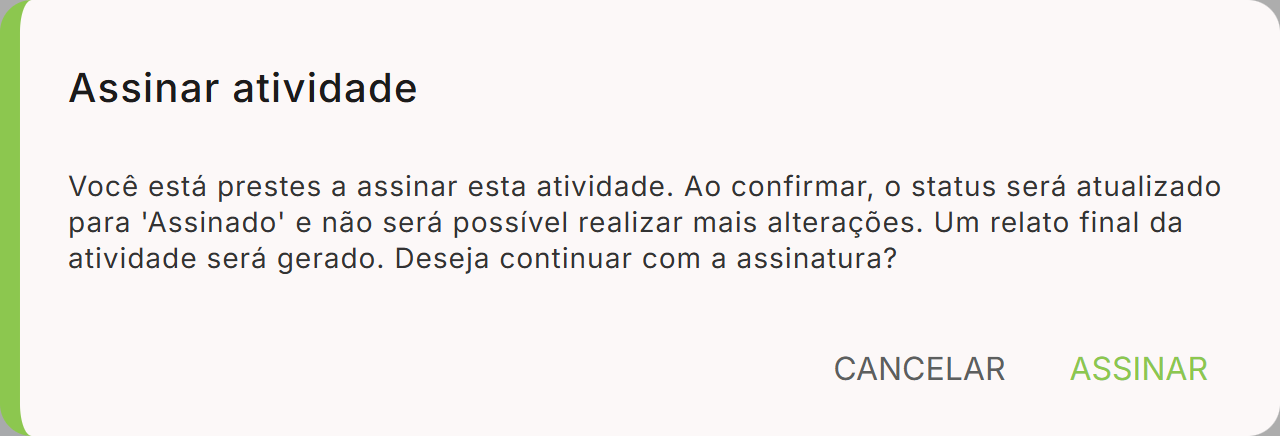
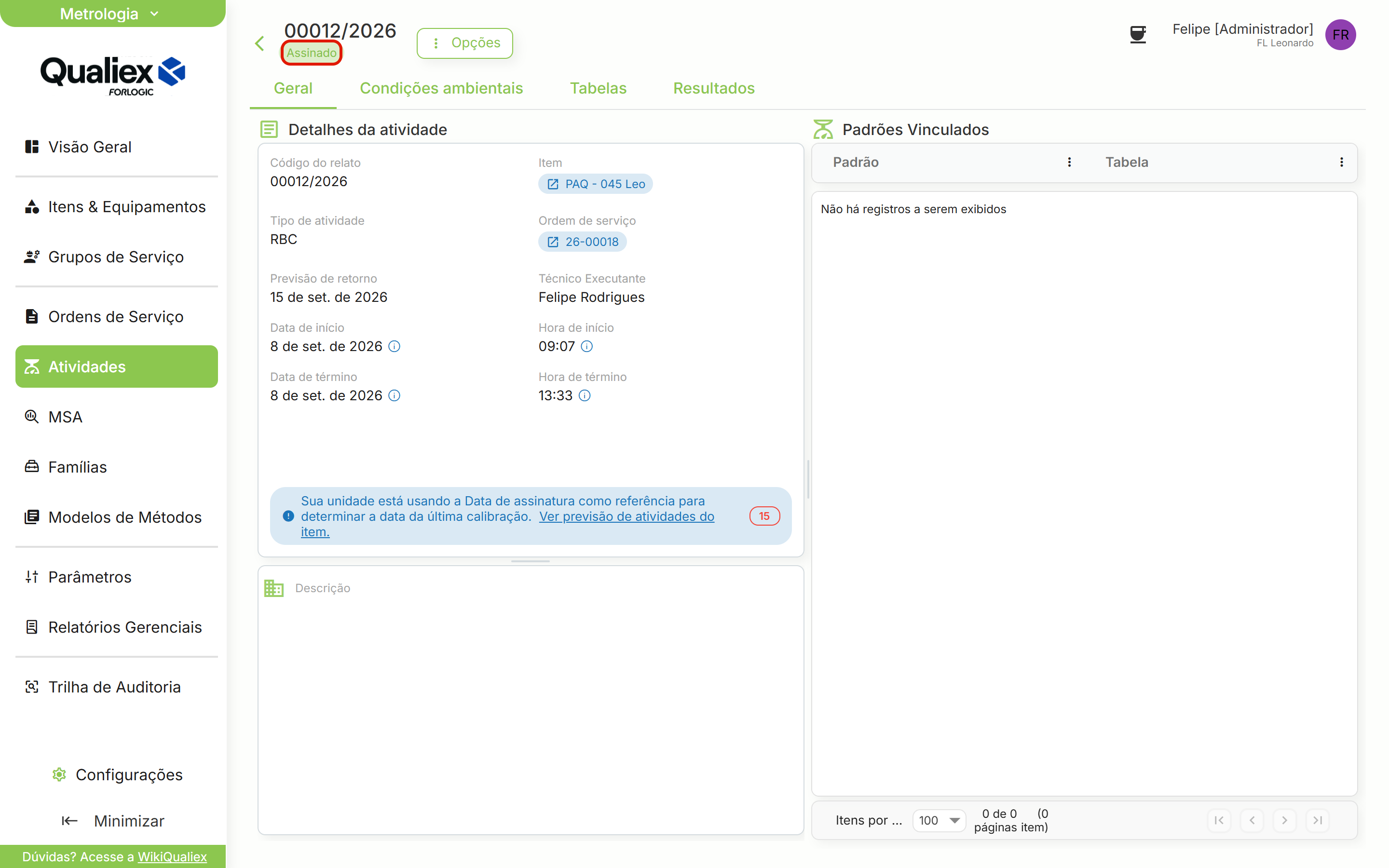
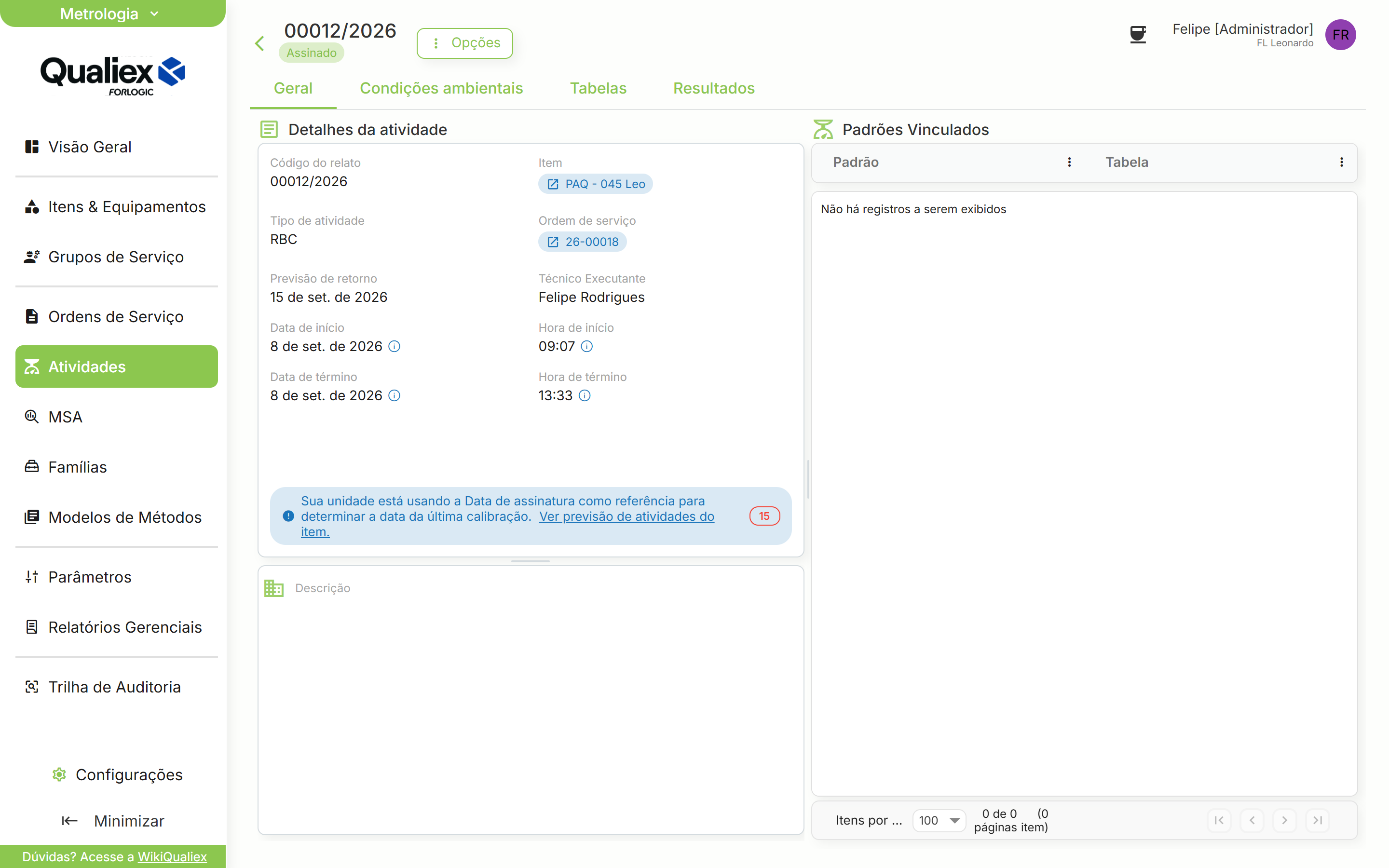
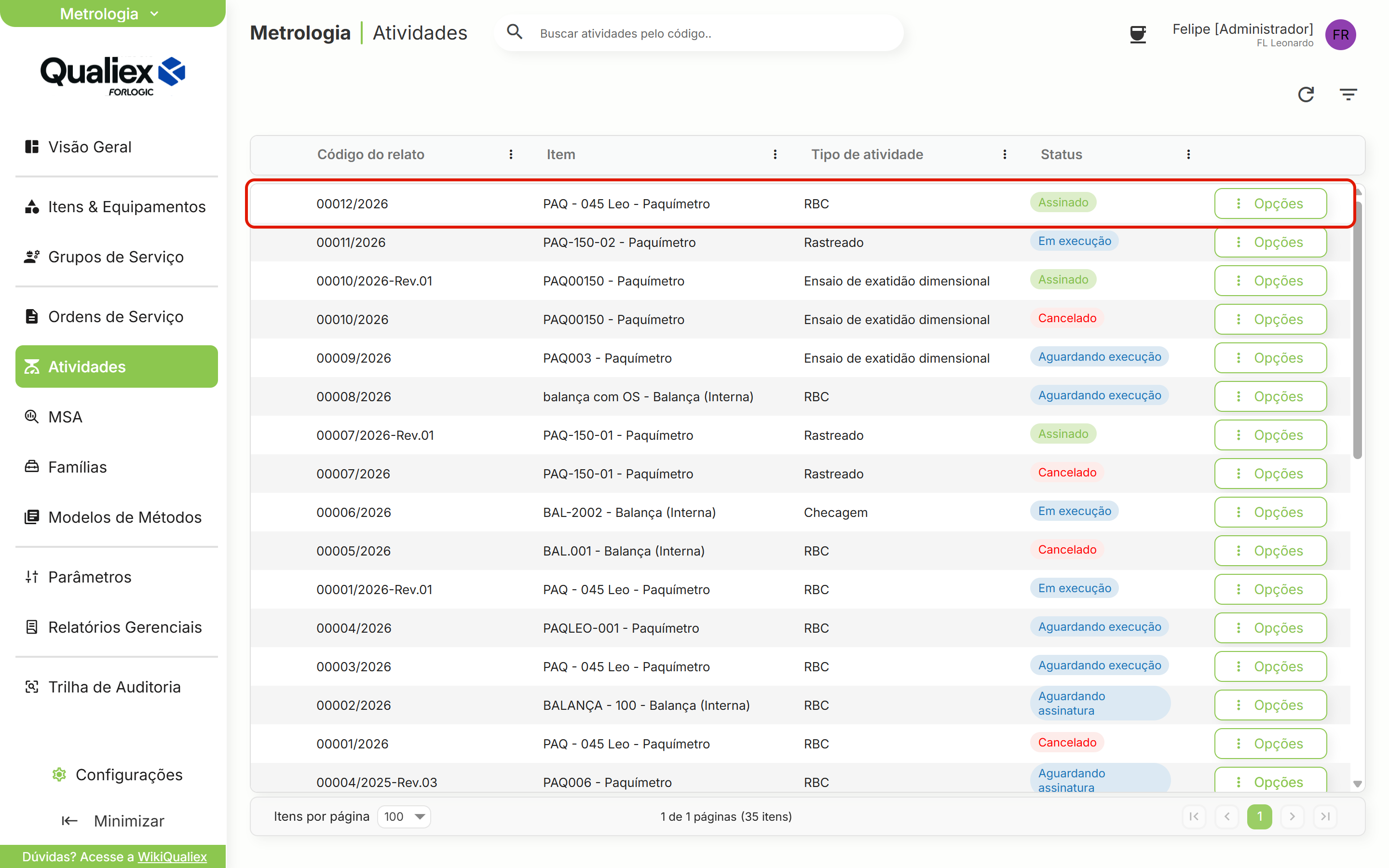
A atividade passa para Assinado e o relato final é gerado.
O que a assinatura provoca
- O relato final é gerado automaticamente, com todos os dados da atividade.
- O instrumento volta da atividade, com o evento de retorno criado pelo sistema.
- A próxima data do plano é recalculada — calibração, checagem ou manutenção, conforme o tipo de atividade.
- O item da ordem de serviço é concluído, se houver ordem de origem.
⚠️ Comportamentos importantes
Não é preciso anexar nenhum arquivo. O relato é produzido pelo próprio Qualiex, a partir do layout do modelo de método. Não há campo para subir o certificado na assinatura.
A data de assinatura é o instante da ação. Não há campo para informar outra data.
Assinar é definitivo. Depois disso, a única alteração possível é adicionar uma revisão — que cancela esta atividade e cria uma substituta.
Assinar sem validar é permitido. O sistema avisa, mas não impede. Vale a pena parar no aviso: ele existe porque a validação é o que diz se o instrumento está aprovado.
A ação é um botão, não um item de menu. Assinar fica no cabeçalho da atividade. O menu Opções, em Aguardando assinatura, traz apenas Visualizar dados gerais, Retornar para execução, Cancelar atividade e Visualizar relatório.
Quem não é signatário não vê a ação. Se Assinar não aparece, o ajuste está na lista de signatários da atividade, definida no envio a partir do Grupo de Serviço.
Perguntas frequentes
A ação de assinar não aparece. Confirme que a atividade está em Aguardando assinatura e que você está entre os signatários autorizados.
Assinei com um valor errado. Como corrijo? Use Adicionar revisão: a atividade errada é cancelada e uma nova, já com os dados, entra em execução.
A assinatura pede código por e-mail? Assinar, não. Mas o cancelamento de atividade sim — e a remoção de ordem de serviço também.
A próxima calibração não mudou. Verifique o tipo de atividade: é ele que determina qual data do plano é recalculada — e há tipos cadastrados com a opção Não alterar intervalo, que fazem a atividade não mexer no plano.