
Toda solicitação de treinamento chega à gestão para uma decisão. Você aprova, com o orçamento que a empresa vai liberar, ou rejeita, explicando o motivo. A solicitação aprovada entra direto no Plano Anual.
✦ Antes de começar
É necessário ter a permissão "Acessar aba de gestão" definida em seu papel em Configurações > Papéis e Permissões.
Acessando o módulo
Analisando a solicitação
- Em Gestão › "Plano Anual", clique na aba "Aprovações". A lista abre com as solicitações "Pendentes".
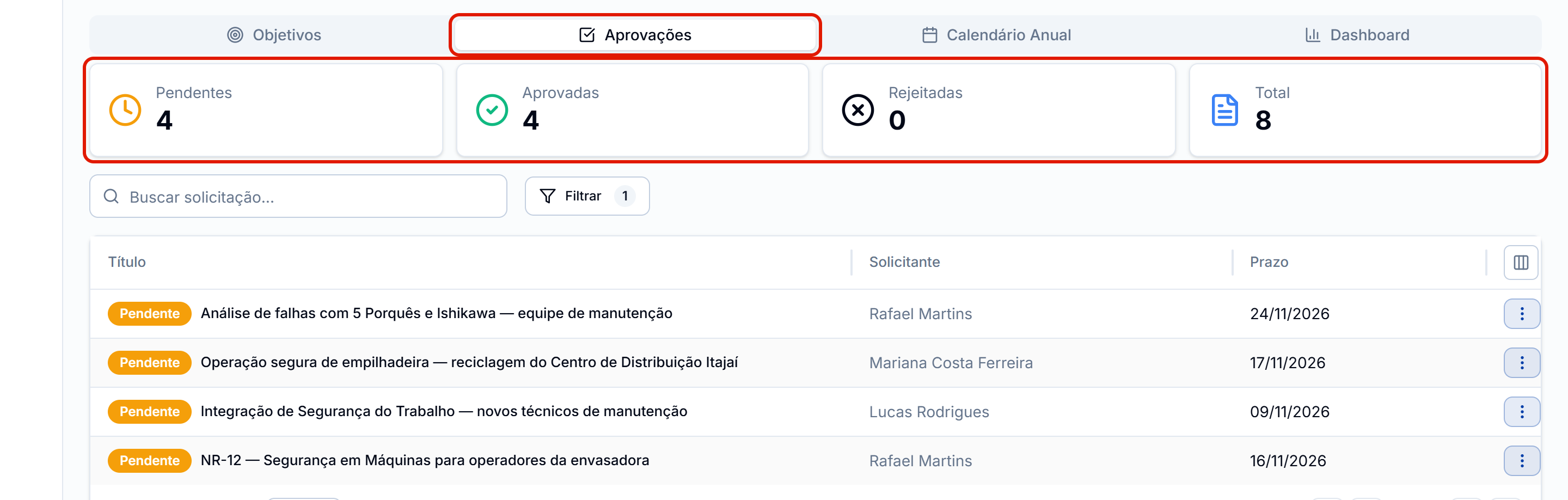
- No menu ⋮ da solicitação, clique em "Ver Detalhes".
- Confira os detalhes do pedido: data, participantes, custo estimado, justificativa e anexos.
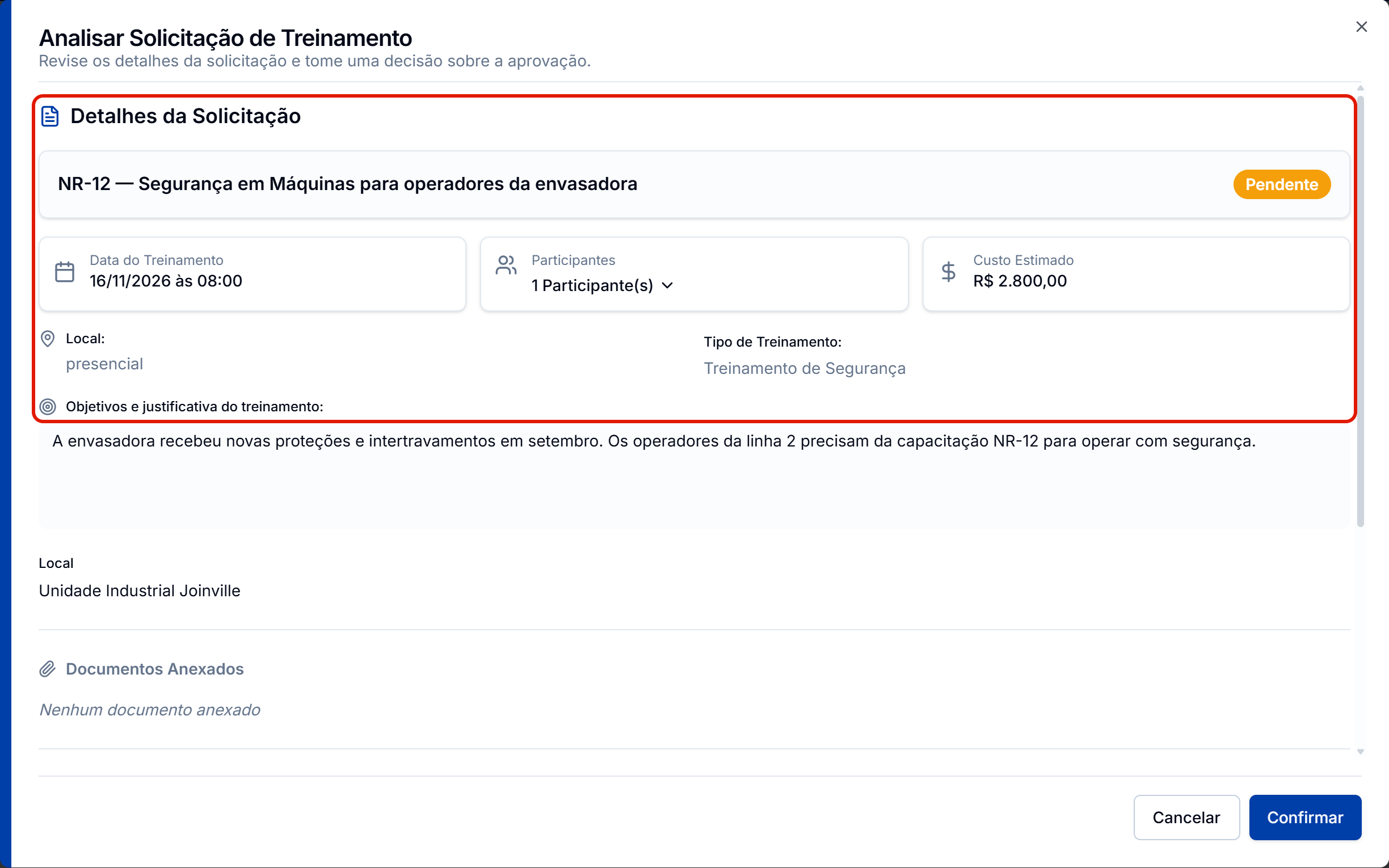
⚠️ A decisão não se desfaz. Aprovada ou rejeitada, a solicitação não pode mais ser editada nem voltar a "Pendente". Para reconsiderar um pedido rejeitado, o solicitante o duplica e envia de novo.
- Em "Decisão", escolha "Aprovar Solicitação" ou "Rejeitar Solicitação" e siga a seção correspondente.
Aprovando a solicitação
- Em "Orçamento Aprovado (R$)", mantenha o valor pedido ou informe o valor que será liberado. Em branco, o sistema usa o valor solicitado.
- Em "Observações da Aprovação", obrigatório, registre as condições da aprovação, com no mínimo 10 caracteres.
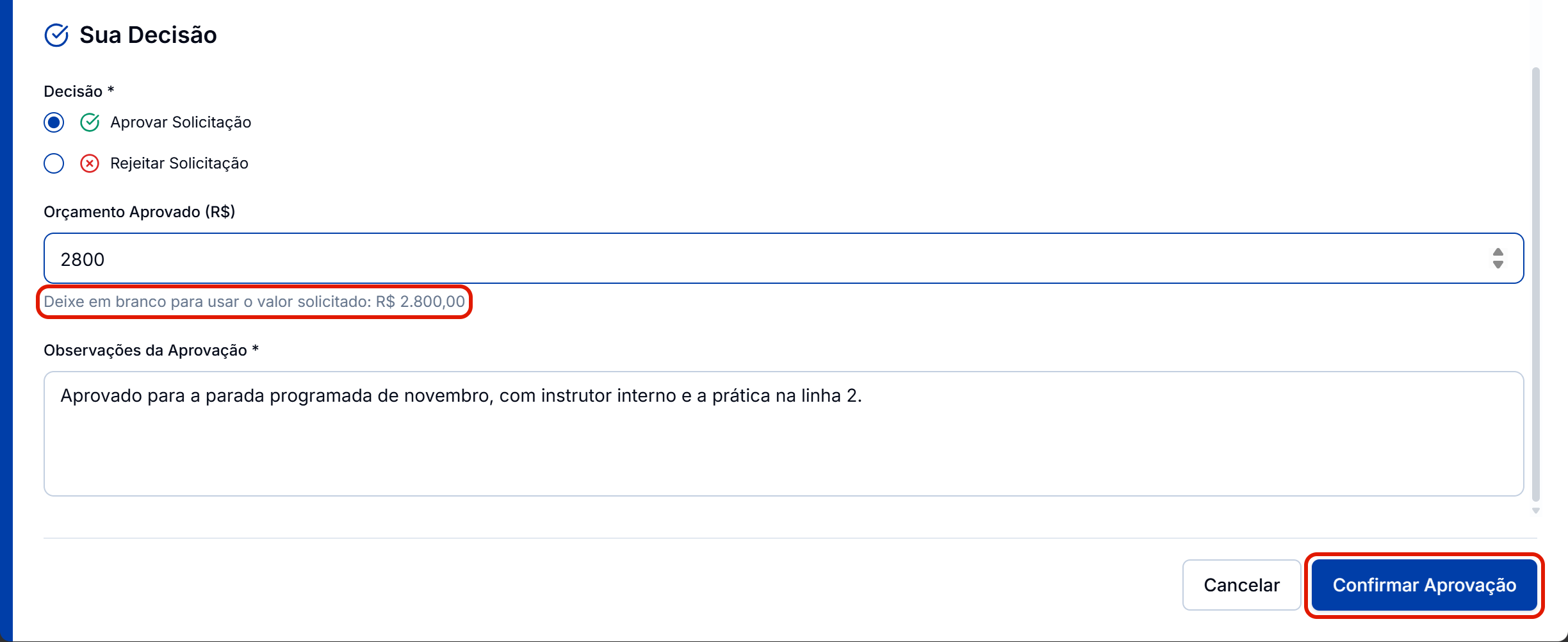
- Clique em "Confirmar Aprovação".
Pronto! O sistema exibe "Solicitação aprovada e adicionada ao plano!". O treinamento entra no "Calendário Anual", no mês da data, com o status "Planejado". Numa solicitação recorrente, cada encontro entra no mês da sua data.
Rejeitando a solicitação
- Em "Motivo da Rejeição", obrigatório, explique por que o pedido não foi aceito, com no mínimo 10 caracteres.
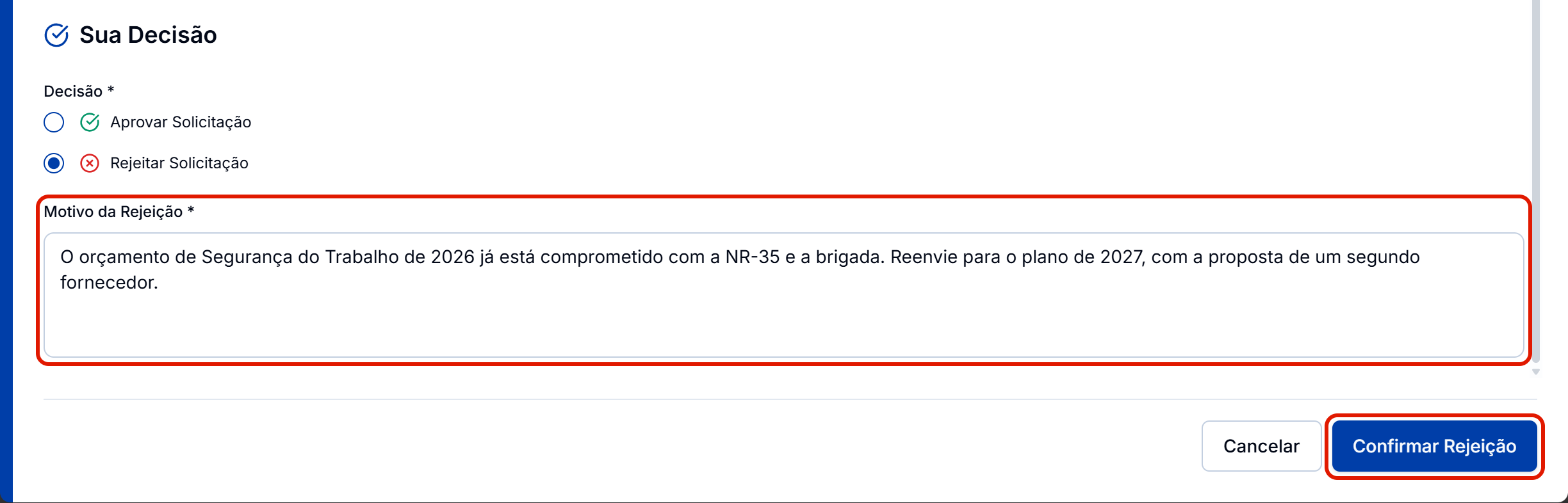
- Clique em "Confirmar Rejeição".
Pronto! O sistema exibe "Solicitação rejeitada".
O solicitante não recebe e-mail com a decisão. Ele a consulta em Solicitações, com as observações ou o motivo que você escreveu.