
O Plano Anual é o calendário de treinamentos da empresa. Mês a mês, ele mostra o que vai acontecer, para quantas pessoas e com qual orçamento. Além das solicitações aprovadas, a gestão inclui no plano os treinamentos que ela mesma programa, como as reciclagens obrigatórias.
✦ Antes de começar
É necessário ter a permissão "Acessar aba de gestão" definida em seu papel em Configurações > Papéis e Permissões.
O responsável de cada item é escolhido entre os líderes da unidade, definidos na hierarquia de liderança.
Acessando o módulo
Incluindo um treinamento no plano
- Em Gestão › "Plano Anual", escolha o ano em "Ano:".
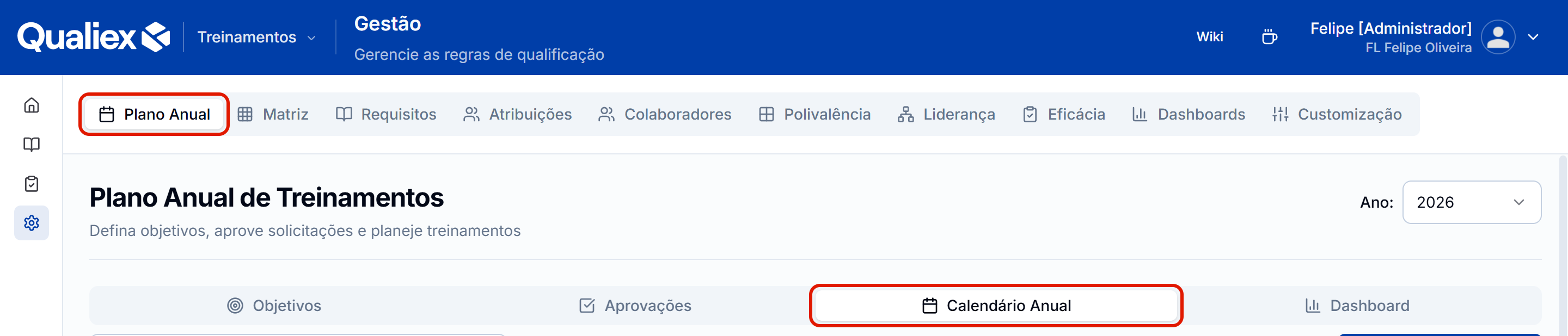
- Clique na aba "Calendário Anual". Cada mês tem um cartão com os treinamentos, o orçamento e o número de pessoas.
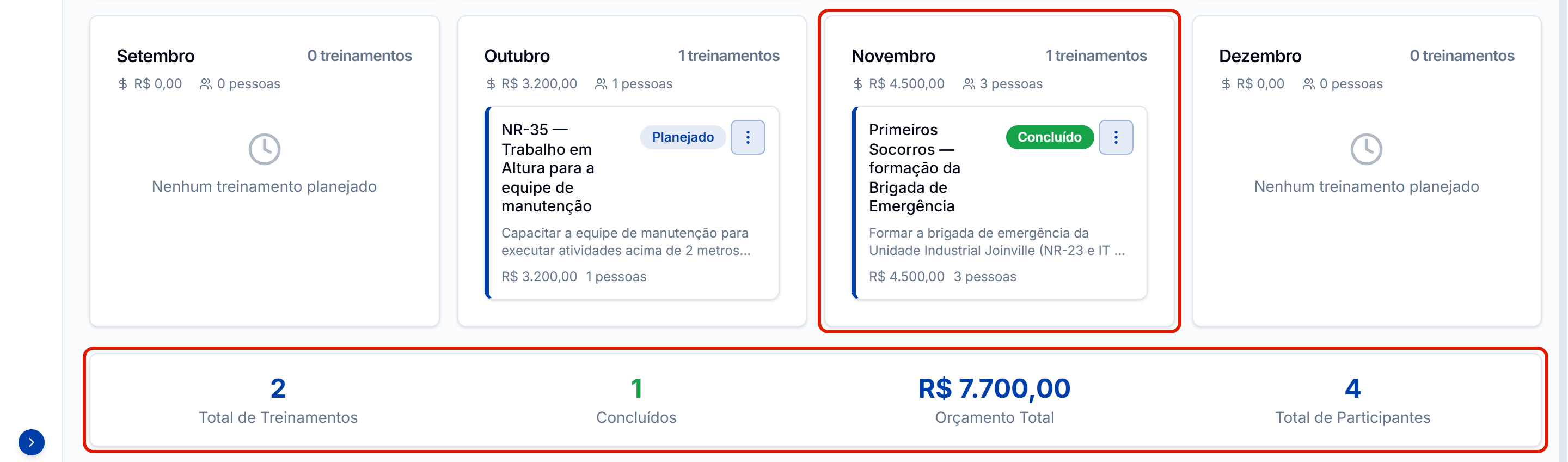
- Clique em "Novo Treinamento". O sistema abre a janela "Novo item do plano".
- Na etapa "Informações Gerais", preencha:
- "Título": o nome do treinamento, como "Primeiros Socorros — formação da Brigada de Emergência".
- "Objetivos e justificativa do treinamento": o que o treinamento deve alcançar.
- "Tipo de Treinamento" e "Prioridade".
- "Competências Relacionadas": opcional, as competências que o treinamento desenvolve.
- "Solicitado por": opcional. Quando o item é concluído, o treinamento entra no histórico dessa pessoa como "Solicitante".
- "Responsável": o líder que responde pelo item.
- "Orçamento Estimado (R$)": o custo previsto. Em branco, o item é exibido como "Sem custo".
- "Documentos Anexos": opcional, até 5 arquivos de até 10 MB cada.
- Defina a data. O calendário começa no dia seguinte, e a data decide em que mês o item entra.
- Data única: preencha "Data do Treinamento" e, se quiser, "Horário".
- Treinamento recorrente: marque "Marcar como recorrente" e preencha "Data de Início", "Data Final" e "Recorrência" ("Semanal", "Quinzenal" ou "Mensal"). Sem data final, a série vai até o fim do ano. A tela informa quantos encontros serão gerados, e cada um entra no mês da sua data.
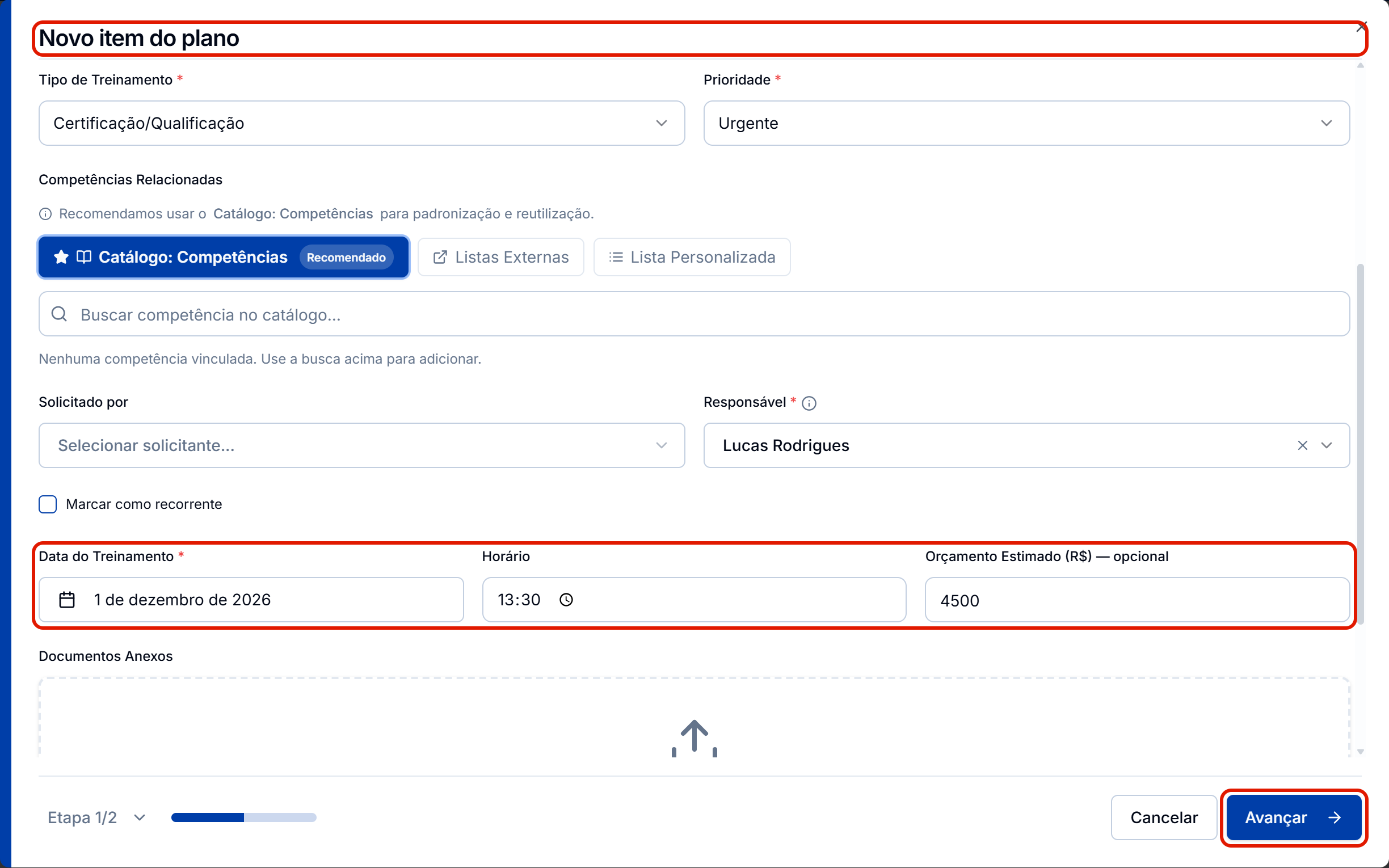
- Clique em "Avançar".
- Na etapa "Planejamento", marque os "Participantes", obrigatório, e preencha "Local", "Modalidade" e "Observações".
- Em "Objetivos Estratégicos Vinculados", opcional, escolha os objetivos estratégicos que o treinamento apoia.
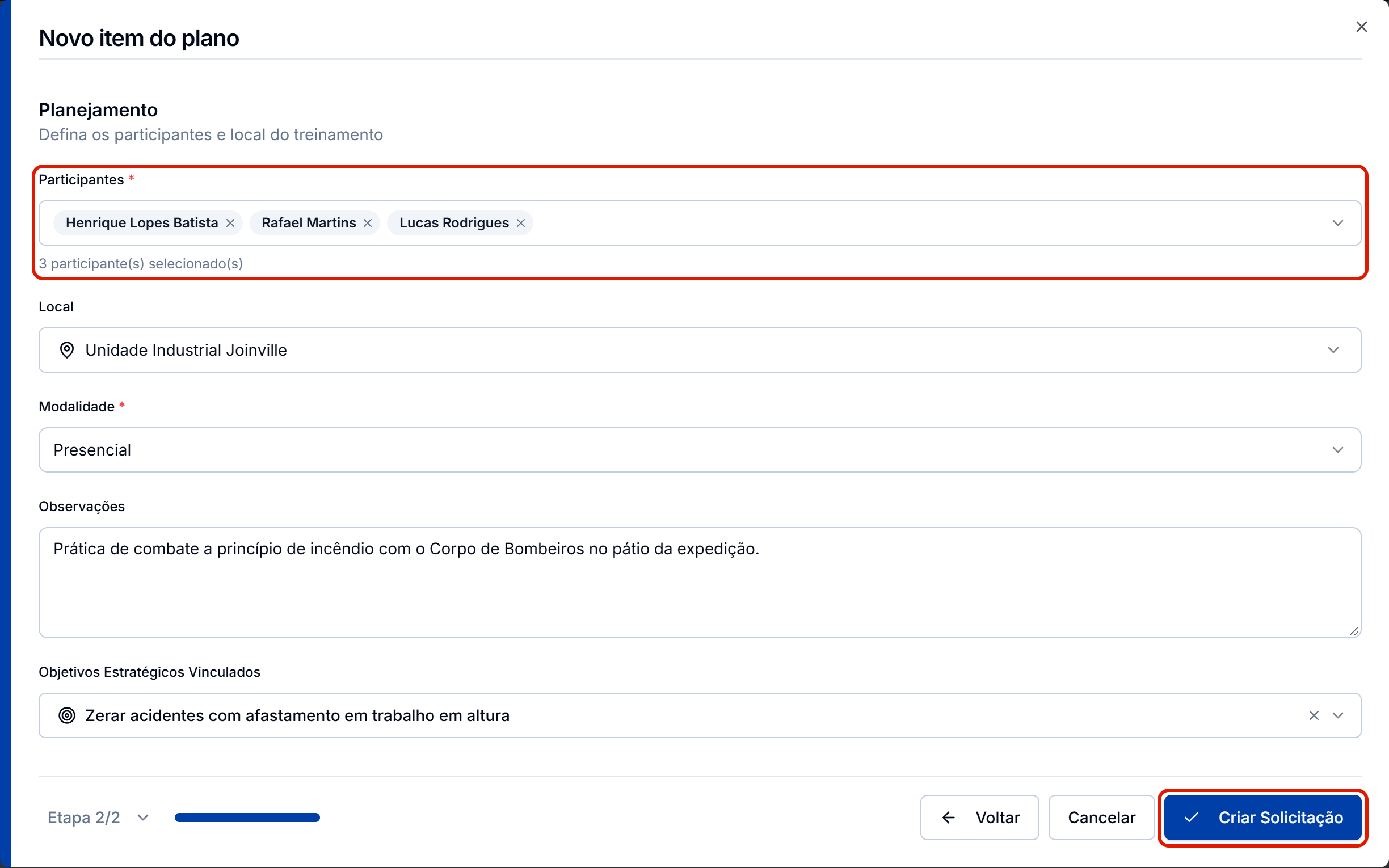
- Clique em "Criar Solicitação".
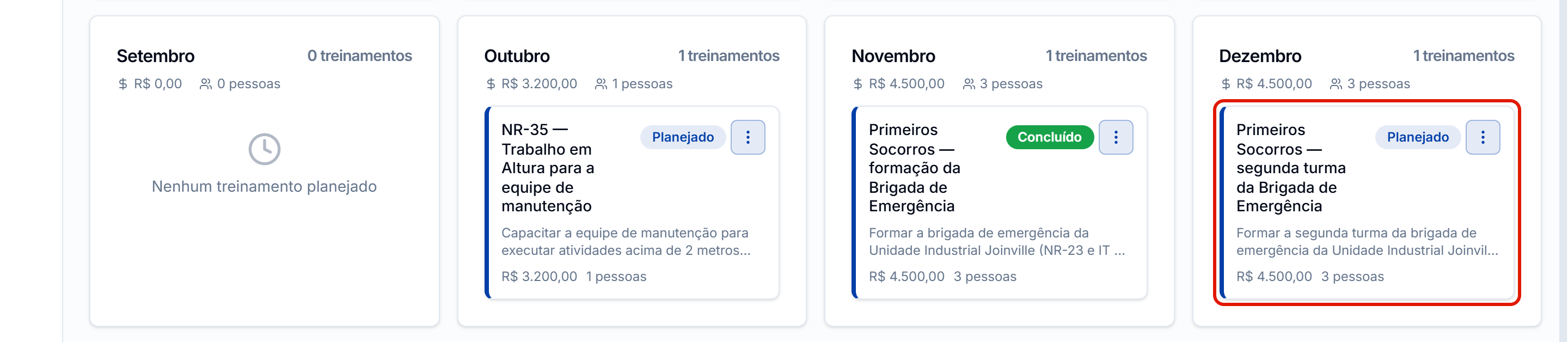
Pronto! O sistema exibe "Solicitação criada!", e o item entra no mês da data com o status "Planejado", sem passar por aprovação.
Editando ou excluindo um item
- No "Calendário Anual", clique no item.
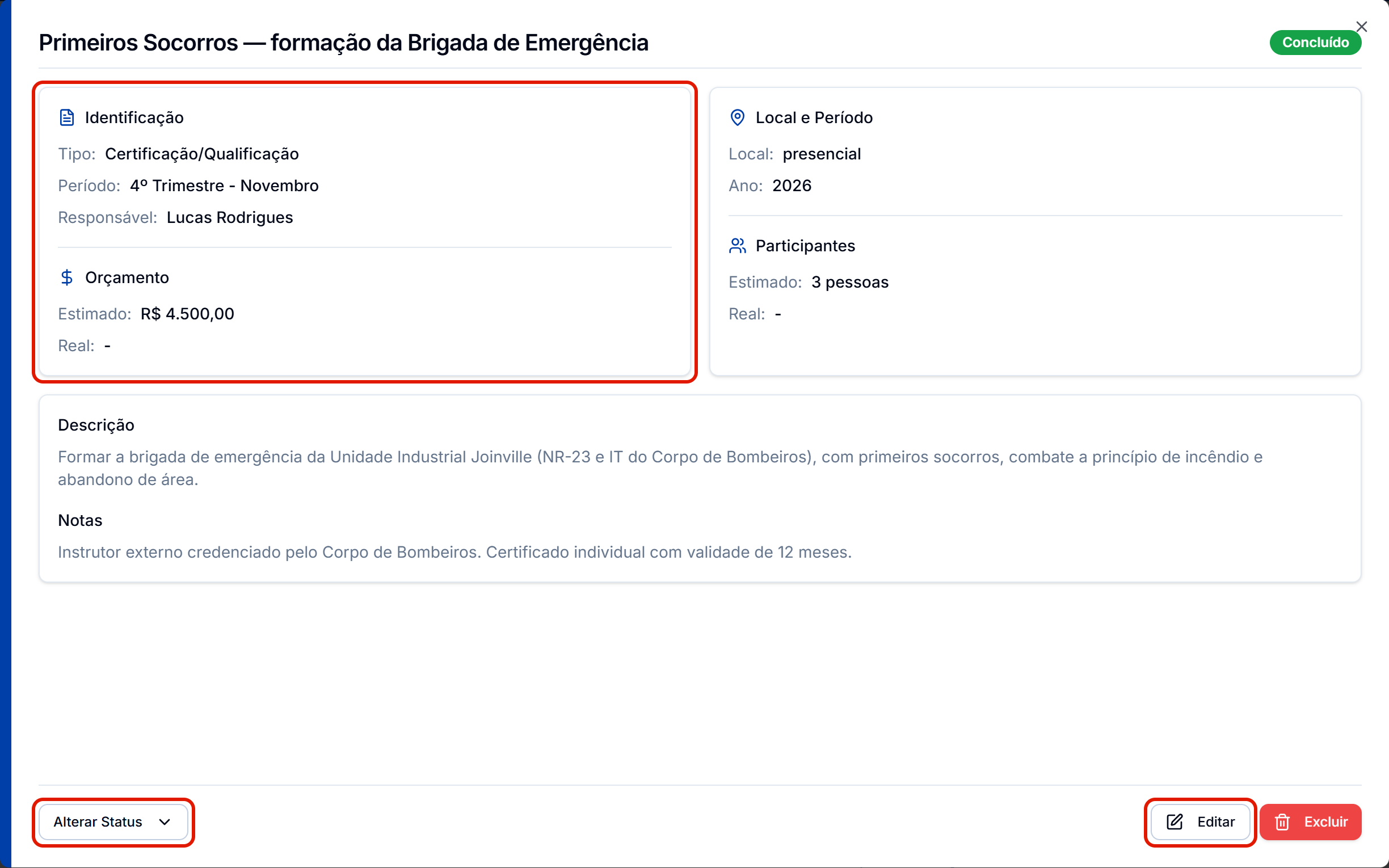
- Escolha a ação:
- "Editar": ajuste os dados e clique em "Salvar Alterações". Se a data mudou, o item passa para o mês da nova data.
- "Excluir": a exclusão não pode ser desfeita, e o item não é recuperado. Se o treinamento só não vai acontecer agora, prefira adiá-lo. Para excluir, confirme em "Excluir".
Pronto! O calendário e os totais do ano são recalculados na hora.
⚠️ Comportamentos importantes
O plano é por ano. O seletor "Ano:" troca o ano exibido. Confira o ano escolhido antes de procurar um item ou comparar totais.
🔎 Artigos relacionados
- Clique aqui e saiba Como criar uma solicitação de treinamento?
- Clique aqui e saiba Como aprovar ou rejeitar uma solicitação?
- Clique aqui e saiba Como acompanhar e concluir os itens do Plano anual?
- Clique aqui e saiba Como cadastrar objetivos estratégicos?
- Clique aqui e saiba Como acompanhar o Plano anual pelos dashboards?