
Uma análise FMEA raramente cabe em uma linha por item. Um mesmo modo de falha pode ter várias causas, e uma mesma etapa pode falhar de mais de um jeito. Adicionando e subdividindo linhas, você desdobra a cadeia de falha na tabela sem repetir o que já foi preenchido.
✦ Antes de começar
É necessário ser o Responsável pelo FMEA ou ter a permissão "Editar FMEAs", do grupo "FMEAs", definida em seu papel em Configurações > Papéis e Permissões.
Acessando o módulo
Quando as linhas podem ser alteradas
As linhas podem ser adicionadas, subdivididas e removidas na última revisão do FMEA, com o status "Em elaboração" ou "Em análise". Com o FMEA "Aprovado" ou em fluxo de aprovação, a tabela é somente leitura. Para alterar um FMEA aprovado, crie uma nova revisão.
As colunas da tabela vêm do Modelo escolhido na criação do FMEA. Nos exemplos deste artigo, o FMEA usa o modelo "PFMEA 1ª edição (AIAG & VDA)", cuja primeira coluna é "1. Item do Processo".
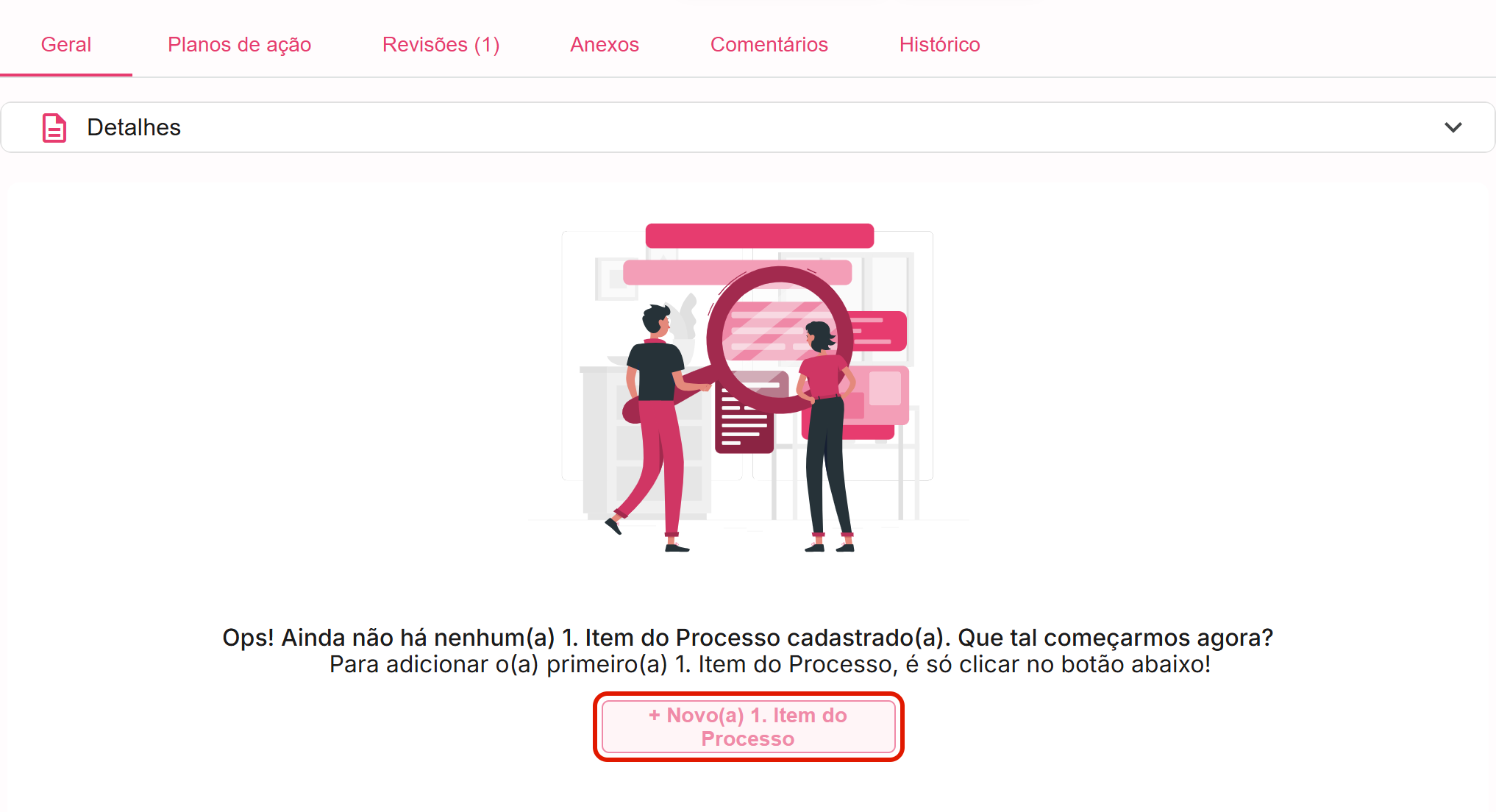
Adicionando a primeira linha
- Abra o FMEA e clique na aba "Geral".
- Clique em "+ Novo(a) 1. Item do Processo". O nome do botão acompanha a primeira coluna do Modelo.
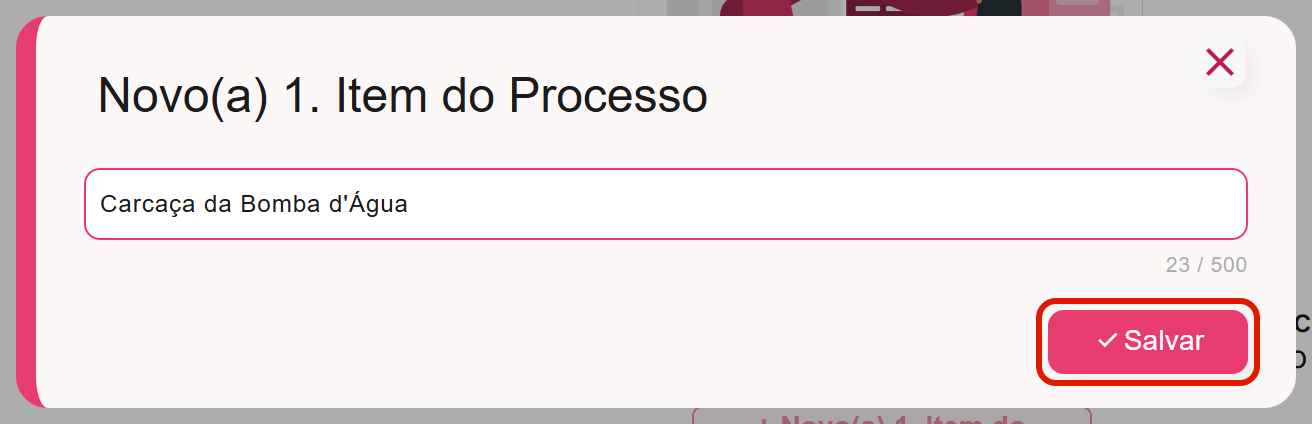
- Preencha o item, por exemplo "Carcaça da Bomba d'Água", com até 500 caracteres.
- Clique em "Salvar".
Pronto! A linha é criada e você já pode preencher as demais células. Veja Como preencher a tabela do FMEA?
Adicionando uma nova linha
Use uma nova linha quando o item ou a etapa é diferente dos que já estão na tabela.
- Na barra acima da tabela, clique em "+ Novo(a) 1. Item do Processo".
- Preencha o item e clique em "Salvar".
A nova linha é inserida no fim da tabela.
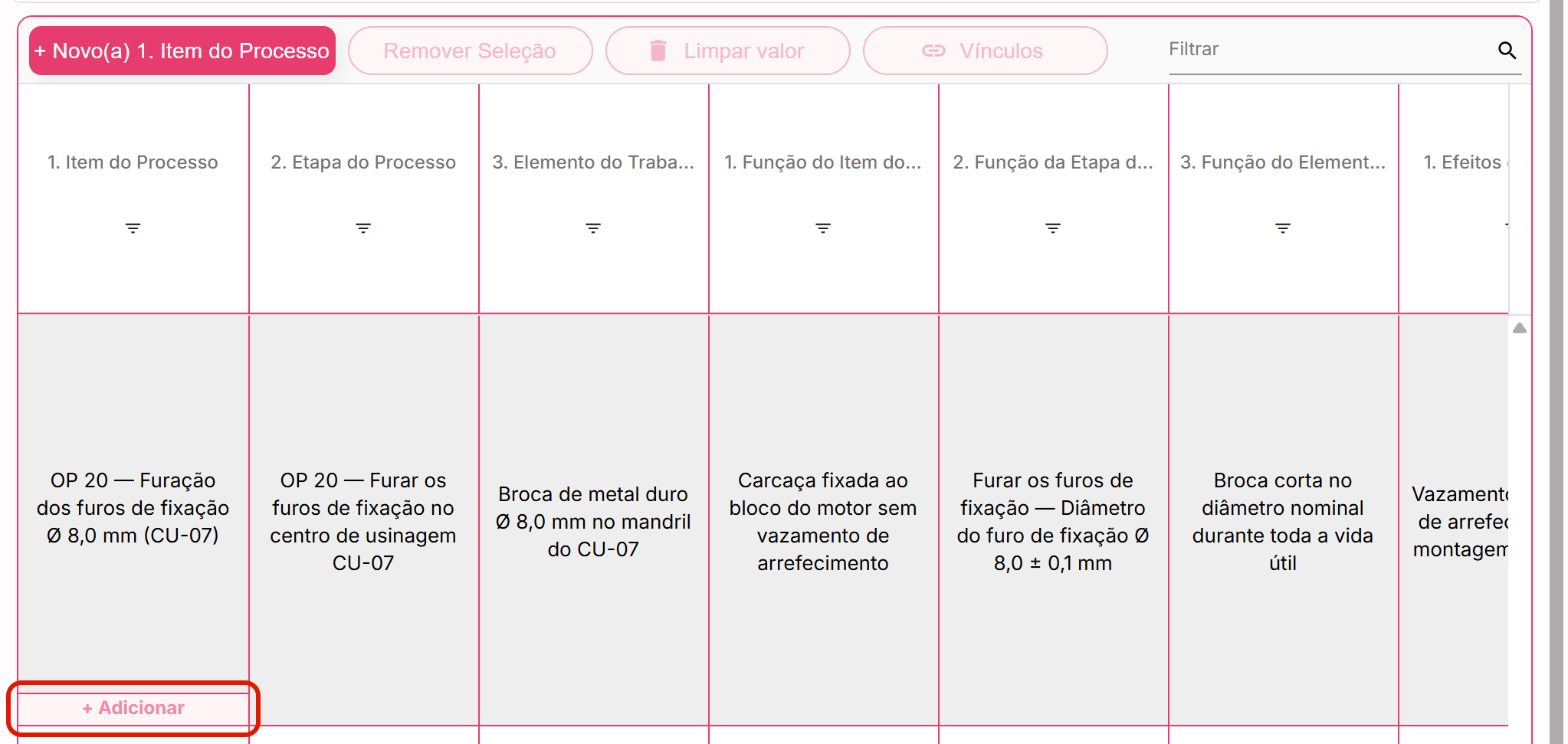
Para inserir a linha logo abaixo de outra, passe o mouse sobre a célula da primeira coluna dessa linha e clique em "+ Adicionar", no rodapé da célula. A nova linha nasce em branco, logo abaixo, e as linhas seguintes descem uma posição.
Subdividindo uma linha
Subdivida a linha quando a análise se desdobra a partir de uma coluna. Por exemplo: o modo de falha "Diâmetro do furo do rolamento acima do especificado" tem duas causas, uma ligada ao desgaste da ferramenta e outra à fixação da peça.
- Passe o mouse sobre a célula da coluna a partir da qual a análise se desdobra, como a "3. Causa da Falha (CF) do Elemento do Trabalho".
- Clique em "+ Adicionar", no rodapé da célula.
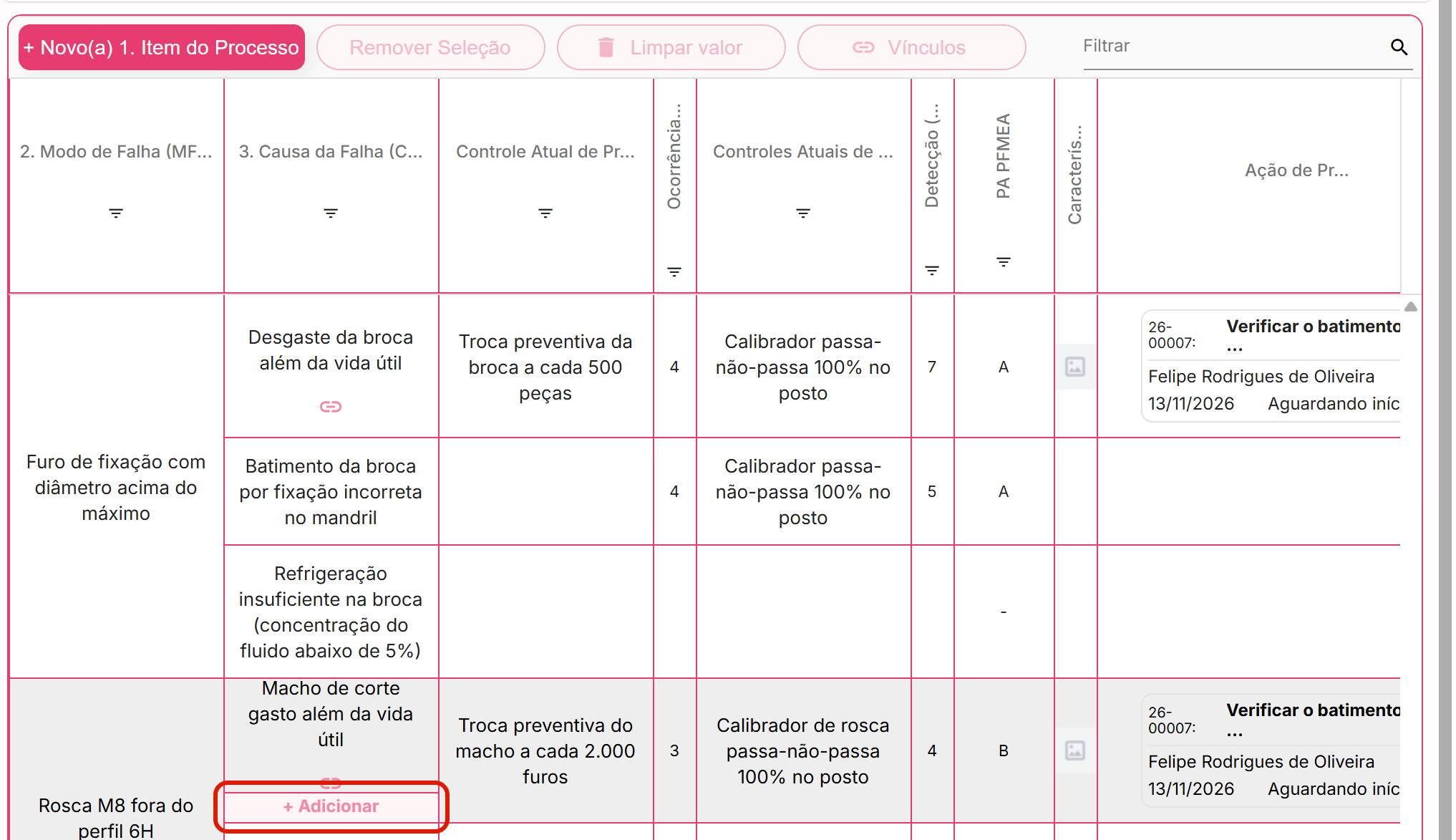
- Preencha a nova sub-linha, da coluna escolhida em diante.
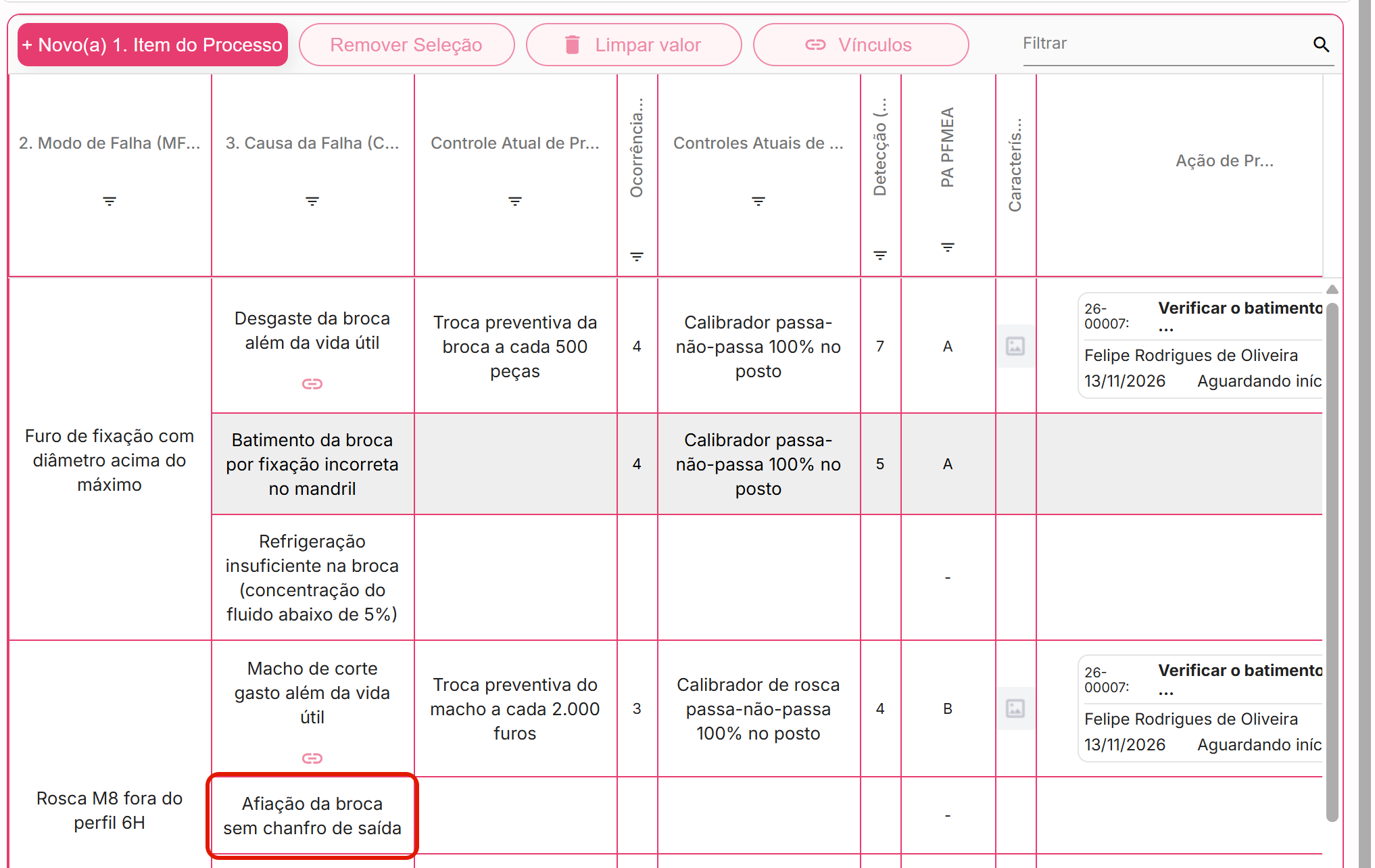
Pronto! A sub-linha é criada no mesmo grupo da linha de origem. As colunas à esquerda da coluna escolhida são copiadas da linha de origem e exibidas mescladas, numa célula só. As características especiais e os planos de ação dessas colunas também são copiados.
O "+ Adicionar" da primeira coluna cria uma linha nova. O "+ Adicionar" de qualquer outra coluna subdivide a linha a partir daquela coluna.
Removendo linhas
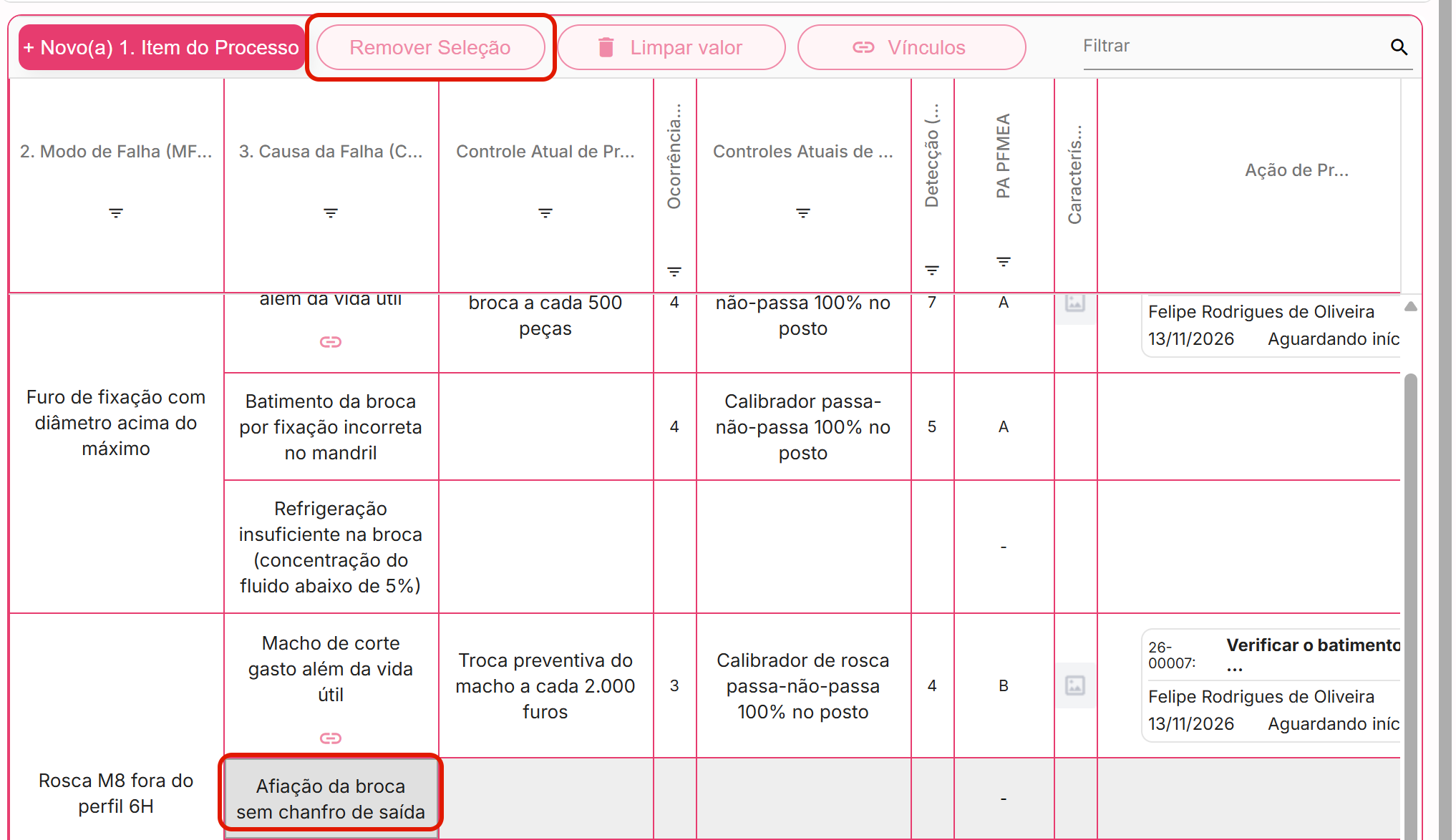
- Clique em uma célula da linha que deseja remover para selecioná-la.
- Na barra acima da tabela, clique em "Remover Seleção".
- Na janela "Remover Linha", clique em "Remover".
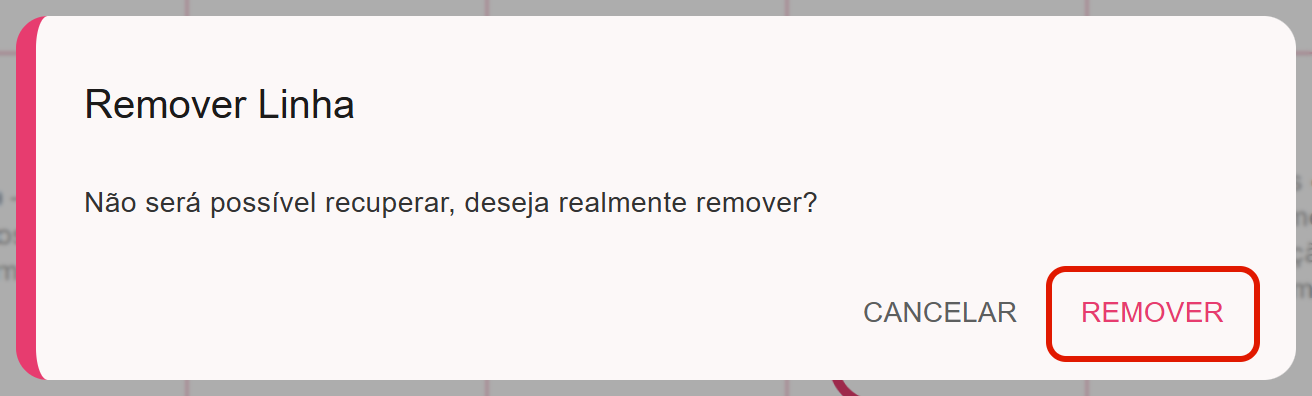
Pronto! A linha sai da tabela, junto com os vínculos das células dela, como planos de ação, características especiais e comentários. A remoção não pode ser desfeita.
⚠️ Comportamentos importantes
As células iguais são mescladas automaticamente. Dentro de um grupo, as sub-linhas seguidas que têm os mesmos valores da primeira coluna até uma coluna são exibidas com essa célula mesclada. Ao alterar o valor de uma delas, as células voltam a ser exibidas separadas. Células vazias não são mescladas.
Cada célula é gravada ao clicar em "Salvar" no painel dela. As linhas novas e as subdivisões ficam na tabela assim que são criadas, e as alterações são registradas na aba "Histórico" do FMEA.