
A página de detalhes reúne, num só lugar, tudo o que você precisa saber sobre um documento: seus dados gerais, o histórico de revisões e os eventos registrados. É para onde você vai quando quer conferir datas, quem criou, associações ou o que já aconteceu com aquele documento.
✦ Antes de começar
É necessário ter permissão de visualizar o documento habilitada na pasta ou no documento.
Acessando o módulo
🔎 Clique aqui e saiba Como acessar o módulo Documentos.
Abrindo os detalhes
1. Localize o documento desejado: você pode acessá-lo pela pasta em que está inserido, utilizar os filtros disponíveis ou realizar uma busca pela barra de pesquisa.
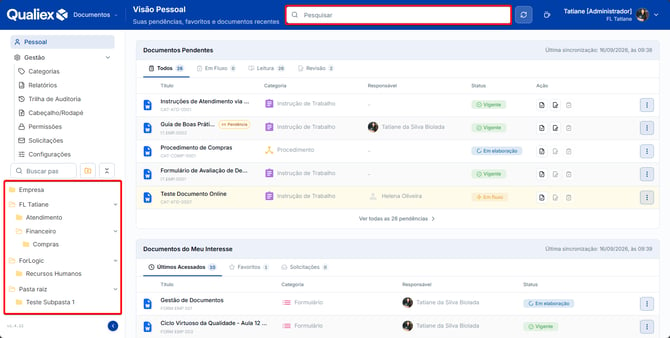
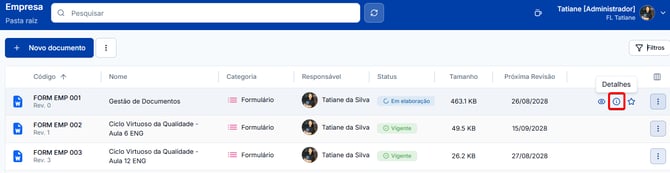
2. Existem 3 caminhos para acessar os detalhes do documento:
- Pelo ícone nas ações rápidas: passe o mouse sobre o documento e clique no ícone ⓘ. Essa opção está disponível tanto na pasta em que o documento está localizado quanto na aba Visão Pessoal.
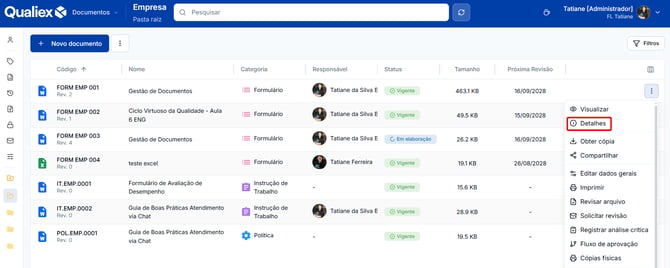
- Pelo menu de opções do documento: clique no ícone de opções (⋮) ao lado do documento e selecione a opção “Detalhes”.
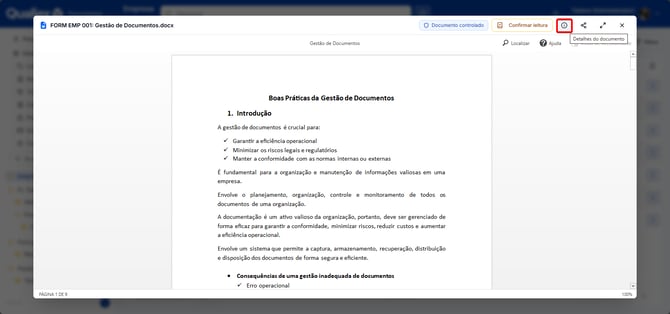
- Pelo visualizador do documento: com o documento aberto, clique no ícone ⓘ localizado no topo do visualizador.
3. O sistema irá te direcionar para a tela com as com três abas: Detalhes Gerais, Revisões, Solicitações e Histórico.
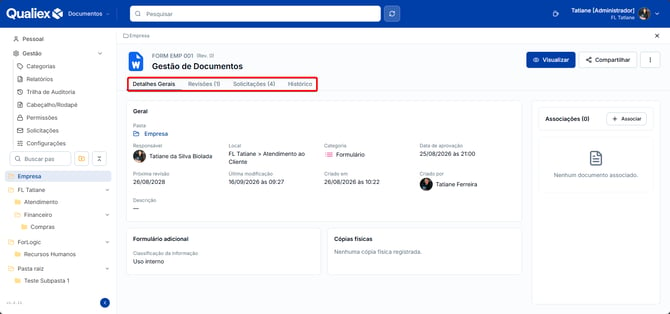
Detalhes Gerais
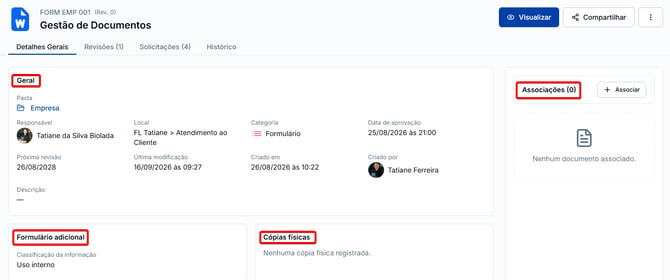
A aba detalhes gerais é dividida em quatro blocos:
-
Geral: apresenta as informações principais do documento, como responsável, data de aprovação, próxima revisão, última modificação, data de criação, elaborador e descrição.
- Formulário adicional: exibe os campos personalizados preenchidos no cadastro do documento, quando houver um formulário adicional vinculado à categoria.
- Associações: permite visualizar documentos vinculados ao documento atual.
- Cópias físicas: apresenta as informações das cópias físicas controladas do documento, como código da cópia, local de armazenamento, usuário que gerou a cópia, data de impressão, revisão e situação da cópia (se está vigente ou obsoleta).
Revisões
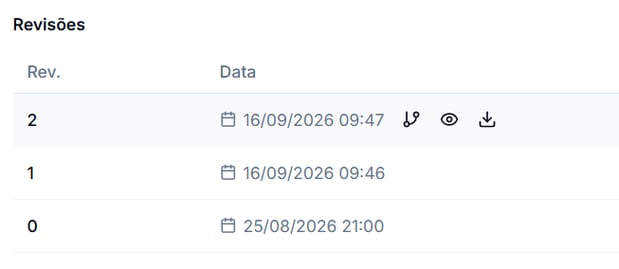
Na aba ao lado, "Revisões," é possível acessar o histórico de revisões do documento.
O sistema lista cada revisão realizada, permitindo consultar as versões anteriores e acompanhar as alterações feitas ao longo do ciclo de vida do documento.
Ao passar o mouse sobre cada revisão, o sistema habilita um menu de opções, onde é possível:
 — Visualizar o fluxo de aprovação da revisão: permite consultar as etapas do fluxo e os usuários envolvidos na aprovação.
 — Visualizar o arquivo da revisão: permite acessar o documento correspondente à versão selecionada.
 — Baixar a revisão: permite realizar o download do arquivo da revisão.
Solicitações
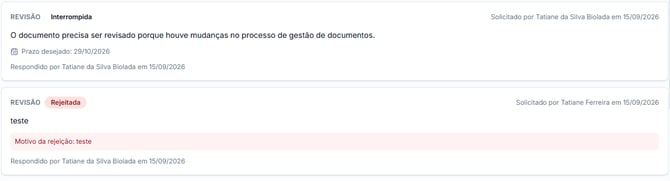
A aba Solicitações reúne todas as solicitações de revisão feitas para aquele documento — as que ainda aguardam resposta e as que já foram encerradas.
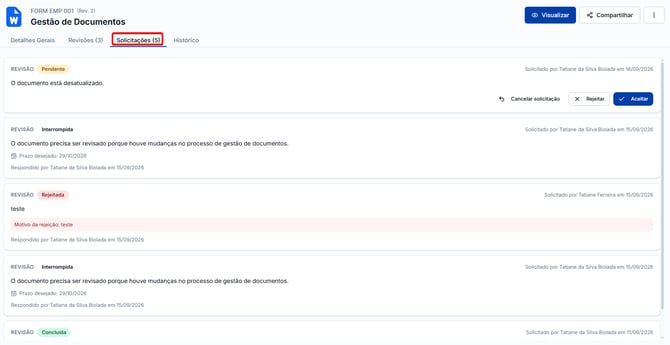
A aba fica visível para usuários com acesso de visualização ao documento. Quem tem permissão para revisar pode responder às solicitações, enquanto o solicitante acompanha o andamento dos pedidos.
O que cada solicitação mostra
- Tipo e status: identifica o tipo de solicitação (Revisão) e apresenta o status atual.
- Solicitado por: informa quem abriu a solicitação e a data do envio.
- Justificativa: apresenta o motivo informado pelo solicitante.
- Prazo desejado: exibe a data sugerida, quando preenchida.
- Respondido por: identifica quem respondeu à solicitação e a data da resposta.
- Motivo da rejeição: apresenta, em vermelho, o motivo informado quando a solicitação é rejeitada.
Ações disponíveis
As ações são exibidas apenas para solicitações com status "Pendente", para o responsável pelo documento ou usuários com a permissão "revisar" habilitada na pasta ou documento.
- Aceitar: inicia uma nova revisão do documento; quem aceita passa a ser o elaborador.
- Rejeitar: encerra a solicitação. É necessário informar o motivo, que ficará visível para o solicitante.
- Cancelar solicitação: disponível somente para quem criou o pedido, enquanto ele estiver pendente.

⚠️ Importante: As solicitações não podem ser excluídas. Todas permanecem registradas, inclusive as rejeitadas e canceladas. Um documento pode ter mais de uma solicitação pendente ao mesmo tempo.
Histórico
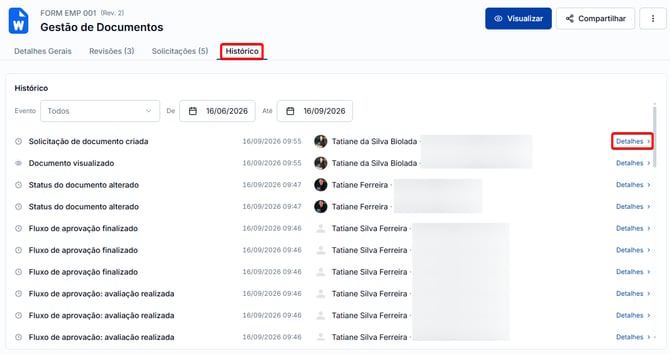
Na última aba, "Histórico", você encontra todos os eventos registrados para aquele documento, como visualizações, alterações nos dados gerais, mudanças de status, entre outros.
O que cada registro mostra
Os eventos aparecem em ordem cronológica, do mais recente para o mais antigo. Em cada linha você vê:
- Evento: o que aconteceu — por exemplo, "Arquivo baixado", "Status alterado", "Fluxo de aprovação: avaliação realizada".
- Data e hora: o momento exato em que a ação foi registrada.
- Usuário: quem executou a ação, com foto, nome e e-mail.
Filtros disponíveis
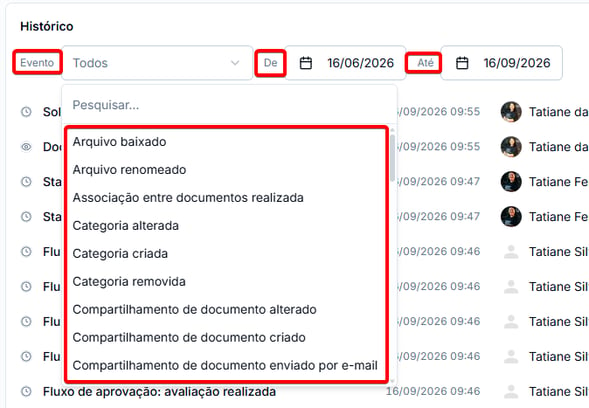
- Evento: permite selecionar um tipo específico de evento para consultar apenas os registros relacionados a ele.
- De ... Até: permite definir um período, informando a data inicial e a data final, para consultar os eventos registrados nesse intervalo.
Detalhes do evento
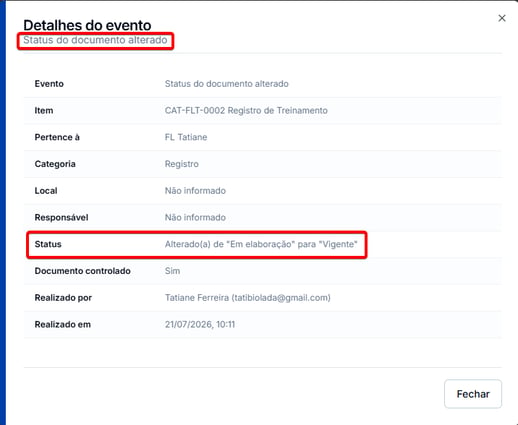
Para consultar mais informações sobre um evento específico, basta clicar em "Detalhes". O sistema exibirá informações adicionais sobre a ação realizada.
Menu de ações do documento
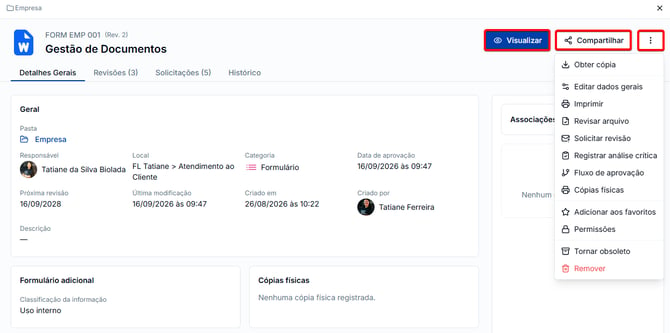
Além das informações apresentadas nos detalhes do documento, o sistema disponibiliza um menu superior, localizado no lado direito da tela, com opções para:
- Visualizar: permite abrir o arquivo para consulta.
- Compartilhar: possibilita copiar e compartilhar o link de acesso ao documento.
- Três pontinhos: acessar o menu de opções detalhado, com ações como obter cópia, editar dados gerais, imprimir, entre outros.
⚠️ Comportamentos importantes
O status não aparece nesta página. Para ver se o documento está Vigente, Em elaboração, Obsoleto, etc., olhe a coluna "Status" na listagem da pasta.