
A aba Cursos é uma biblioteca digital completa de videoaulas organizadas em cursos estruturados, onde você pode assistir conteúdos educacionais, acompanhar seu progresso de aprendizado e participar de trilhas de conhecimento.
ℹ️ Informação importante: Esta seção concentra conteúdos em vídeo, trilhas e progresso do aluno em um só lugar.
🤔 Para que serve?
- Aprendizado Autodirigido: Permite estudar no seu próprio ritmo com conteúdo estruturado
- Acompanhamento de Progresso: Monitora automaticamente quanto do curso você já completou
- Organização de Conteúdo: Mantém video aulas organizadas por tópicos e módulos
- Flexibilidade de Acesso: Acesse de qualquer dispositivo e retome de onde parou
- Testar seu conhecimento: Teste seu conhecimento com pequenos questionários e atividades nas videoaulas
- Trilhas de Aprendizagem: Percursos educacionais estruturados com múltiplos cursos relacionados
- Sistema de Conquistas: Gamificação com certificados e ranking para motivar o aprendizado
👤 Quem pode usar? (Pré-requisitos)
- Colaboradores com acesso ao módulo Educação
- Para os cursos Privados, matrícula feita pela gestão; os cursos Livres abrem sem matrícula prévia
- Perfil de estudante/funcionário com permissão de visualização
- Acesso à internet para streaming de vídeos
Acessando o módulo
No menu lateral do Educação, clique em "Cursos". O sistema abre a "Biblioteca de Cursos", com os cursos disponíveis na sua empresa.
📱 Interface e Organização
Biblioteca de Cursos:
- Carrossel com cards de cursos disponíveis
- Cursos separados por área de competências
- Barra de progresso visível em cada curso
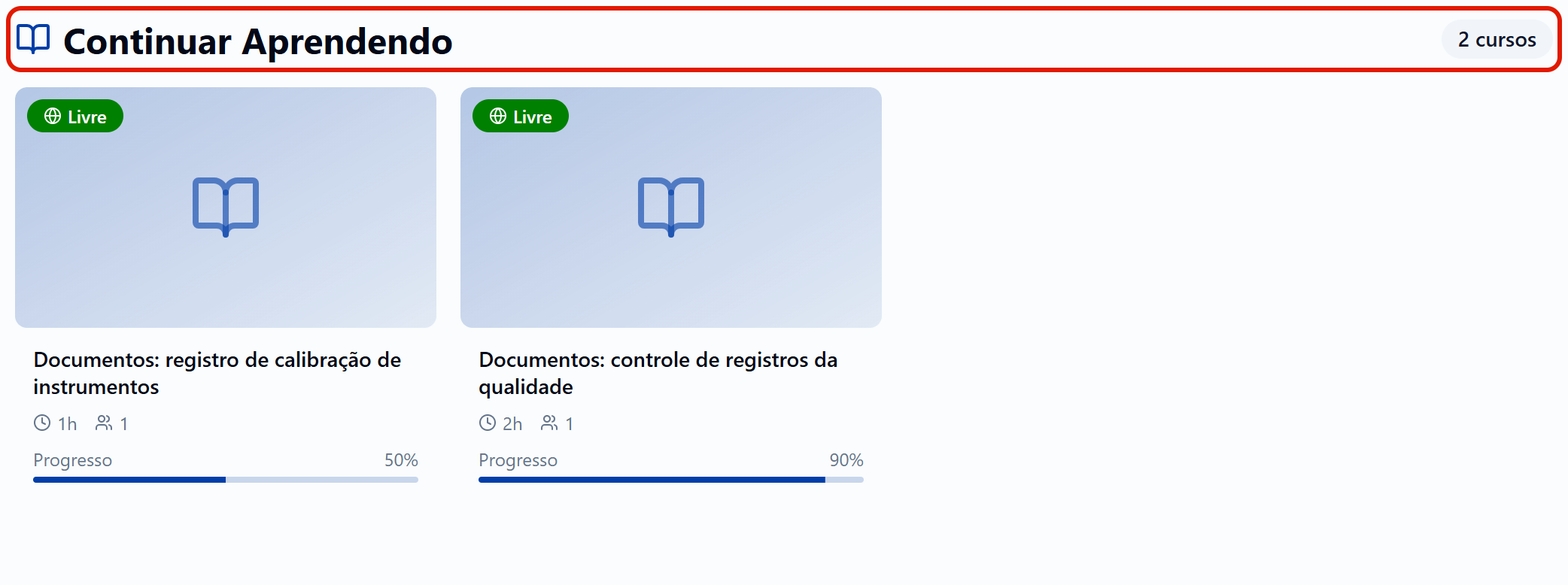
- Seção "Continuar Aprendendo" para cursos em andamento
- Selo em cada curso:
- Livre: abre o curso sem matrícula prévia;
- Privado (com cadeado): só abre para quem foi matriculado. Clicar num curso Privado sem matrícula não faz nada;
- Matriculado: você já está matriculado neste curso privado.
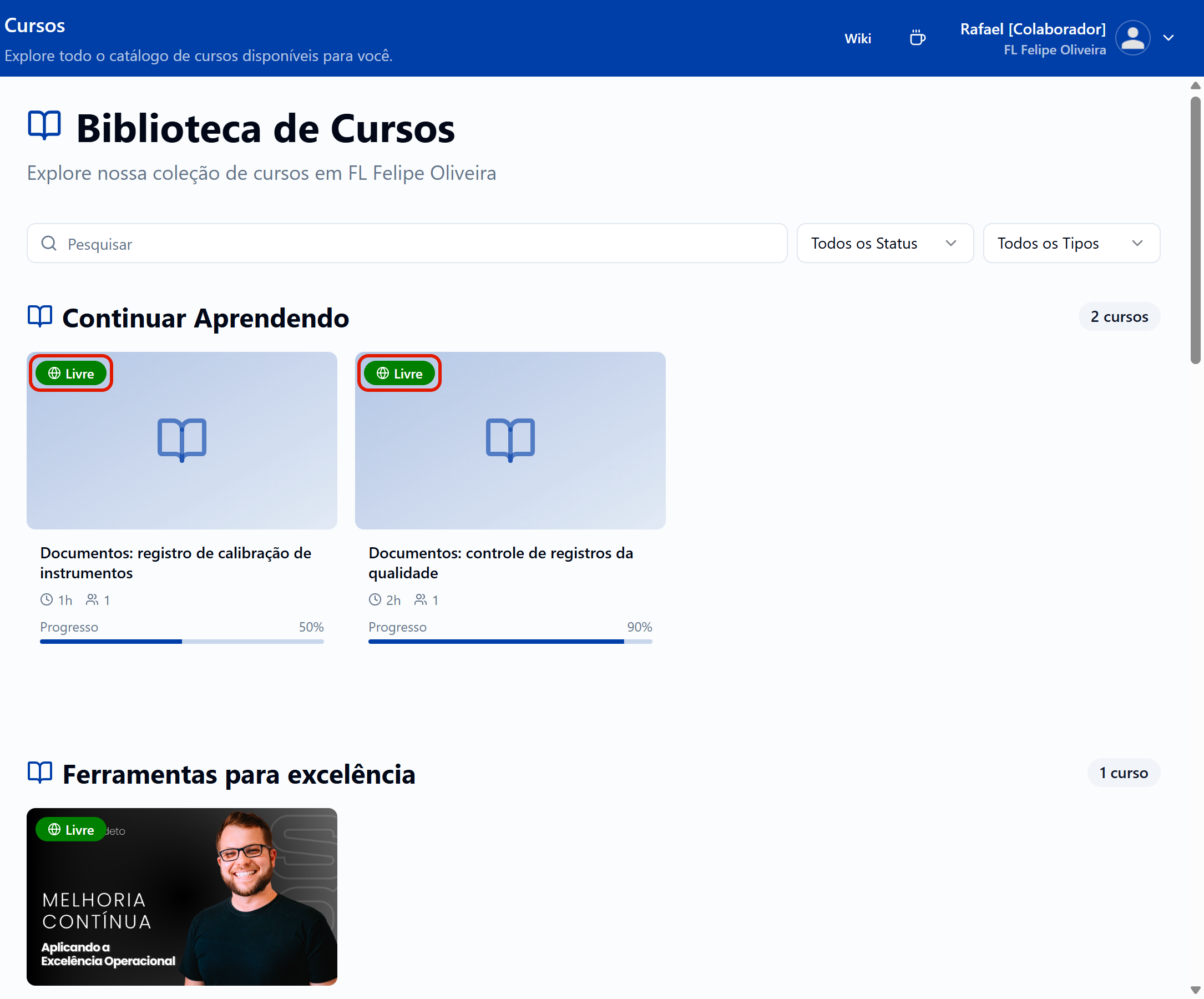
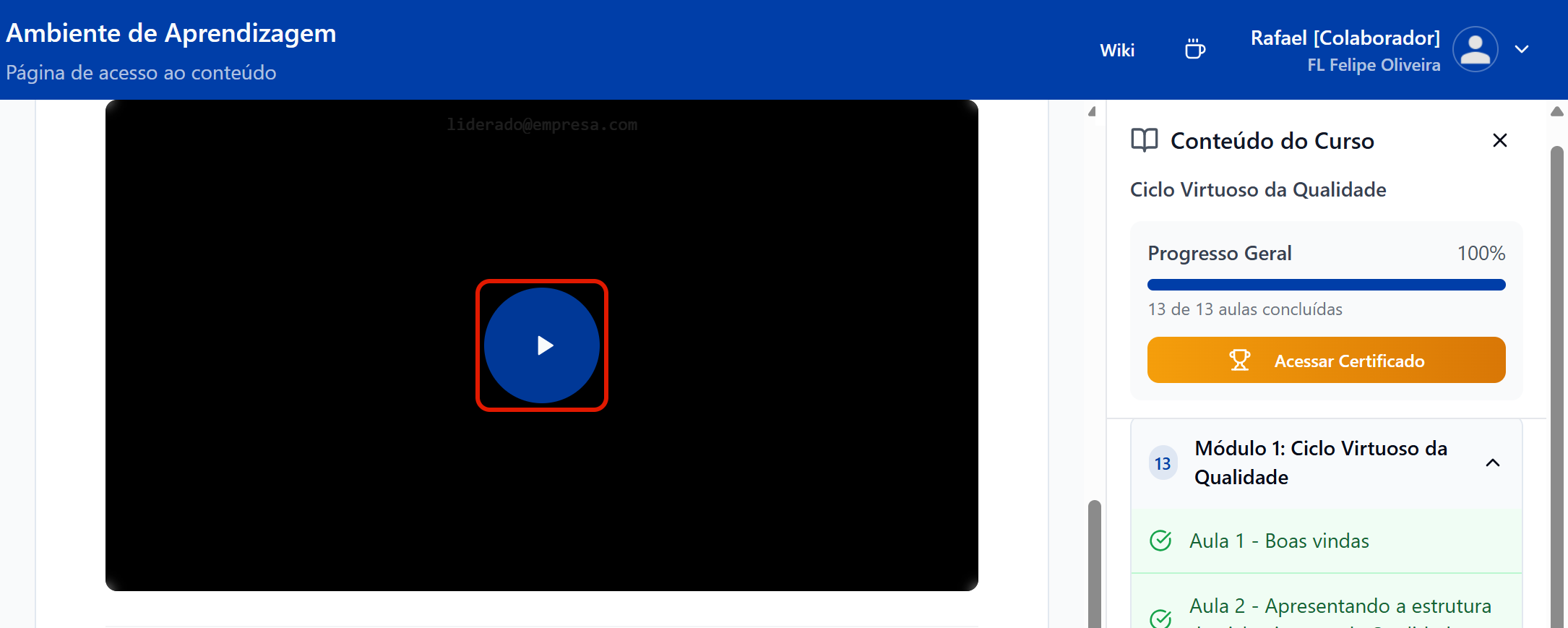
Ao selecionar um curso disponível, você será levado para a página de player de vídeo
Player de Vídeo:
- Tela principal com reprodutor de vídeo:
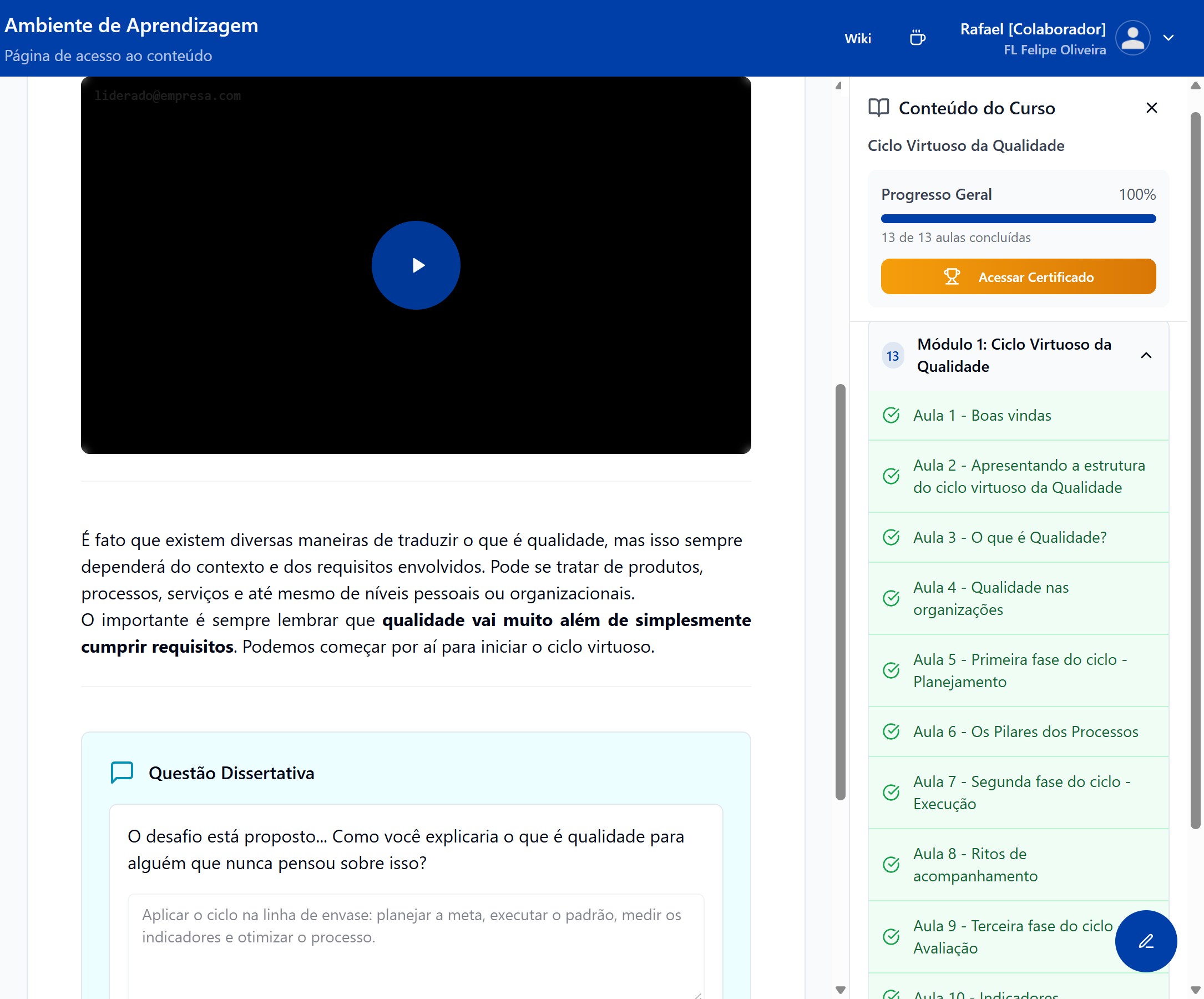
- Progresso geral do curso no canto superior direito:
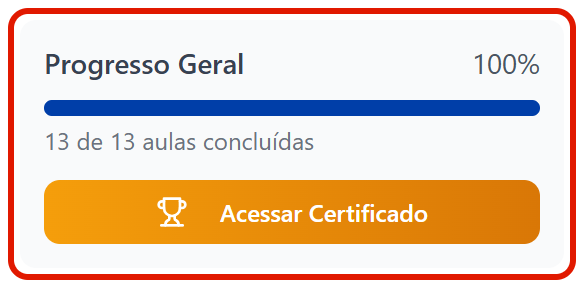
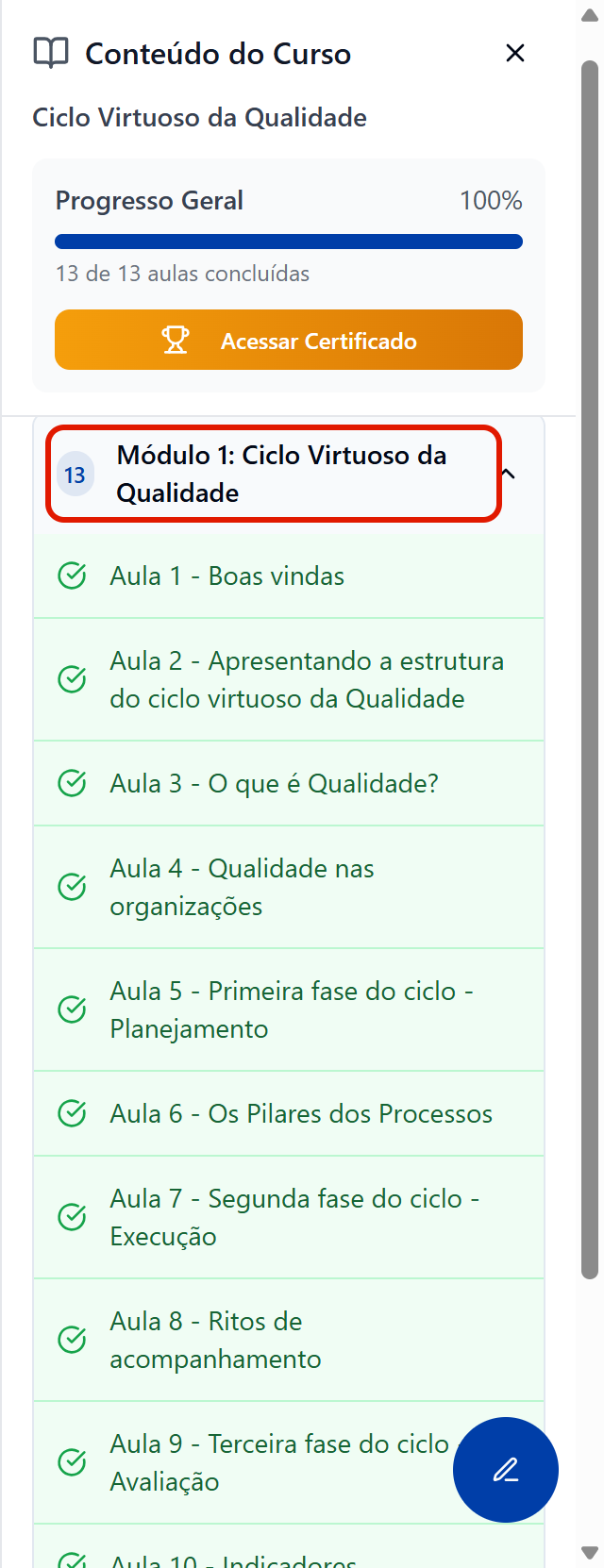
- À direita com lista de tópicos e videoaulas:
🖱️ Como utilizar no dia a dia?
🎓 Como iniciar um Novo Curso
- Vá até a página/aba Cursos
- Role até o carrossel da categoria desejada ou use o último carrossel (Todos os cursos)
- Clique no card do curso desejado. Se ele tiver o selo Privado e você não estiver matriculado, o curso não abre: peça a matrícula à equipe de treinamento da sua empresa.
- Na tela do curso, clique no botão de Play/Iniciar
🎓 Como retomar um curso em andamento
- Acesse a página Início ou a aba Cursos
- Vá até a seção Continue Seus Estudos na aba Início ou a seção Continuar Aprendendo na aba Cursos
- Clique no card do curso que deseja continuar
- O player abrirá automaticamente na primeira aula ainda não concluída
📝 Como criar anotações durante as aulas
- Durante a reprodução de uma videoaula, clique no botão Criar Notas (ícone de lápis)
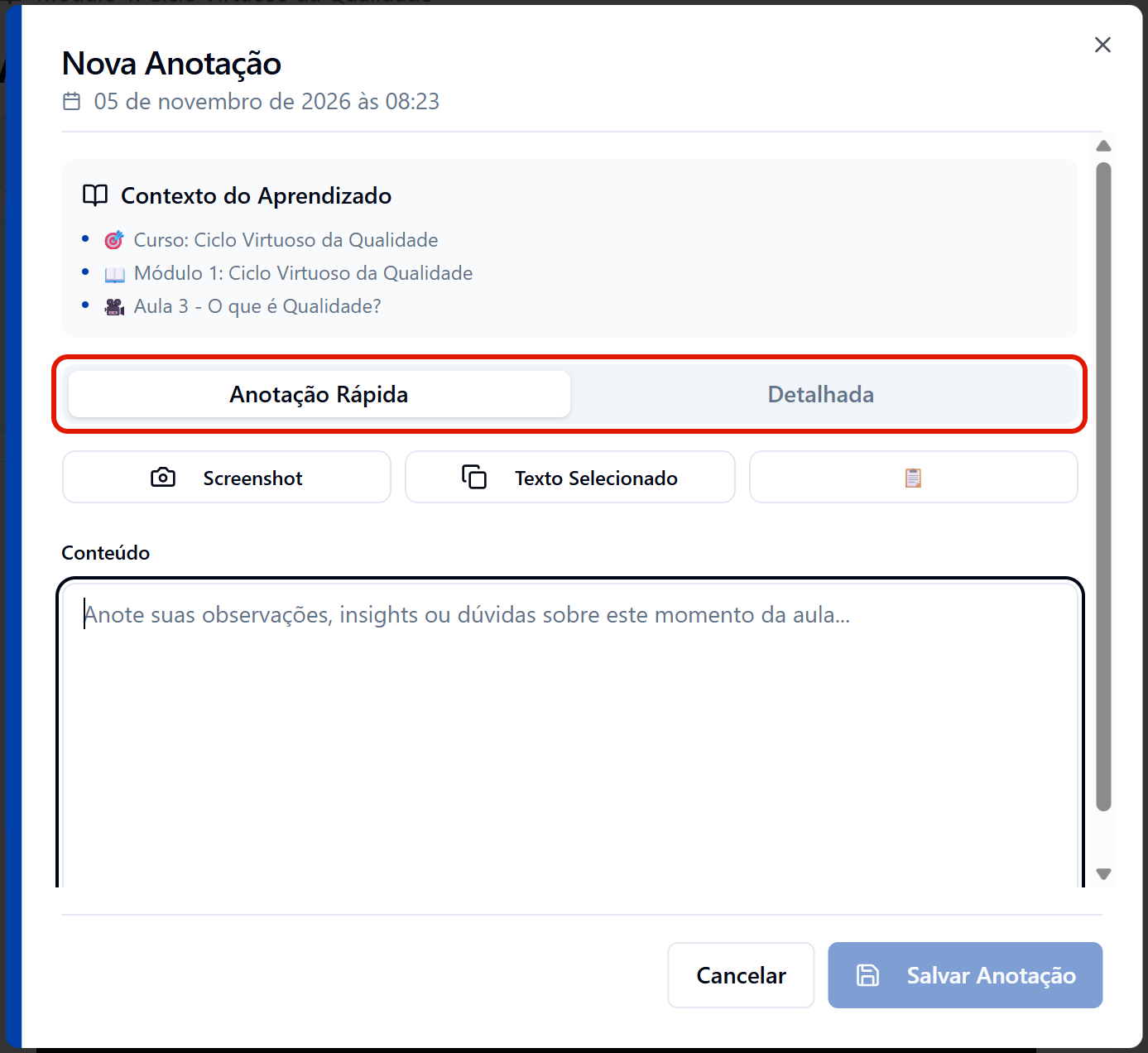
- Escolha entre:
- Anotação Rápida: Digite suas observações
- Screenshot: Capture a tela atual do vídeo
- Texto Selecionado: Marque partes específicas do conteúdo
- Adicione suas observações na caixa de texto
- Clique em Salvar Anotação
⚠️ Atenção: Conexão estável é necessária para streaming. O progresso é marcado automaticamente, sincroniza entre dispositivos e sessões longas podem expirar.
- Conexão de Internet: Necessária conexão estável para streaming de vídeos
- Progresso Automático: O progresso do curso é atualizado a cada aula que você conclui pelo botão Concluir Aula
- Dispositivos Múltiplos: O progresso sincroniza entre diferentes dispositivos
- Tempo de Sessão: Sessões muito longas podem expirar, registre check-in regularmente
- Atividades Obrigatórias: Quizzes e atividades devem ser concluídos para progredir
- Check-in: Registre presença conforme necessário para validar participação
💡 Dicas e Boas Práticas
- Reserve horários fixos para maximizar o aprendizado.
- Ajuste a velocidade do vídeo conforme sua familiaridade.
- Mantenha um caderno de anotações durante as aulas.
- Use favoritos para marcar aulas importantes.
- Verifique a duração total antes de iniciar a sessão.
📚 O que mais você precisa saber
Sistema de Trilhas de Aprendizagem
As trilhas são percursos educacionais estruturados que combinam múltiplos cursos relacionados. Elas proporcionam uma jornada de aprendizado mais organizada e progressiva, permitindo que você desenvolva competências de forma sequencial e integrada.
Gamificação e Engajamento
O sistema inclui elementos de gamificação como pontos, certificados e ranking para tornar o aprendizado mais engajante. Isso incentiva a conclusão de cursos e a participação ativa no desenvolvimento profissional.
Sistema de Anotações Integrado
Além das anotações durante as aulas, o diário permite registrar reflexões e insights de forma mais ampla, criando um repositório pessoal de conhecimento que pode ser consultado posteriormente.
[Glossário Educacional]
- [Termo 1 - ex: EAD]: [Ensino à Distância]
- [Termo 2 - ex: Carga Horária]: [Total de horas do curso]
- [Termo 3 - ex: Certificação]: [Documento que comprova conclusão]
- [Termo 4 - ex: Modalidade]: [Formato de ensino (presencial/online/híbrido)]