
No Modo Desenho do módulo Fluxos, o sistema oferece opções de salvamento automáticas e manuais para garantir que você não perca o seu progresso enquanto cria ou edita os processos da sua organização.
✦ Antes de começar
É necessário ser o emissor do fluxo ou ter a permissão de edição do fluxo (Editar Todos ou Editar apenas do meu local), definida no papel em Configurações > Papéis e Permissões. O fluxo deve estar no status "Em Elaboração" ou "Reprovado".
Acessando o módulo
🔄 Salvamento Inteligente (Automático)
O módulo Fluxos salva automaticamente as alterações realizadas durante a modelagem, permitindo que você se concentre na construção do processo sem precisar salvar manualmente a cada mudança.
- Como funciona: as alterações são salvas automaticamente conforme você realiza mudanças no quadro, como criar ou editar formas, alterar textos, criar vínculos ou ajustar o layout.
- Geração de versões: ao iniciar o desenho do fluxo, o sistema registra automaticamente as alterações e gera a primeira versão do fluxo.
-
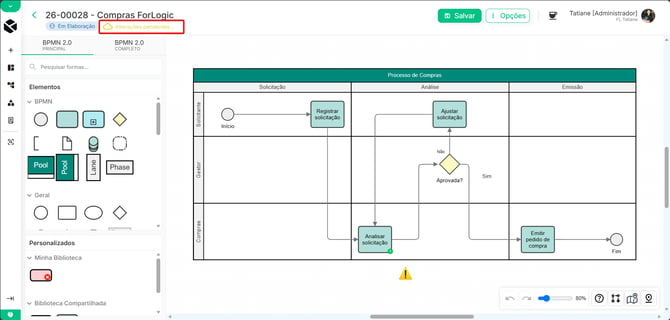
Indicador de sincronização: na barra superior, um indicador informa o status do salvamento das alterações. Ele é atualizado sempre que uma mudança é realizada:
-
Salvando... : indica que o sistema está processando e salvando a alteração realizada.

-
Nuvem Amarela (Alterações pendentes...): indica que existem alterações realizadas que ainda estão aguardando o processamento e salvamento.

-
Nuvem Verde (Alterações salvas): indica que todas as alterações realizadas foram processadas e salvas com sucesso.

👁️ E se eu não fizer nenhuma alteração?
Se você acessar o Modo Desenho apenas para consultar o processo, sem realizar alterações no diagrama, o sistema não gerará uma nova versão do fluxo.
- O indicador de sincronização permanecerá em branco, indicando que não há alterações pendentes ou em andamento.
- O desenho original permanecerá inalterado, preservando a versão atual do fluxo.

❗ E se o salvamento automático falhar?
Caso ocorra uma instabilidade na conexão com a internet ou outro problema durante o salvamento, o sistema exibirá uma mensagem de erro, informando que o salvamento automático falhou.
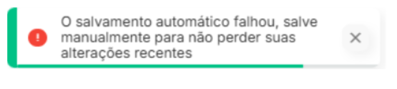
Se essa mensagem for exibida:
- Não feche a janela, para evitar a perda das alterações recentes.
- Utilize a opção de salvamento manual para garantir que seu progresso seja registrado.
- Após salvar manualmente, verifique se o indicador de sincronização foi atualizado.
🖱️ Salvamento Manual (Botão Salvar)
Mesmo com o salvamento automático, você também pode realizar um salvamento manual sempre que quiser registrar um ponto específico do processo.
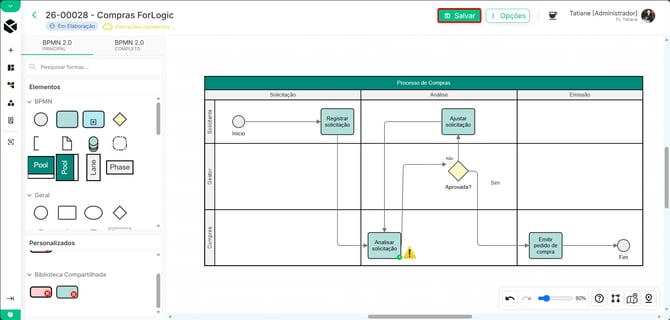
- Como funciona: ao atingir um marco importante na modelagem e querer garantir que as alterações estejam salvas, clique em Salvar. O sistema exibirá a mensagem "Fluxo salvo com sucesso!" após concluir o salvamento.
- Onde fica: o botão verde Salvar está disponível na barra superior da tela e pode ser utilizado a qualquer momento.
⚠️ Boas práticas durante a modelagem
- Verifique o status antes de sair: antes de fechar o editor ou retornar para a visualização do fluxo, confirme se o indicador de sincronização está com a Nuvem Verde — "Alterações salvas".
- Utilize o salvamento manual quando necessário: ao concluir uma alteração importante ou atingir um ponto relevante na modelagem, utilize o botão Salvar para garantir que o progresso seja registrado.
- Em caso de falha, não feche o editor: se o sistema informar que o salvamento automático falhou, mantenha a janela aberta e realize o salvamento manual antes de continuar.