
Após a avaliação de desempenho ser gerada no sistema, o primeiro passo prático do gestor é formalizar o "Contrato de Desempenho". É nesta etapa que você define as regras do jogo para o ciclo atual: quais serão os objetivos do colaborador e quais competências serão avaliadas.
Neste artigo, você vai aprender a:
- Adicionar objetivos e seus pesos.
- Selecionar competências específicas ou do catálogo.
- Validar e aprovar o contrato.
- Agendar a reunião inicial de alinhamento.
👤 Quem pode usar?
Tanto o gestor (Avaliador) quanto o próprio Colaborador (Avaliado) podem iniciar a criação e preencher o contrato de desempenho. Usuários com permissão de gestão no módulo também possuem esse acesso.
🧱 Como Funciona na Prática
📌 Nota: Nas imagens abaixo, borramos os nomes dos colaboradores para mantermos a nossa segurança e a privacidade dos dados.
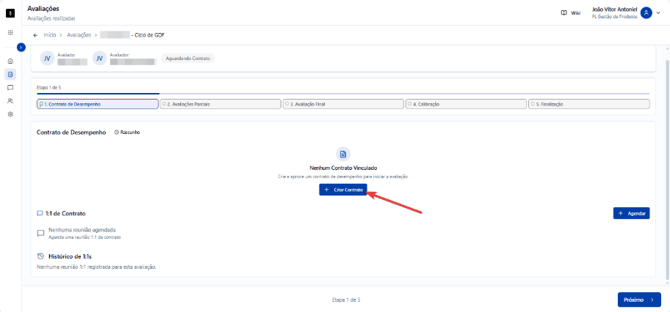
Ao abrir a avaliação de um liderado, você verá uma barra de progresso no topo. Certifique-se de estar na aba 1. Contrato de Desempenho.
1- Criando o Contrato
Para começar a estruturar as metas do ciclo:
- Clique no botão azul + Criar Contrato, localizado no centro da tela.
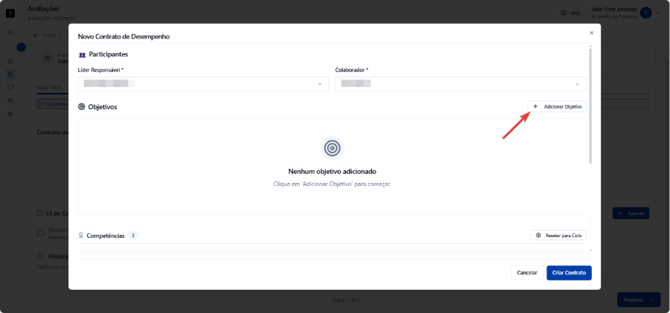
- Na janela que se abrir, a seção de participantes já virá preenchida. Vá direto para a seção Objetivos e clique em + Adicionar Objetivo.
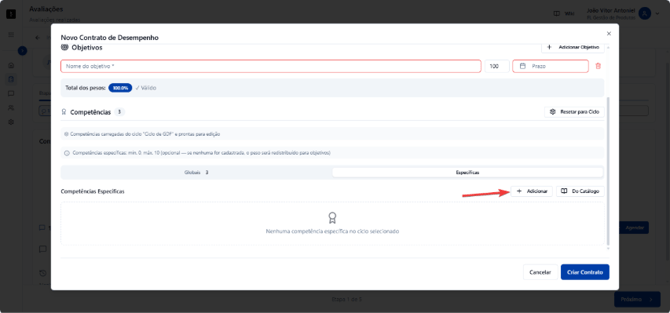
- Preencha os detalhes da meta:
-
- O nome do objetivo: Seja claro e direto.
- O peso: Qual a porcentagem de importância desta meta na nota final.
- O prazo: A data limite de entrega.
- A expectativa (Opcional): O que você espera como resultado.
- Indicadores de sucesso (Opcional): Como essa meta será medida.
2- Adicionando Competências
Logo abaixo dos objetivos, você configurará as atitudes esperadas. O sistema já mostrará as Competências Globais (se foram definidas para todos no ciclo).
Para adicionar Competências Específicas apenas para este colaborador:
- Clique no botão + Adicionar para criar uma nova do zero.
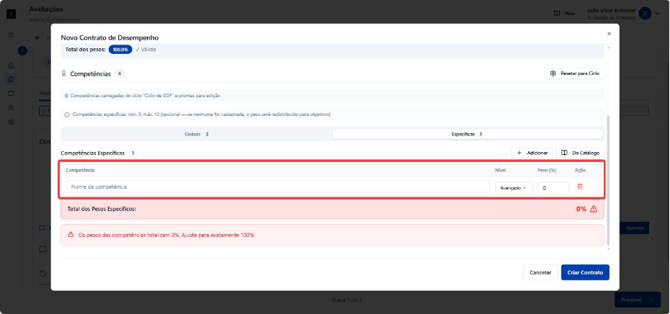
- Preencha o nome, o nível esperado (Iniciante, Intermediário, Avançado ou Especialista) e o peso.
- Ou clique no botão Do Catálogo para escolher opções que já estão salvas no sistema.
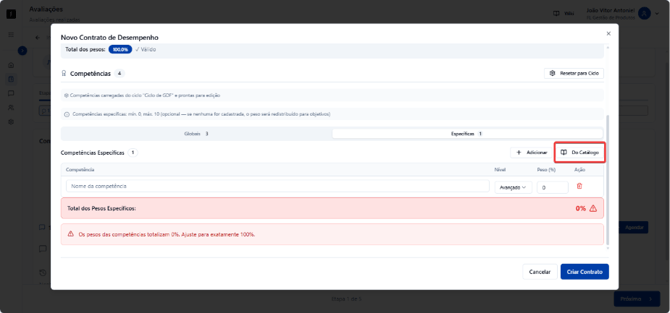
- E adicione suas competências registradas no botão +Adicionar
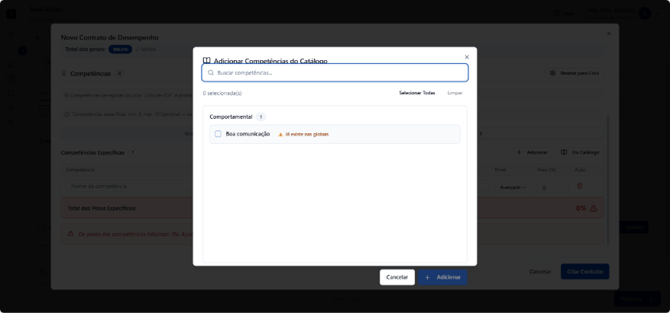
- ⚠️ Atenção aos Pesos: O sistema é rigoroso com a matemática! Garanta que a soma de todos os pesos dos objetivos e competências chegue a exatos 100%. O validador na tela avisará quando a soma estiver correta.
- Com tudo preenchido e validado, clique no botão azul Criar Contrato para salvar o rascunho.
3- Aprovando o Contrato (Líder e Colaborador)
O contrato de desempenho é um acordo mútuo. Por isso, o sistema exige que tanto o líder quanto o colaborador registrem a sua aprovação.
Para realizar a aprovação:
- Na tela principal da Etapa 1, clique no botão azul Ver e aprovar contrato
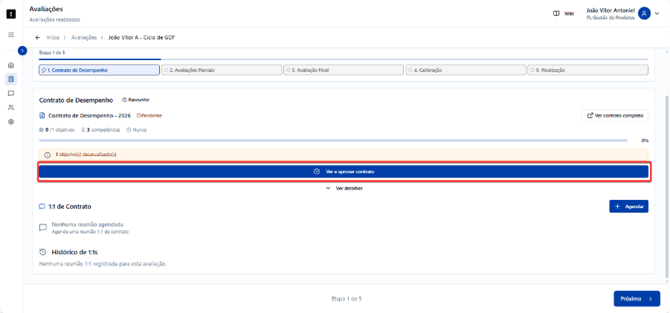
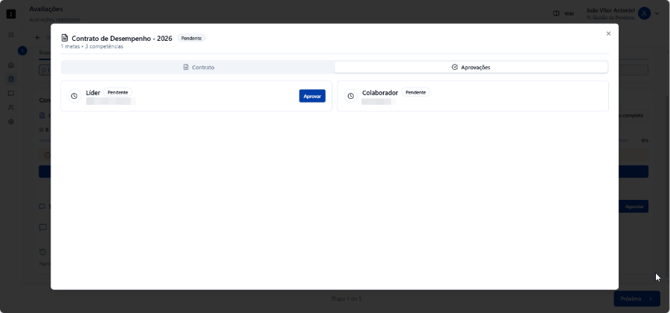
- Uma janela se abrirá com os detalhes do contrato. No topo dessa janela, clique na aba Aprovações.
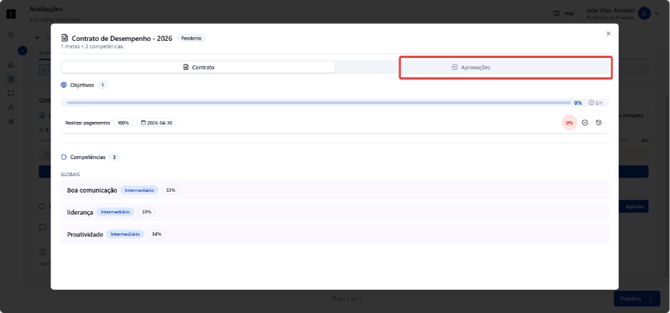
- Nesta aba, você verá dois quadros de status: um para o Líder e outro para o Colaborador.
- Se você é o Líder: Localize o seu quadro e clique no botão azul Aprovar.
- Ação do Colaborador: O colaborador precisará acessar o sistema pelo login dele, abrir a mesma aba de Aprovações e clicar no botão Aprovar no quadro correspondente a ele.
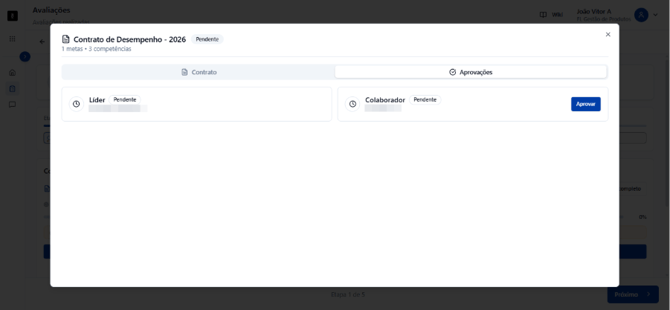
- Se você é o Líder: Localize o seu quadro e clique no botão azul Aprovar.
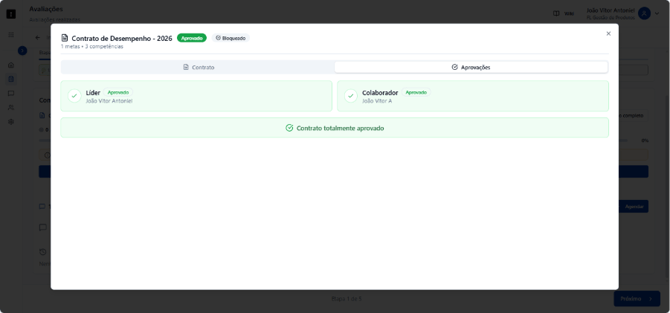
- Somente quando os dois quadros estiverem com o status de aprovado, o contrato será oficialmente validado para o ciclo!
4- Reportando o Progresso (Acompanhamento Contínuo)
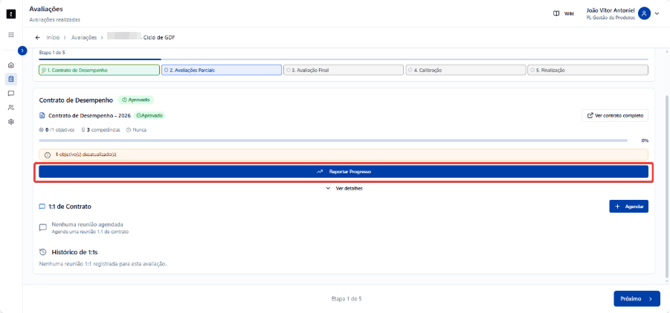
Após ser aprovado, fica aberto para que o avanço seja atualizado ao longo dos meses.
-
Na tela da Etapa 1, clique no botão azul Reportar Progresso
-
Na janela do contrato, vá até a linha do objetivo que deseja atualizar e clique no ícone de check (um círculo com um visto dentro) ao lado da porcentagem atual.
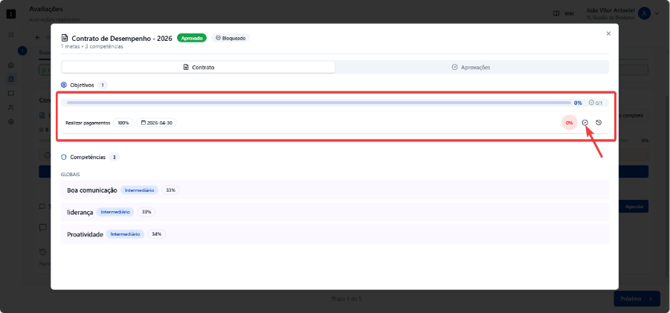
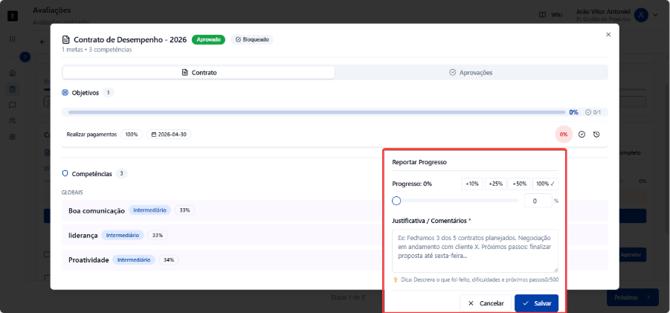
- Um pequeno painel será aberto. Utilize os botões rápidos (+10%, +25%, +50%, 100%) ou a barra deslizante para informar quanto daquela meta já foi concluída.
-
Comentário Obrigatório: Preencha o campo Justificativa / Comentários * detalhando o que foi feito, as dificuldades ou os próximos passos.
- Clique em Salvar para registrar.
- Após você salvar o progresso, é possível ver a barra de progresso atualizada de acordo com a porcentagem em cada objetivo, e caso queira ver o histórico de progresso clique no ícone de relógio ao lado do botão de reporte de progresso
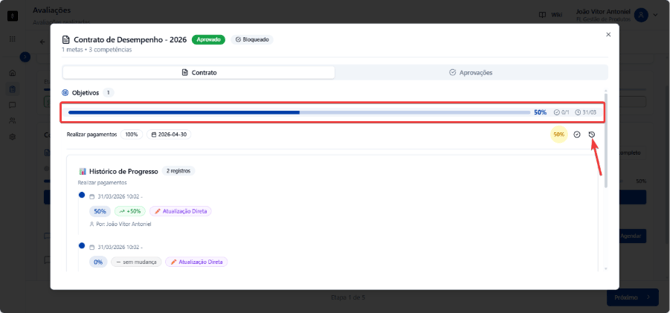
Dica: Importante o avaliador ou avaliado sempre deixar os Reports atualizados
O sistema possui uma área dedicada logo abaixo do contrato para você marcar uma reunião de alinhamento. É o momento perfeito para revisar as metas e realizar a aprovação em conjunto!
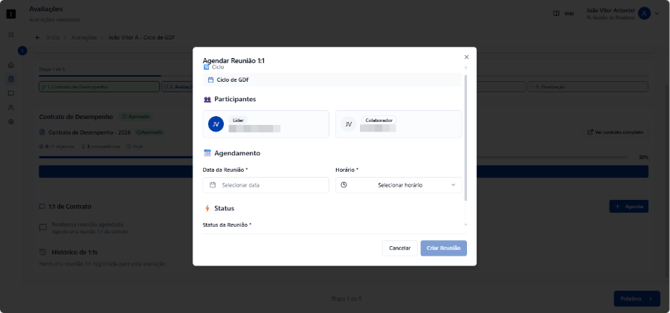
- Na seção 1:1 de Contrato, clique no botão azul + Agendar.
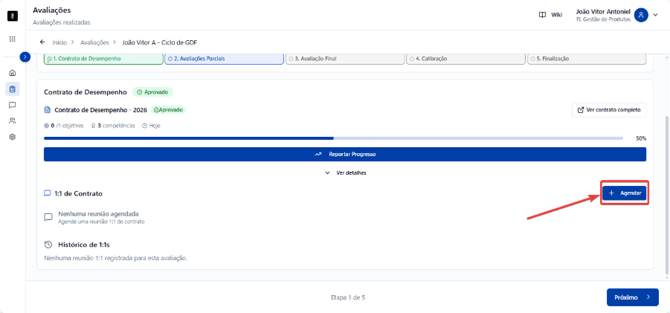
- Escolha a data e o horário da conversa e clique para criar a reunião. O status ficará como "Pendente" até que o encontro aconteça.
👉 Para saber mais sobre como conduzir essas conversas, confira o nosso artigo sobre
Como Criar e Conduzir reuniões 1:1
💡 Boas Práticas
- Contrato claro é contrato cumprido: Ao escrever o nome dos objetivos, evite termos genéricos. Metas vagas geram confusões e sentimentos de injustiça nas etapas finais de avaliação.
- Não pule a 1:1: A avaliação de desempenho funciona melhor através do diálogo. Use a ferramenta de agendamento do sistema para garantir que o colaborador saiba exatamente o que está sendo esperado dele antes de vocês clicarem no botão de "Aprovar".