
Este artigo apresenta a Interface de Reunião 1:1, uma ferramenta pensada para facilitar e registrar as conversas entre líderes e seus colaboradores. Ao final da leitura, você saberá como criar um encontro, usar cada parte da tela para se preparar, conduzir a conversa e registrar tudo o que foi combinado.
👤 Quem pode usar?
Gestores e líderes que precisam alinhar expectativas e acompanhar o desenvolvimento dos membros de sua equipe, além dos próprios colaboradores convidados para a reunião.
🤔 O que é a Reunião 1:1?
As reuniões 1:1 (lê-se "um a um"), também conhecidas como face-to-face, são conversas periódicas entre um gestor e um membro da sua equipe.
O objetivo é alinhar expectativas, acompanhar o andamento de metas, discutir desafios e planejar os próximos passos. A nossa interface serve como um ambiente digital para organizar e documentar esses encontros importantes.
🚀 Como Criar uma Reunião 1:1?
Uma reunião 1:1 pode ser iniciada de duas formas no sistema:
1. Diretamente pelo menu de Reuniões (Criação Avulsa)
O gestor pode criar uma reunião 1:1 a qualquer momento através da listagem principal.
-
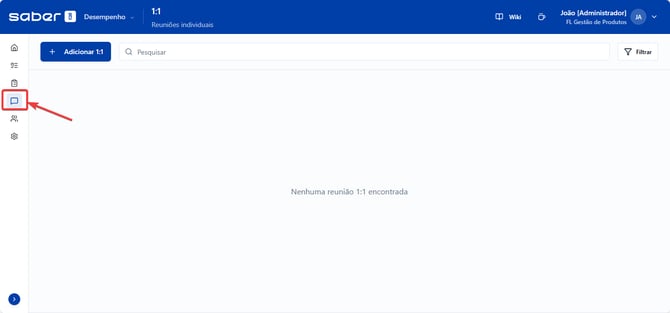
Acesse o menu lateral Desempenho e clique em 1:1.
-
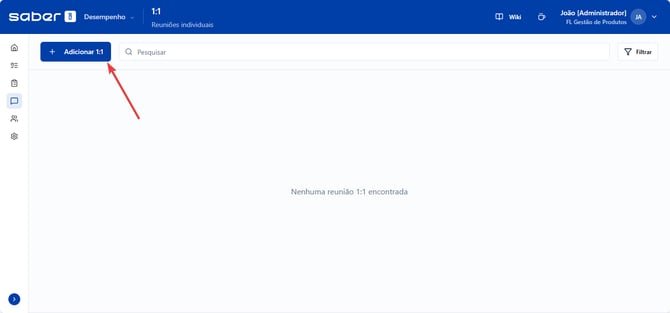
No topo da tela, clique no botão azul + Adicionar 1:1.
-
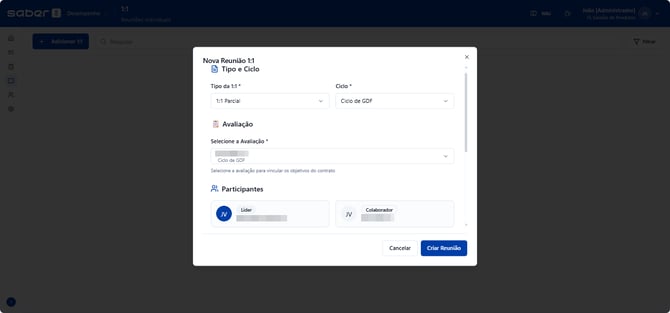
Na janela que se abrir, defina o Tipo da 1:1. O sistema oferece 4 opções:
-
Acompanhamento: Para conversas de rotina e desenvolvimento contínuo.
-
Contrato: Focada no alinhamento inicial das metas do ciclo.
-
1:1 Parcial: Para checagem de progresso no meio do ciclo.
-
1:1 Final: Para a devolutiva de fechamento do ciclo.
-
-
Selecione o Ciclo. Ao fazer isso, o campo Avaliação aparecerá. Selecionar a avaliação do colaborador vincula os objetivos e competências automaticamente à tela da reunião!
-
Preencha a data, o horário e adicione observações, se necessário. Clique em Criar Reunião.
2. Durante uma Avaliação de Desempenho
O sistema também sugere atalhos de criação de 1:1s durante o fluxo contínuo da Avaliação de desempenho:
-
Na Etapa 1, para alinhar o Contrato de Desempenho.
-
Na Etapa 2, gerando uma "1:1 Parcial".
-
Nas Etapas 3 e 5, gerando a "1:1 Final".
🖥️ Conhecendo a Interface da Reunião 1:1
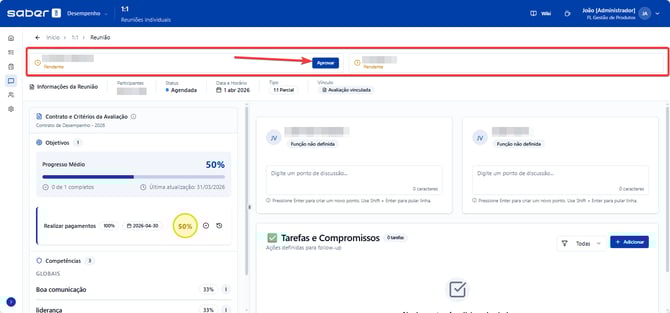
A tela foi desenhada para ser simples e colaborativa. Ela é dividida em quatro seções principais:
1. Aprovações e Informações da Reunião (Topo)
Logo no cabeçalho, você encontra os botões de Aprovar (tanto para o líder quanto para o colaborador), que validam os combinados do encontro. Abaixo deles, estão os detalhes básicos: participantes, status (ex: Agendada, Concluída), data, horário, tipo e o vínculo com a avaliação.
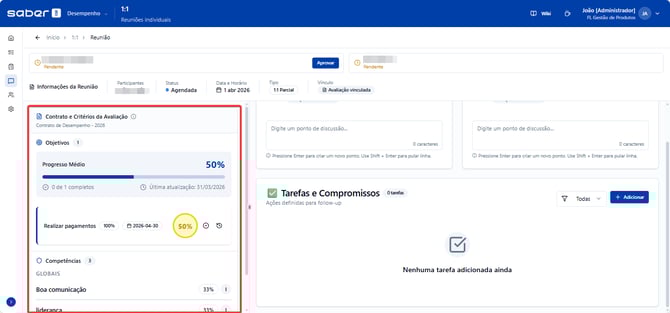
2. Contrato e Critérios da Avaliação (Lado Esquerdo)
Aqui, o foco é o acompanhamento de performance.
-
O que faz: Se a reunião estiver vinculada a uma avaliação, esta coluna exibirá o progresso médio do colaborador, os objetivos definidos (e seus pesos) e a lista de competências.
-
Como usar: Use este espaço durante a reunião para consultar as metas, alinhar o progresso e conversar sobre possíveis dificuldades para alcançá-las.
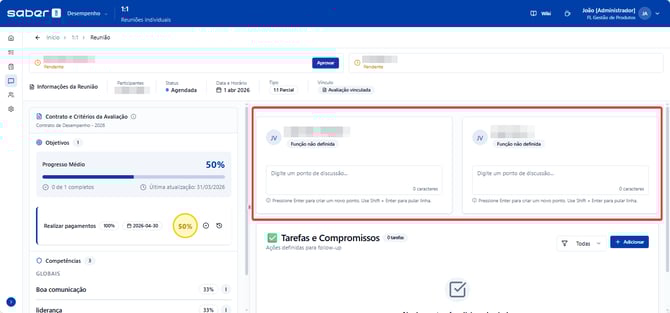
3. Pontos de Discussão (Lado Direito - Topo)
Esta é a área de preparação para a conversa. Ela é dividida em dois quadros: um para o líder e outro para o colaborador.
-
O que faz: Antes da reunião, cada participante pode digitar os tópicos que gostaria de discutir e apertar a tecla Enter para salvar. Isso ajuda a organizar a pauta.
-
Como usar: A ferramenta incentiva a transparência, pois os pontos adicionados ficam visíveis para ambos, garantindo que nenhum assunto importante seja esquecido na hora do encontro.
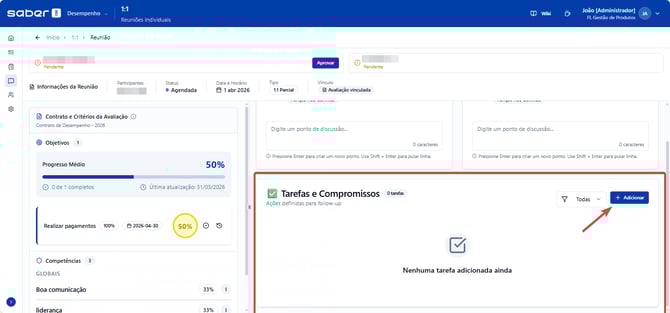
4. Tarefas e Compromissos (Lado Direito - Base)
Esta é a secção para transformar a conversa em ação.
-
O que faz: Serve para registar todas as tarefas, combinados e próximos passos que surgiram durante a reunião. Isto garante que as decisões tomadas não fiquem apenas na promessa.
-
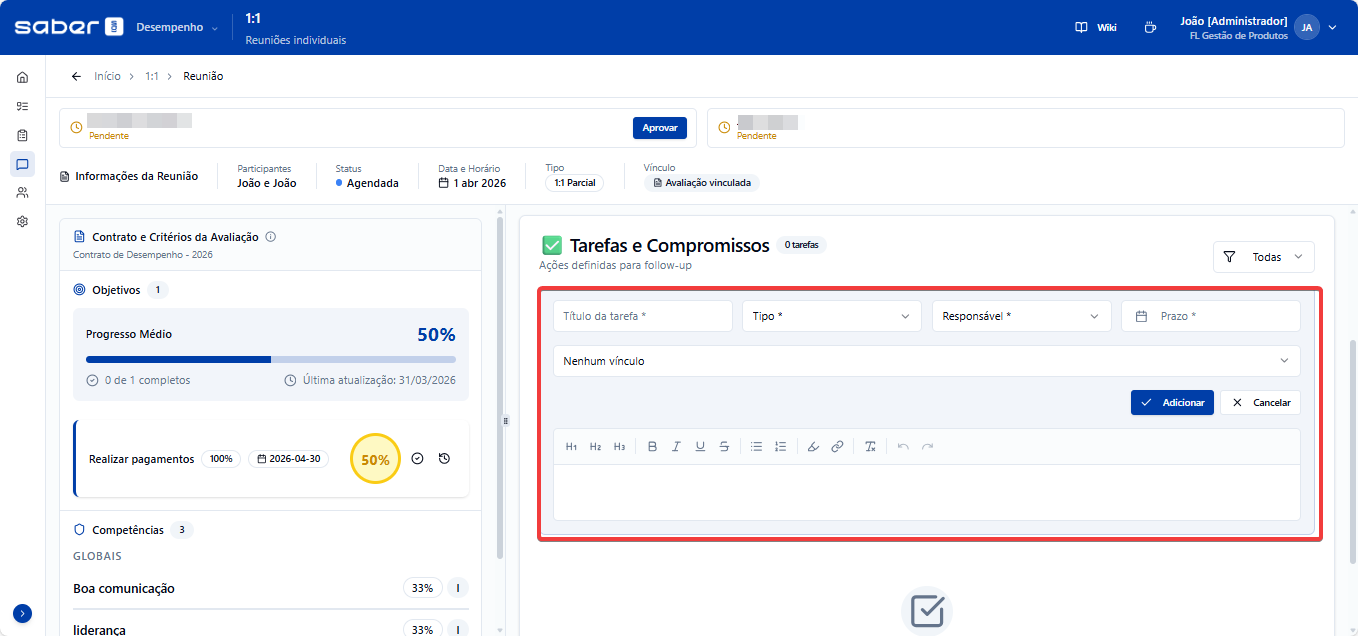
Como usar: Clique no botão + Adicionar. Irá abrir-se um painel de preenchimento com os seguintes campos:
-
Título da tarefa *: Escreva o nome ou um resumo claro da ação.
-
Tipo *: Selecione a categoria que melhor define esta tarefa.
-
Responsável *: Indique quem deverá executar a tarefa (o Gestor ou o Colaborador).
-
Prazo *: Escolha a data limite para a entrega no calendário.
-
Vínculo: Se a tarefa estiver relacionada com um objetivo ou competência específica, pode selecioná-lo aqui (por defeito, vem como "Nenhum vínculo").
-
Descrição / Formatação de Texto: Na caixa maior em baixo, pode detalhar exatamente o que precisa de ser feito. Tem ao seu dispor opções de formatação como negrito, itálico, listas e links para organizar a informação.
-
-
Após preencher os dados, clique no botão azul Adicionar para guardar a tarefa.
🔄 Como Usar a Ferramenta, na Prática? (O Fluxo de Uso)
A interface foi pensada para ser usada em três momentos chave:
-
Antes da Reunião (Preparação): Tanto o gestor quanto o colaborador devem acessar a tela e adicionar seus Pontos de Discussão. Chegar na reunião com uma pauta clara torna a conversa muito mais produtiva.
-
Durante a Reunião (Execução): Utilize a interface como um guia. Conforme os tópicos forem discutidos, vocês podem consultar os Critérios da Avaliação na esquerda e registrar em tempo real as Tarefas e Compromissos.
-
Depois da Reunião (Registro): Após o encontro, ambos devem clicar em aprovar para que a reunião fique com o status "Concluída" e se torne um registro histórico. O documento fica salvo no sistema para futuras consultas e acompanhamento das tarefas pendentes.
✅ Conclusão
A interface de Reunião 1:1 é mais do que um simples registro: é uma ferramenta poderosa para fortalecer a comunicação, a transparência e o desenvolvimento contínuo. Use-a para tornar suas conversas mais estratégicas e garantir que gestores e colaboradores caminhem sempre na mesma direção!