
A Trilha de Auditoria registra automaticamente todas as ações realizadas no módulo Documentos, informando quem executou a ação, o que foi feito e quando ocorreu. Nela, ficam registradas atividades como criação de documentos, alterações de permissões, reprovação em fluxos, mudança de status, entre outras. Essas informações servem como evidências para auditorias e facilitam o rastreamento do histórico de alterações dos documentos.
✦ Antes de começar
É necessário ter a permissão para "Visualizar apenas os meus eventos alterados" ou "Visualizar todos os eventos de todos os usuários" habilitada em seu papel em Papéis e Permissões nas Configurações.
Acessando o módulo
🔎 Clique aqui e saiba Como acessar o módulo Documentos.
Acessando a trilha
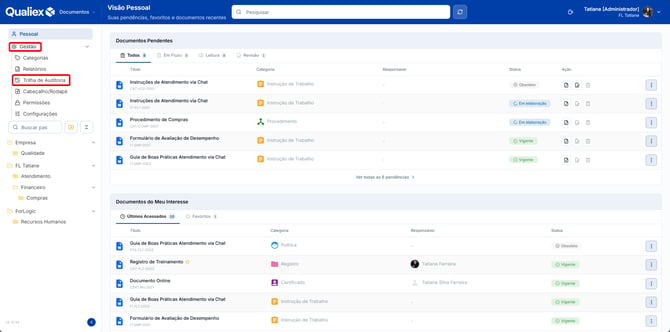
No menu à esquerda, clique em "Trilha de Auditoria" na seção "Gestão".
Filtrando os eventos
No topo da tela, estão disponíveis filtros que ajudam a localizar os registros desejados:
-
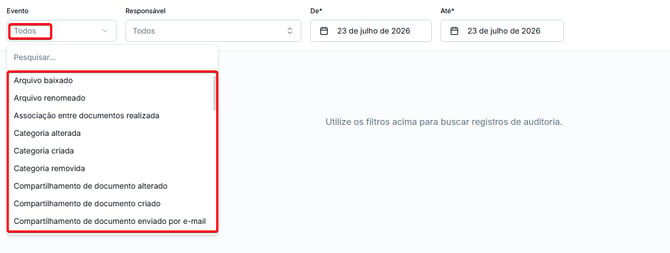
Evento: corresponde à ação realizada no módulo.
Por padrão, o filtro vem definido como "Todos". Você pode mantê-lo assim, para visualizar todos os eventos, ou selecionar um ou mais tipos de evento, como Arquivo baixado, Documento removido, Dados gerais do documento editados, Status do documento alterado, entre outros.
-
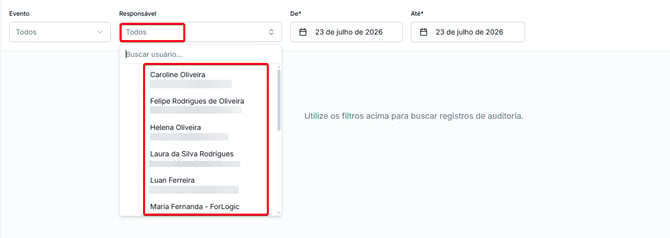
Responsável: corresponde ao usuário que realizou a ação.
Por padrão, o filtro também vem definido como "Todos". É possível mantê-lo dessa forma ou selecionar um ou mais usuários para visualizar apenas as ações realizadas por eles.
-
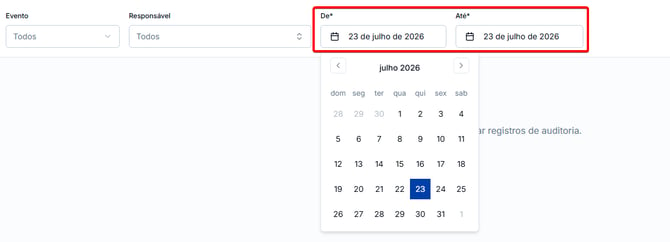
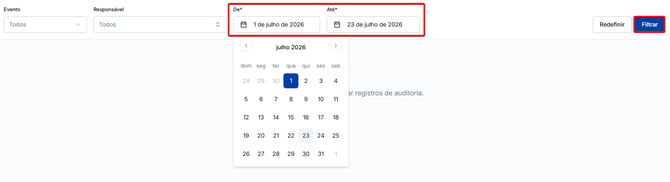
De e Até: permitem filtrar os registros por um intervalo de datas. Informe a data inicial e a data final para exibir apenas os eventos ocorridos no período desejado.
Após aplicar os filtros desejados, clique em "Filtrar".
O sistema exibirá os registros que correspondem aos filtros aplicados, apresentando as seguintes informações:
-
Data: data e hora em que a ação foi realizada.
-
Usuário: usuário que executou a ação.
-
Evento: ação que foi executada no módulo.
-
Item: documento ou elemento sobre o qual a ação foi realizada.
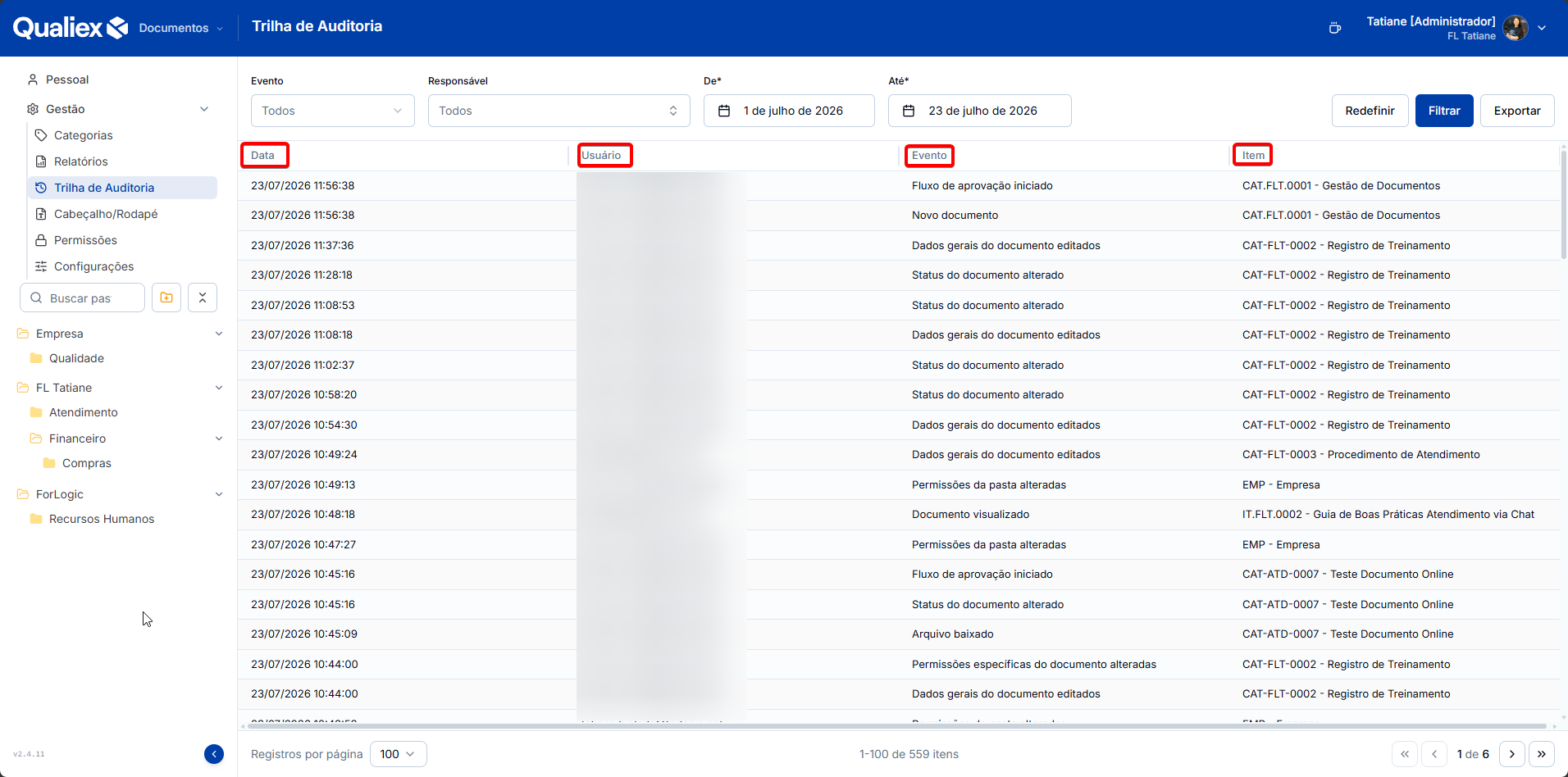
No canto superior direito da tela, tem um menu com as seguintes opções:
- Redefinir: limpa os filtros aplicados e retorna a tela à configuração padrão.
- Filtrar: aplica os filtros selecionados (Evento, Responsável e o período) e atualiza a listagem, exibindo apenas os eventos que atendem aos critérios definidos.
- Exportar: gera um arquivo em CSV com os registros da trilha, respeitando os filtros aplicados — apenas os eventos filtrados são exportados.
⚠️ Para exportar, é necessário ter a permissão "Baixar trilha de auditoria" habilitada em seu papel de acesso.

Vendo o detalhe de um evento
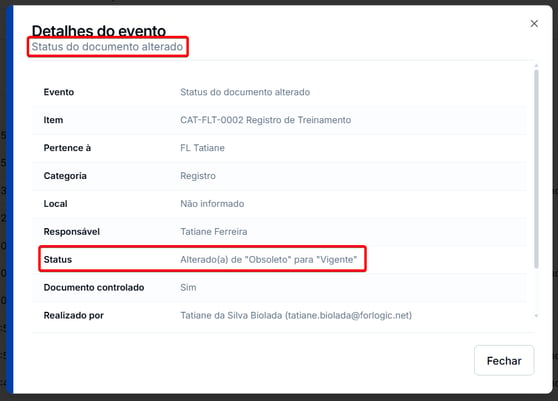
Ao clicar em um evento específico, o sistema abrirá a janela "Detalhes do evento", onde você poderá visualizar informações completas sobre a ação registrada, como os dados alterados, os valores anteriores e atuais (quando aplicável) e demais detalhes relacionados ao evento.
No exemplo abaixo, foi selecionado o evento "Status do documento alterado". É possível verificar que o status do documento foi alterado de Obsoleto para Vigente, permitindo identificar exatamente qual alteração foi realizada.
⚠️ Comportamentos importantes
- A trilha é só consulta. Não há como editar ou excluir eventos — inclusive os de itens já removidos continuam registrados.
- O período abre no dia atual. Para auditar um intervalo maior, ajuste os campos De e Até antes de filtrar.