
Os anexos mantêm as evidências de um risco junto do próprio registro. Você pode incluir documentos, imagens e outros arquivos e consultá-los sempre que precisar.
✦ Antes de começar
É necessário ter a permissão "Visualizar todos" definida em seu papel em Configurações > Papéis e Permissões.
Sem essa permissão, você anexa arquivos nos riscos em que é responsável, quem cadastrou ou membro da equipe do risco ou do grupo.
Acessando o módulo
Enviando um anexo
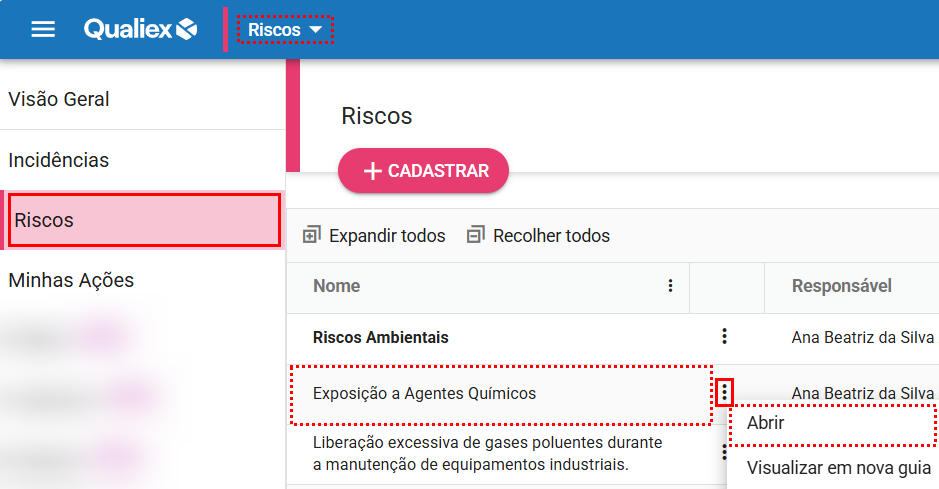
- Na listagem "Riscos", clique na linha do risco para abri-lo.
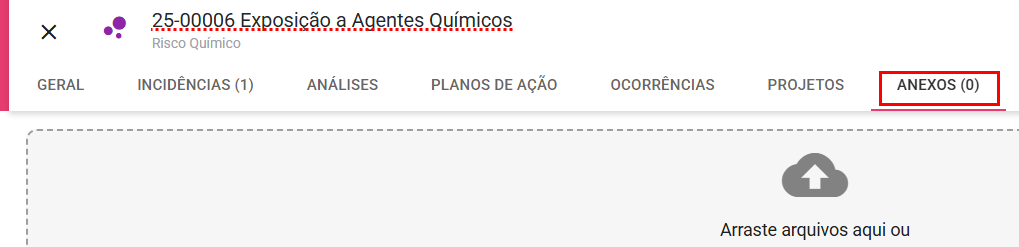
- Clique na aba "Anexos".
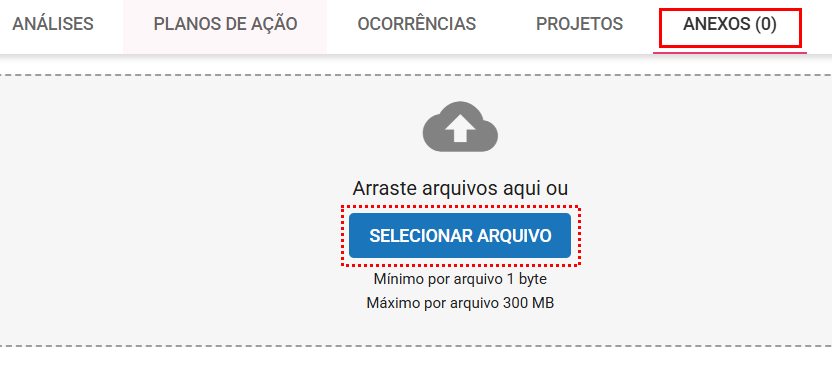
- Arraste os arquivos para a área de envio ou clique em "Selecionar arquivo".
- Escolha os arquivos. Para enviar mais de um, mantenha a tecla Ctrl pressionada enquanto seleciona.
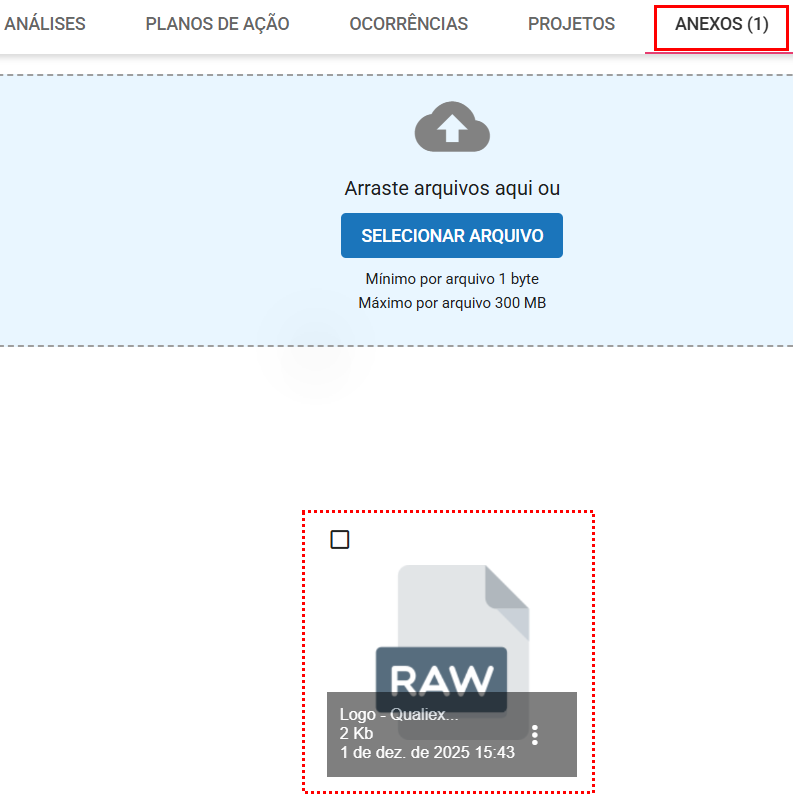
- Aguarde a conclusão do carregamento antes de sair da aba.
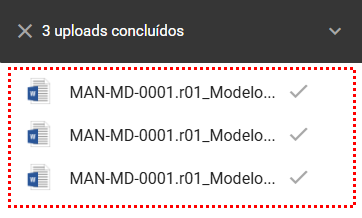
Pronto! Os arquivos são exibidos na lista de anexos do risco.
Gerenciando os anexos
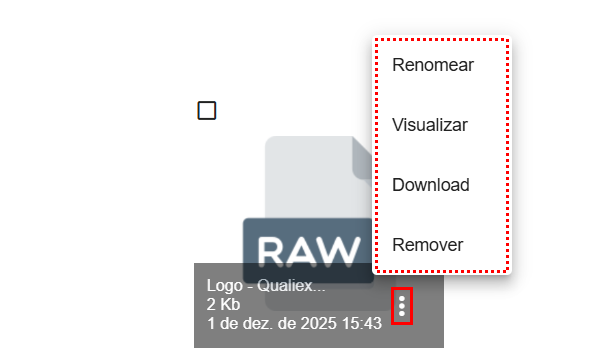
Clique no ícone de opções do arquivo  e escolha a ação:
- Renomear: altera o nome do arquivo.
- Visualizar: abre o arquivo nas extensões .pdf, .doc, .docx, .xls, .xlsx, .png e .jpeg.
- Download: baixa o arquivo.
- Remover: exclui o arquivo do risco.
Para agir sobre vários arquivos de uma vez, selecione todos os anexos  e escolha remover
 ou baixar
 os selecionados.
⚠️ Comportamentos importantes
Cada arquivo tem entre 1 byte e 300 MB. Arquivos acima de 300 MB não são aceitos pela área de envio.
A remoção é permanente. Um anexo removido não pode ser recuperado.