
A aba Minhas Ações oferece recursos para personalizar a visualização das informações, tornando a gestão das tarefas mais prática e eficiente. Entre essas opções, está a organização das colunas, que permite ajustar tamanhos, ordenar dados e escolher quais informações serão exibidas.
Acessando o módulo
Organizando as colunas
Para usar a aba Minhas Ações e organizar as colunas, não é necessário nenhuma permissão especial. Qualquer colaborador com acesso ao módulo Risco em sua unidade pode visualizar essa aba e realizar essa configuração.
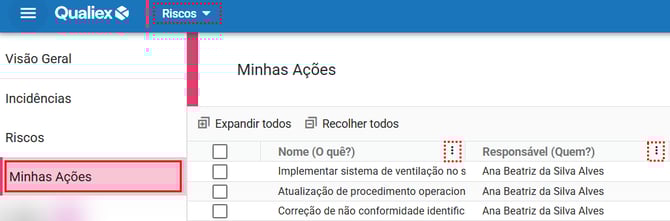
Para organizar as colunas na aba Minhas Ações, clique no ícone  disponível em cada coluna, ou clique com o botão direito do mouse sobre a coluna que deseja organizar.
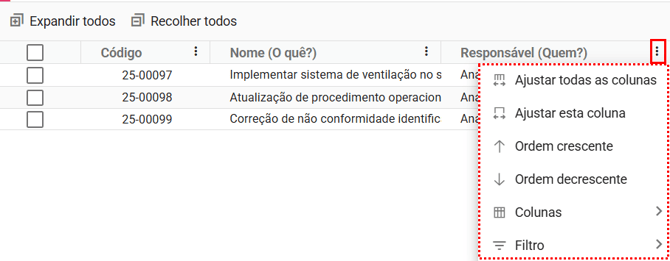
As opções incluem:
- Ajustar todas as colunas: define a largura de todas as colunas conforme o conteúdo exibido.
- Ajustar esta coluna: ajusta apenas a largura da coluna selecionada.
- Ordem crescente: organiza os dados da coluna em ordem alfabética ou numérica, dependendo do conteúdo.
- Ordem decrescente: organiza os dados da coluna em ordem inversa.
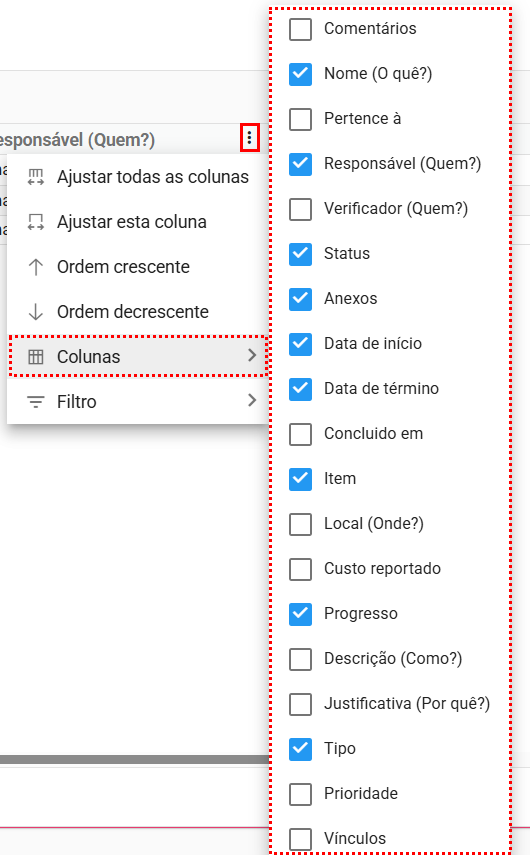
- Colunas: permite escolher quais colunas serão exibidas na listagem geral.
-
Entre as colunas disponíveis estão:
- Nome: nome da ação
- Pertence à: a qual ação ela pertence
- Responsável: quem vai executar a ação
- Verificador: verificador da ação
- Status: status atual da ação
- Data de início: data de início programada da ação
- Data de término: data de término programada da ação
- Concluído em: data que a ação foi concluída
- Local: local o qual a ação está relacionada
- Custo reportado: custo reportado da ação
- Progresso: % de progresso da ação de acordo com o andamento reportado
- Descrição: descrição da ação
- Justificativa: justificativa da ação
- Grupo de Risco: nome do grupo de risco a qual o risco da ação pertence
- Risco: risco a qual a ação pertence
- Data de Análise: data em que foi realizada a análise do risco pertencente a ação
-
- Filtros: possibilita aplicar filtros diretamente na coluna selecionada.
-
Ao clicar em Filtros, você poderá:
- Limpar filtros aplicados anteriormente (Filtro limpo).
- Escolher Filtros de texto para refinar os resultados.
- Utilizar o campo Procurar para localizar informações específicas.
- Selecionar ou desmarcar itens individualmente ou usar a opção Selecionar tudo.
-

Essas configurações são armazenadas no cache do navegador. Caso você utilize outro computador, acesse por um navegador diferente ou limpe os dados do navegador atual, suas configurações personalizadas não serão mantidas.