
Anexar arquivos a um risco é uma funcionalidade importante para manter todas as informações relacionadas organizadas e acessíveis. Essa opção permite incluir documentos, imagens e outros arquivos diretamente no registro do risco, facilitando a consulta e garantindo maior controle. Veja como realizar esse processo e quais ações estão disponíveis para os anexos.
Acessando o módulo
Enviando um anexo no risco
Para enviar um anexo a um risco, não é necessária uma permissão específica. Todo colaborador que tenha acesso ao módulo Riscos e esteja como responsável pelo grupo do risco ou pelo próprio risco pode adicionar anexos.
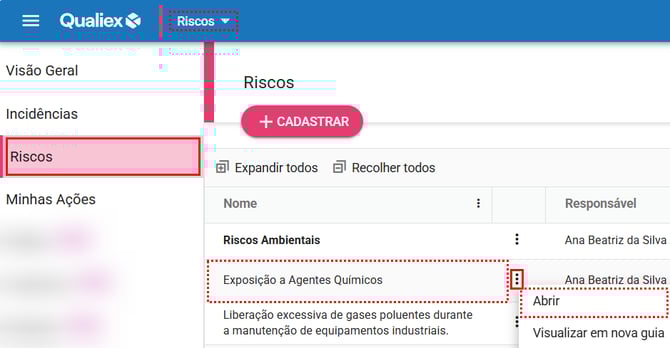
Para enviar um arquivo anexo a um risco, clique com o botão esquerdo do mouse sobre o risco desejado ou acesse o menu de contexto  e selecione a opção “Abrir”.
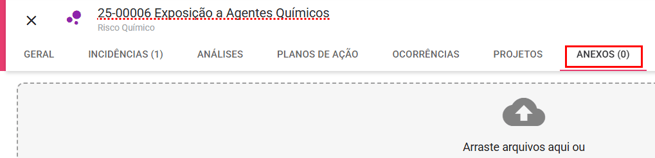
Com o risco aberto, vá até a aba “Anexos”.
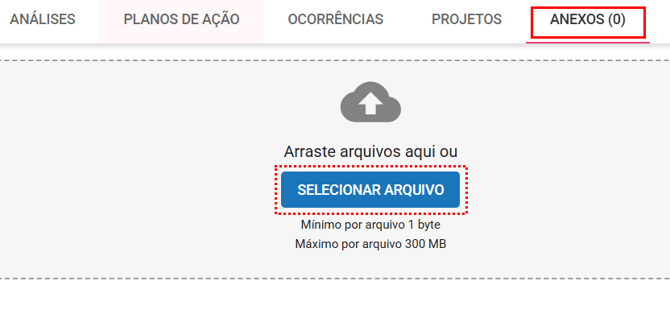
Clique em “Selecionar Arquivo”. O sistema abrirá as pastas do seu computador.
Escolha o arquivo que deseja anexar. Para enviar mais de um arquivo, pressione "Ctrl" no teclado enquanto seleciona os arquivos. Após o envio, os arquivos serão exibidos logo abaixo.
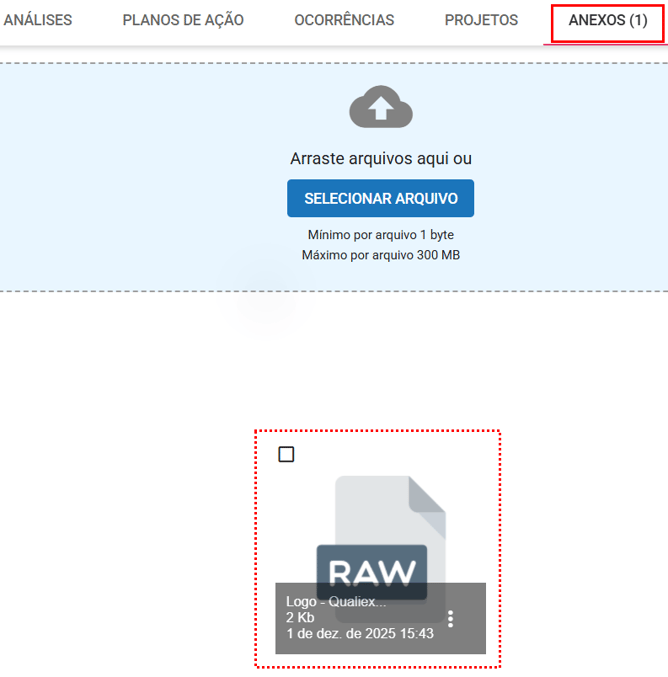
No módulo Riscos é possível enviar simultaneamente vários arquivos como anexo. Porém, para garantir que todos sejam processados corretamente, é importante aguardar até que o carregamento de cada um seja concluído.
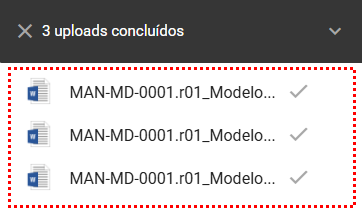
Assim, otimizamos o tempo do colaborador e garantimos que todas as informações fiquem centralizadas em um único lugar.
Opções disponíveis do arquivo anexado
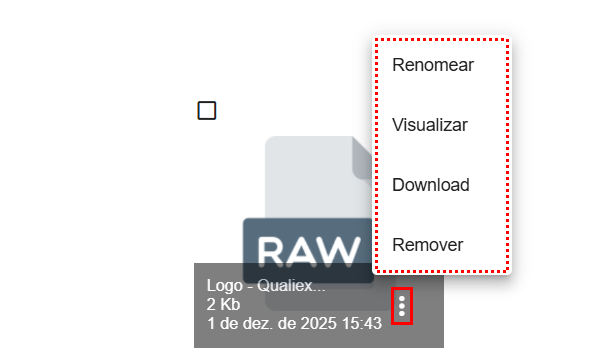
No arquivo anexado, conseguimos realizar algumas ações, para isso clique no ícone  que as opções abaixo estarão disponíveis para uso.
- Renomear o arquivo.
- Visualizar o arquivo (extensões compatíveis: .pdf, .doc, .docx, .xls, .xlsx, .png, .jpeg).
- Download do arquivo.
- Remover o arquivo.
Além disso, você pode:
- Busca por nome: Localize rapidamente um arquivo digitando seu nome na barra de pesquisa.
- Ordenação: Organize os arquivos de A a Z ou por data de envio (do mais antigo ao mais recente).
- Atualizar listagem: Clique em
 para recarregar a lista de anexos e garantir que os arquivos mais recentes apareçam.
 - Escolha quantos itens deseja exibir por página e navegue entre as páginas utilizando os controles de navegação disponíveis clicando em

- Realizar ações em massa, como:
 Selecionar todos os anexos.
 Remover anexos selecionados.
 Fazer download dos anexos selecionados.
Ao remover um anexo, a exclusão é permanente e não poderá ser desfeita. Verifique com atenção antes de confirmar a remoção.