
Todo movimento de um controle interno deixa rastro: o cadastro, cada alteração, a mudança de situação, a remoção, a entrada e a saída de um risco e cada avaliação de efetividade. Esse rastro fica na trilha de auditoria do módulo Riscos, em linguagem de negócio — não em log técnico —, com quem fez, quando e sobre qual registro. É a ela que se recorre quando alguém pergunta quem afrouxou a frequência de avaliação deste controle? ou quando este controle foi tirado daquele risco, e por quê?. Veja como filtrar os sete eventos de controle interno, o que cada um mostra ao ser aberto e qual das duas trilhas do módulo usar.
✦ Antes de começar
É necessário ter as permissões "Visualizar apenas os meus eventos alterados", "Visualizar todos os eventos de todos os usuários" e "Baixar", do bloco "Trilha de auditoria", definidas em seu papel em Configurações > Papéis e Permissões. Sem elas, os itens de trilha não aparecem no menu lateral. É necessário que a extensão Controles Internos esteja liberada para a sua unidade pela ForLogic. Veja Como habilitar os Controles Internos na sua unidade?. A trilha é apenas de consulta: não é possível editar, apagar nem acrescentar registros por ela.
Acessando o módulo
Clique aqui e saiba como acessar o módulo Riscos no Qualiex.
Escolhendo a trilha certa
O menu lateral do módulo tem duas entradas de trilha, e para controles internos elas não se equivalem.
- "Trilha de Auditoria (Simplificada)": é a que serve para auditar um controle. A coluna "Item" vem sempre preenchida, com o código e o nome do registro; os sete eventos de controle interno estão na lista do filtro; e clicar na linha abre o painel lateral "Detalhes", com os campos que aquele evento capturou.
- "Trilha de Auditoria (Log)": é o registro técnico completo. Tem mais eventos do módulo, mas na coluna "Item" costuma trazer um identificador interno, o nome sem o código, ou nada — e a linha não abre detalhe nenhum. Use-a quando precisar de eventos que só existem nela, não para seguir a vida de um controle.
Um mesmo fato pode ter nomes diferentes nas duas telas. Veja O que é e como utilizar a trilha de auditoria no Riscos?.
Filtrando pelos eventos de controle interno
- No menu lateral do módulo, clique em "Trilha de Auditoria (Simplificada)".
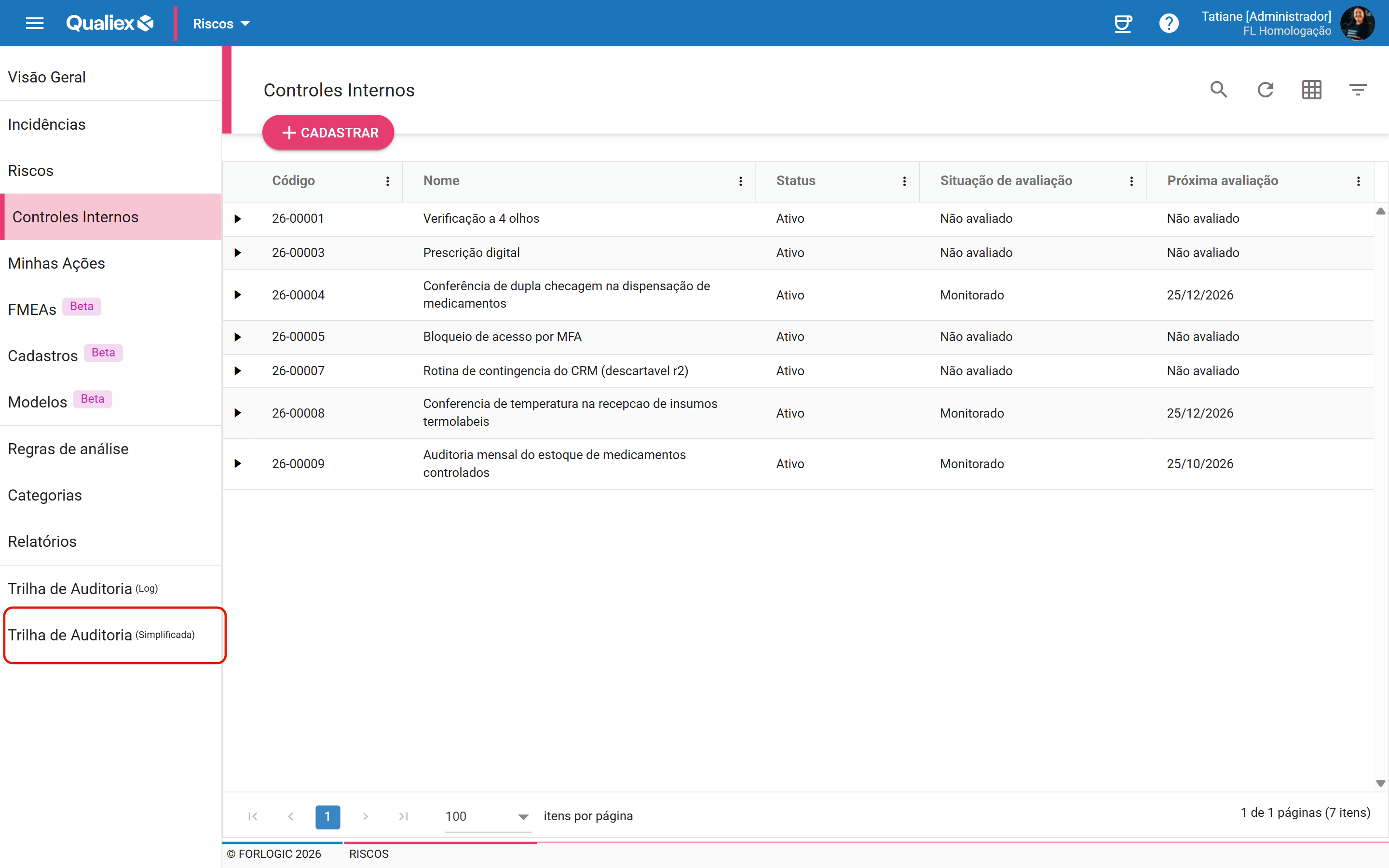
- Clique no ícone de funil, no canto superior direito. O painel de filtro abre à direita.
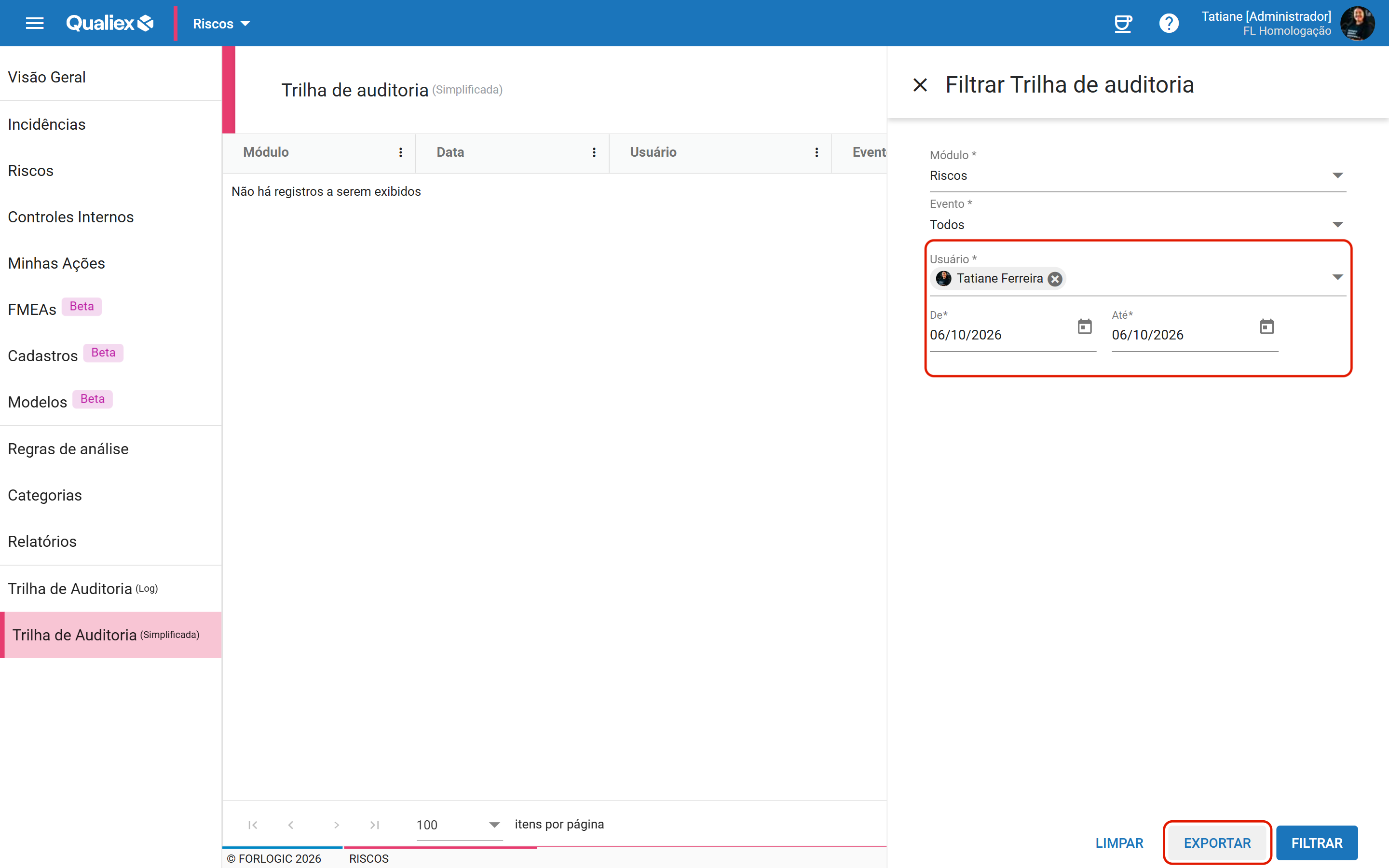
- Ajuste os campos. Todos já vêm preenchidos, e a tela abre mostrando apenas o dia de hoje e o seu próprio usuário — é o motivo mais comum de a trilha parecer vazia.
- "Módulo": vem com "Riscos", a única opção dentro do módulo.
- "Evento": vem com "Todos". Escolha aqui o evento de controle interno que você procura; é um campo de escolha única, então filtre um evento por consulta.
- "Usuário": vem com o seu usuário e aceita mais de uma pessoa ao mesmo tempo. Para auditar o que outra pessoa fez, acrescente o nome dela e tire o seu — o campo é obrigatório e não pode ficar vazio.
- "De" e "Até": vêm com a data de hoje. Recue a data inicial para abranger o período investigado.
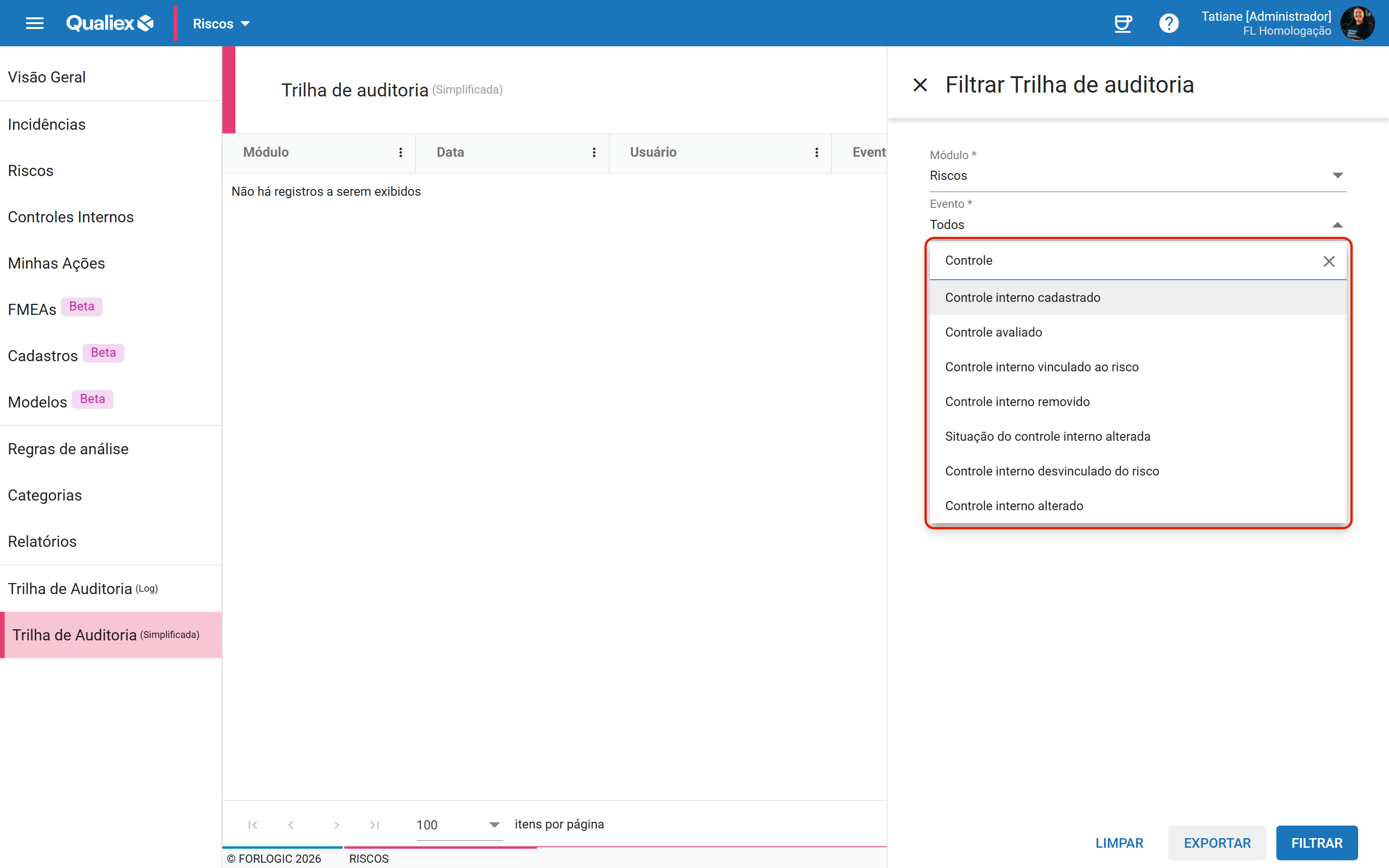
- No campo "Evento", escolha um dos sete eventos de controle interno:
- "Controle interno cadastrado": um controle novo entrou na biblioteca.
- "Controle interno alterado": algum dado do cadastro foi editado.
- "Situação do controle interno alterada": o controle foi ativado ou inativado.
- "Controle interno removido": o controle foi removido da biblioteca.
- "Controle interno vinculado ao risco": o controle passou a proteger um risco.
- "Controle interno desvinculado do risco": a relação com um risco foi desfeita.
- "Controle avaliado": uma avaliação de efetividade foi registrada para uma relação.
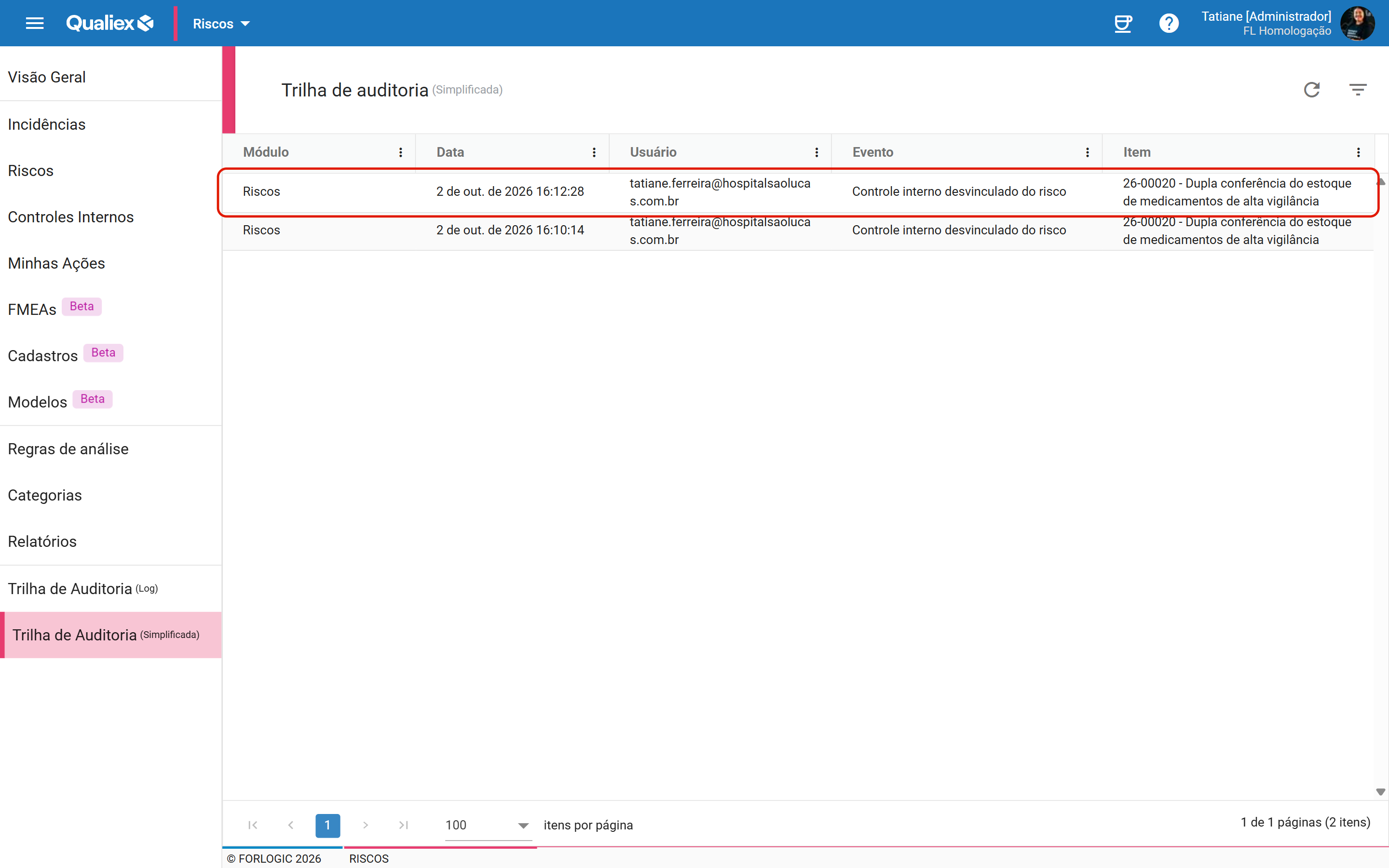
- Clique em "FILTRAR". A grade recarrega com o recorte. Para voltar os campos ao estado inicial, use "LIMPAR".
- Para levar o resultado para fora do sistema, clique em "EXPORTAR", dentro do próprio painel de filtro, e escolha "CSV" ou "XLSX". A exportação obedece ao filtro aplicado.
Abrindo um evento e lendo o que ele registrou
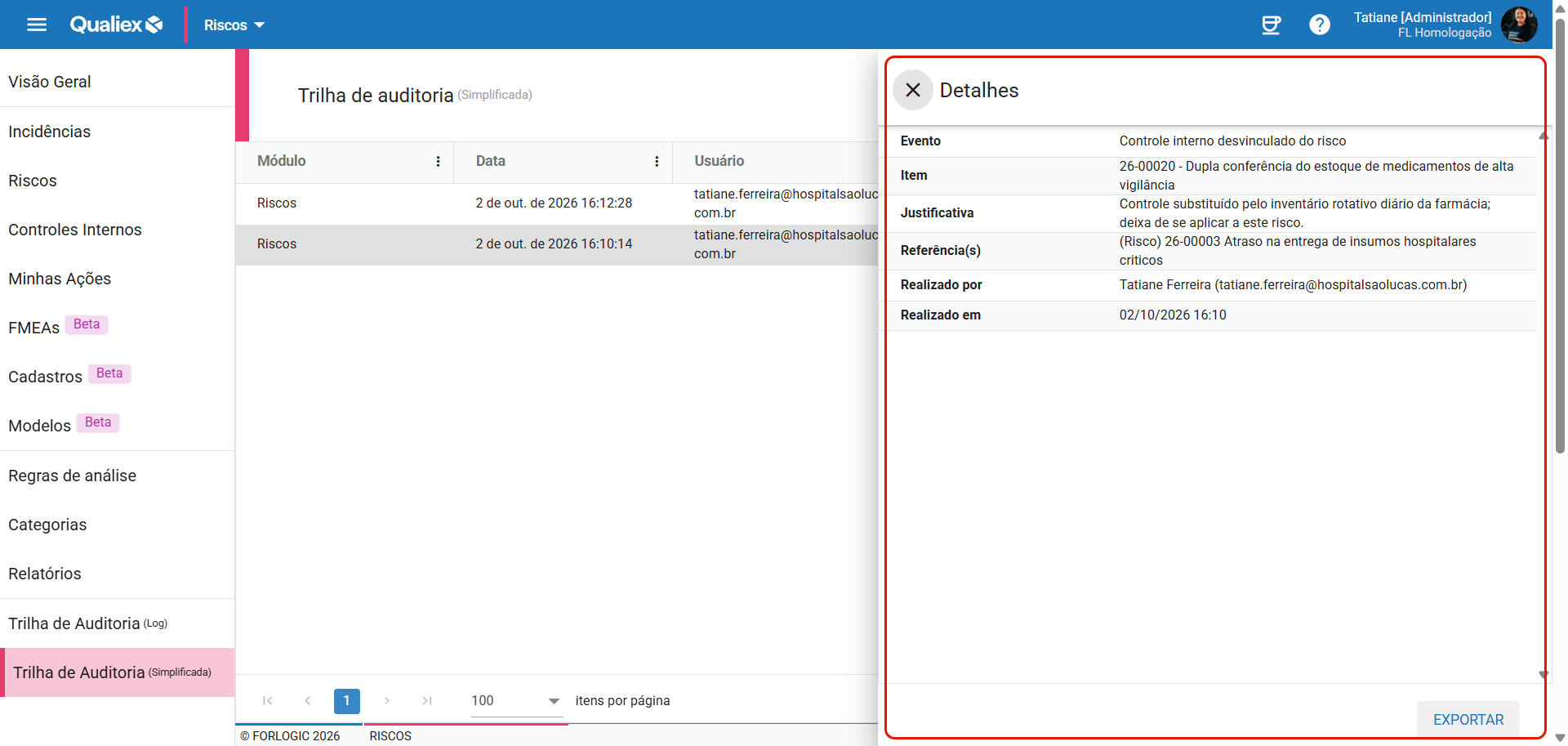
Clique na linha do evento. O painel "Detalhes" abre à direita da grade, com quatro linhas fixas — "Evento", "Item", "Realizado por" e "Realizado em" —, o botão "EXPORTAR" e, entre "Item" e "Realizado por", os campos capturados por aquele evento. O que cada um traz:
- "Controle interno cadastrado": a fotografia do cadastro no momento em que foi salvo — "Nome", "Responsável", "Frequência de avaliação", "Unidade da frequência de avaliação", "Monitorado", "Recalcular automaticamente" e "Status".
- "Controle interno alterado": apenas o que mudou, campo a campo, no formato valor anterior → valor novo — por exemplo, "Recalcular automaticamente Alterado(a) de "Não" para "Sim"". É o evento que responde quem mexeu nisto, e o que havia antes.
- "Situação do controle interno alterada": a troca de status, no mesmo formato — "Status Alterado(a) de "Ativo" para "Inativo"".
- "Controle interno removido": a "Justificativa" digitada no diálogo de remoção, que é obrigatória.
- "Controle interno vinculado ao risco": a linha "Referência(s)" com o código e o nome do risco a que o controle foi ligado.
- "Controle interno desvinculado do risco": a "Justificativa" digitada no diálogo de desvínculo, também obrigatória, ao lado da "Referência(s)" com o risco. É aqui que essa justificativa fica legível — na aba "HISTÓRICO" do controle, o evento "Vínculo removido" registra que a relação foi desfeita, mas não nomeia o risco nem repete o motivo.
- "Controle avaliado": o "Resultado da avaliação" ("Efetivo", "Parcialmente efetivo" ou "Não efetivo"), o campo "Evidência" — em branco quando a avaliação foi salva sem anexo —, o texto da justificativa e a "Referência(s)" com o risco avaliado.
Onde estão os dados que a trilha não guarda
A trilha registra o fato e o autor; alguns detalhes ficam guardados na tela do próprio controle. Quando a consulta precisar deles, vá direto à fonte:
- Os níveis de efetividade apurados em cada eixo não constam do evento "Controle avaliado". Eles estão na aba "AVALIAÇÕES" da página do controle, na coluna "Efetividade por eixo", e, com mais detalhe, no diálogo "Detalhes da verificação", que abre pela seta no fim da linha e mostra por eixo o valor "Configurado" e o "Selecionado". Veja Como consultar o histórico de avaliações de um controle?.
- Os níveis escolhidos ao vincular não constam do evento "Controle interno vinculado ao risco", que registra apenas qual risco. Eles aparecem no painel do controle na aba "CONTROLES" do risco, nos campos "Efetividade na probabilidade" e "Efetividade no impacto".
- A linha do tempo de um controle específico, com criação, vínculos e avaliações em ordem e sem precisar de filtro, está na aba "HISTÓRICO" da página dele. Veja Quais informações e abas existem na página de um controle?.
⚠️ Comportamentos importantes
A trilha abre mostrando só hoje e só você. Como os campos do filtro são obrigatórios, a tela precisa nascer com algum valor, e os escolhidos são o dia corrente e o usuário logado. O ícone de funil não exibe marcador de filtro ativo — nada na tela avisa que há um recorte aplicado. Antes de concluir que um evento não existe, recue as datas e limpe o campo "Usuário".
O campo "Evento" aceita um evento por vez. Para reunir o ciclo inteiro de um controle — cadastro, alterações, vínculos e avaliações —, ou se consulta evento a evento, ou se deixa "Todos" e se procura pelo código do controle na coluna "Item".
Nem todo evento que aparece na grade está na lista do filtro. A análise de risco criada automaticamente pela avaliação de um controle, por exemplo, é registrada como "Análise de risco cadastrada" e aparece na grade, mas esse nome não está entre as opções do campo "Evento" da trilha simplificada. Nesses casos, filtre por período e usuário e localize a linha na grade. Os sete eventos de controle interno, esses, estão todos disponíveis no filtro.
A avaliação e a análise gerada por ela ficam no mesmo segundo. Quando o controle tem "Recalcular automaticamente" ligado, o evento "Controle avaliado" e o registro da análise aparecem com o mesmo horário. São duas linhas do mesmo ato — veja O que faz a opção "Recalcular automaticamente"?.
Desvincular um controle apaga as avaliações daquela relação, mas não a trilha. Os eventos "Controle avaliado" já registrados continuam na trilha depois do desvínculo, com o risco na "Referência(s)" — é por ela que se recupera o que foi avaliado naquela relação.