
A regra de análise define como o risco é avaliado: os critérios, as criticidades e o resultado de cada combinação. Cada grupo de risco usa uma regra, e toda análise dos riscos do grupo segue essa configuração. O sistema já traz a regra modelo "Matriz de probabilidade e impacto", que não pode ser alterada; para outra metodologia, cadastre uma regra nova.
✦ Antes de começar
É necessário ter a permissão "Gerenciar" de "Regras de análises" definida em seu papel em Configurações > Papéis e Permissões.
Acessando o módulo
Cadastrando uma nova regra de análise
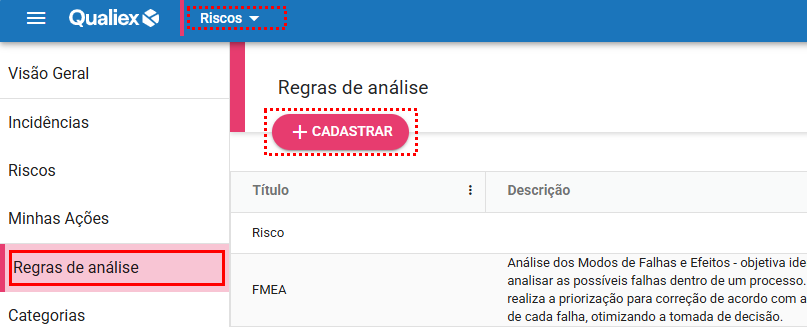
- No menu lateral do módulo, clique em "Regras de análise" e, em seguida, em "Cadastrar".
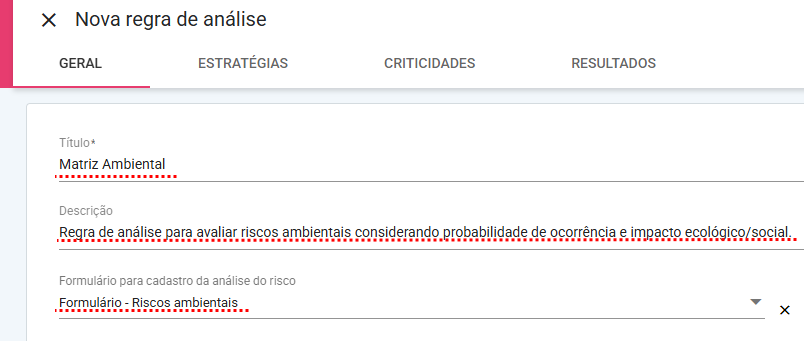
- Na aba "Geral", preencha os campos:
- Título: nome da regra na listagem e na escolha da regra dentro do grupo. É o único campo obrigatório.
- Descrição: explica quando usar a metodologia e ajuda a escolher a regra certa ao criar um grupo.
- Formulário para cadastro da análise do risco: opcional. Acrescenta à análise os campos de um formulário criado nas Configurações.
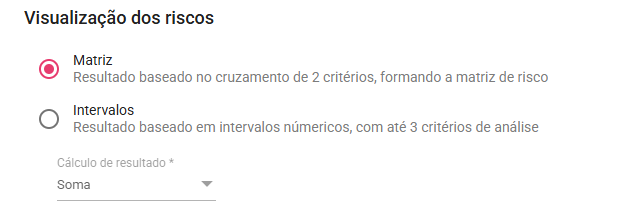
- Em "Visualização dos riscos", escolha como o resultado é calculado:
- Matriz: cruza dois critérios (por exemplo, Probabilidade × Impacto). Cada interseção recebe uma criticidade. É a opção padrão.
- Intervalos: usa até três critérios e enquadra o valor calculado em faixas numéricas.
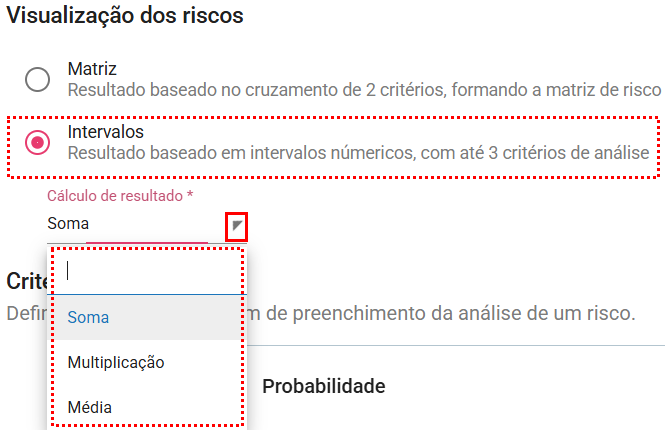
- Se escolheu "Intervalos", selecione o "Cálculo de resultado":
- Soma: soma os valores dos critérios. Exemplo: 3 + 4 + 2 = 9.
- Multiplicação: multiplica os valores. Exemplo: 3 × 4 × 2 = 24.
- Média: calcula a média dos valores. Exemplo: (3 + 4 + 2) ÷ 3 = 3.
-
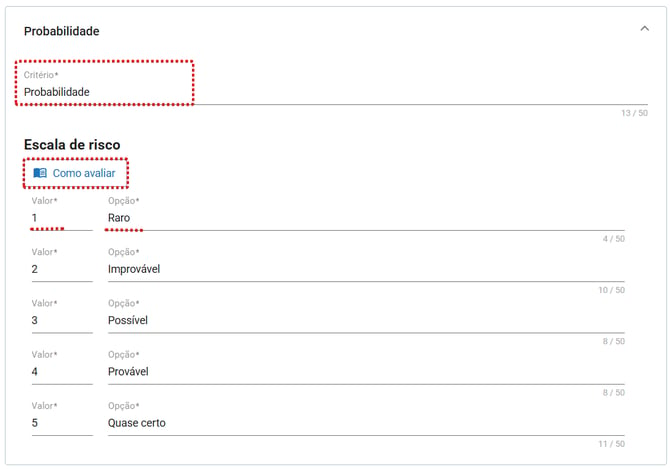
Em "Critérios", informe o nome do critério que será avaliado, como Probabilidade.
- Para cada critério, adicione os itens que farão parte da avaliação. Em cada linha, preencha:
- Valor: número utilizado no cálculo do risco.
- Opção: descrição que o analista verá ao avaliar o risco, como "Raro".
-
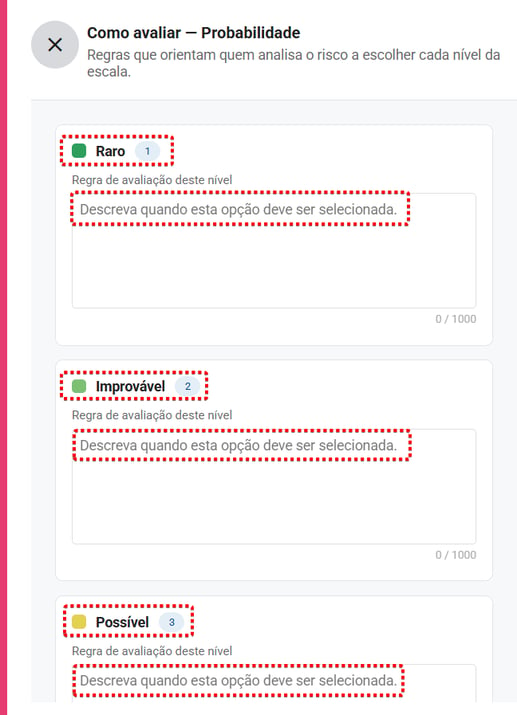
Para orientar o analista na escolha das opções, clique em "Como avaliar", na seção "Escala de risco". Em seguida, descreva em "Regra de avaliação deste nível" quando cada opção deve ser selecionada.
-
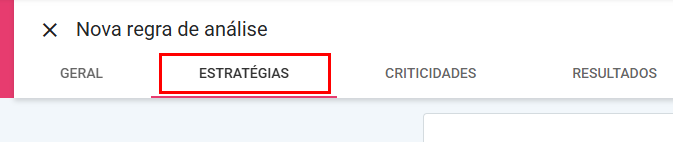
Após definir os critérios, avance para a aba “Estratégias”. Nela, você configura as ações que poderão ser adotadas para os riscos identificados.
-
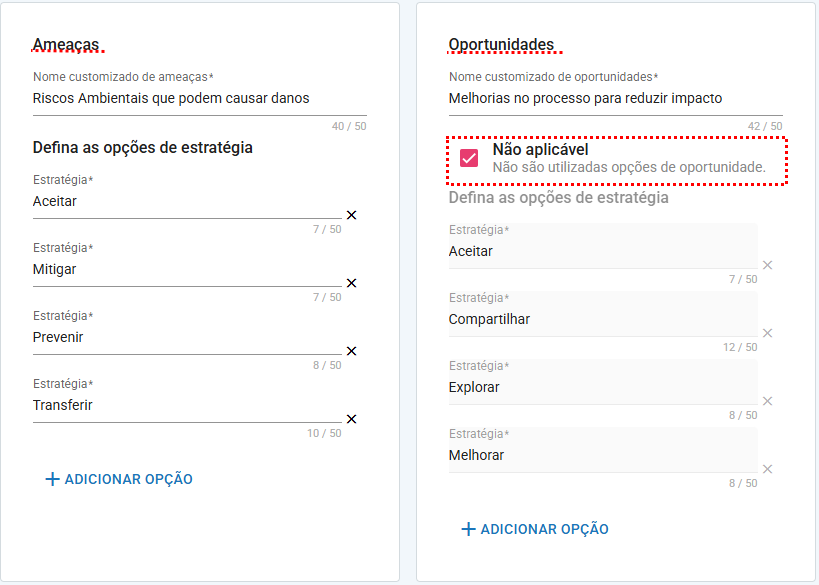
As estratégias são divididas em duas categorias: Ameaças e Oportunidades. Cada uma possui opções predefinidas que representam diferentes formas de lidar com os riscos:
- Ameaças: as opções padrão são Aceitar, Mitigar, Prevenir e Transferir. O campo “Nome customizado de ameaças” permite alterar o nome exibido na análise.
- Oportunidades: as opções padrão são Aceitar, Compartilhar, Explorar e Melhorar. Se a organização trabalha apenas com ameaças, marque a opção “Não aplicável” para desativar as oportunidades.

A configuração seguinte varia conforme o tipo de regra de análise selecionado.
Regra de análise do tipo "Matriz"
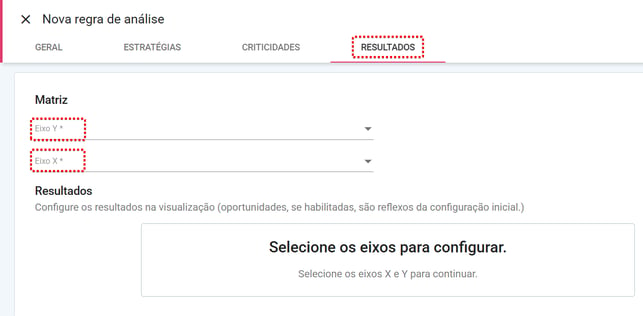
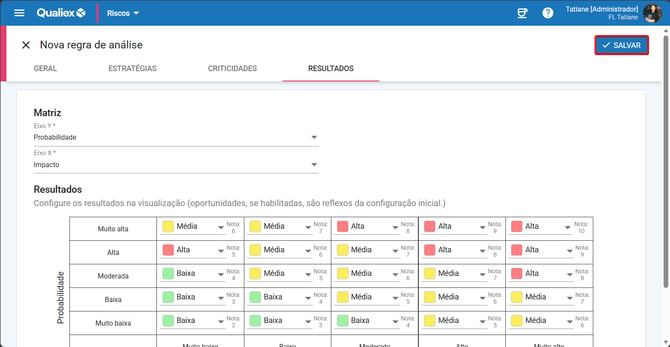
Acesse a aba "Resultados" e defina os eixos X e Y para liberar a configuração das faixas de cada criticidade.
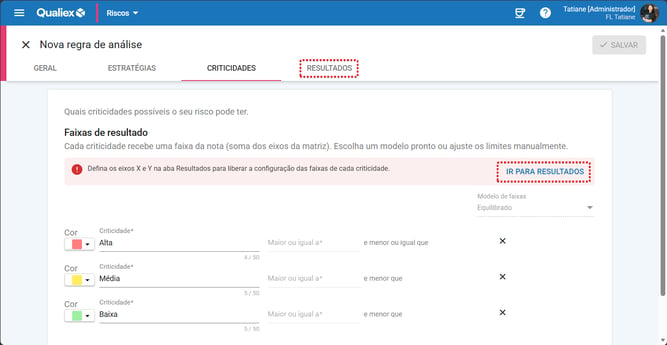
Selecione os critérios que irão compor os eixos X e Y, considerando os critérios definidos anteriormente na aba "Geral".
Em seguida, retorne para a aba Criticidades, para definir as faixas de resultado.
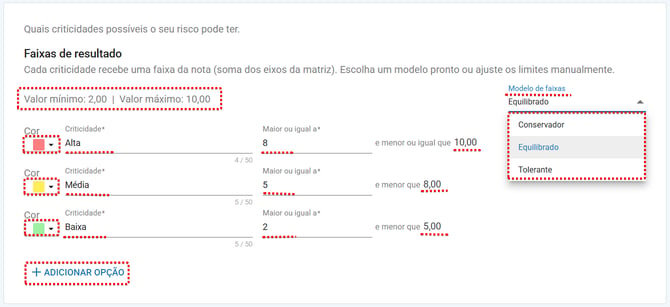
- Valor mínimo e valor máximo: correspondem à menor e à maior nota que a matriz pode gerar, calculadas pelo sistema a partir da soma dos valores dos critérios selecionados para os eixos X e Y.
- Cor: selecione a cor que representará esse nível de criticidade na matriz.
- Criticidade: informe o nome que identificará esse nível. Por exemplo: Alta, Baixa e Média.
- Faixas de resultado: para cada criticidade, defina o valor inicial da faixa no campo "Maior ou igual a". O campo "Menor que" é preenchido automaticamente com o valor inicial da faixa seguinte. A última faixa termina no valor máximo da regra.
- Modelos de faixas: escolha um modelo para distribuir os valores entre as criticidades. Ao selecionar um modelo, o sistema atualiza automaticamente os valores iniciais das faixas de resultado.
- Conservador: atribui uma faixa maior de resultados à criticidade alta, tornando a classificação mais rigorosa.
- Equilibrado: distribui os valores proporcionalmente entre as criticidades. É o modelo padrão.
- Tolerante: reserva uma faixa menor de resultados para a criticidade alta, exigindo resultados mais elevados para classificar um risco nesse nível.
- Adicionar opção: utilize essa opção para incluir novos níveis de criticidade, definindo os valores mínimo e máximo, a cor e o nome de cada nível.
Regra de análise do tipo "Intervalos"
Na regra de análise do tipo Intervalos, você define os níveis de criticidade que serão utilizados para classificar os resultados da análise.
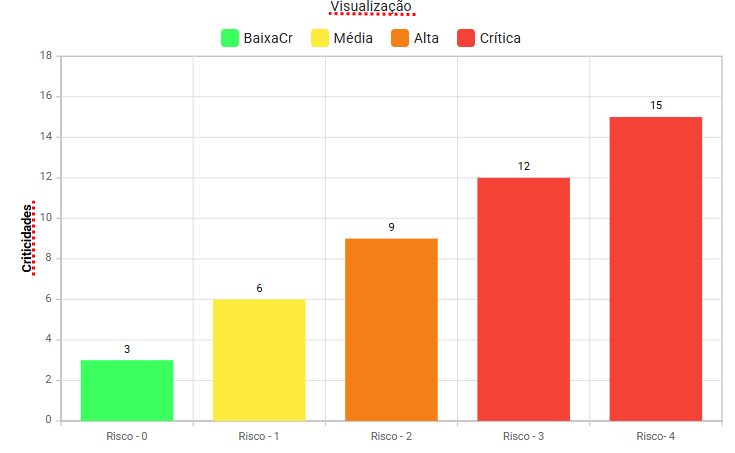
Para cada nível de criticidade, selecione uma "Cor" e informe seu nome no campo "Criticidade". Se precisar incluir outros níveis, clique em "Adicionar opção". As cores configuradas serão utilizadas na matriz do grupo e na classificação dos riscos.
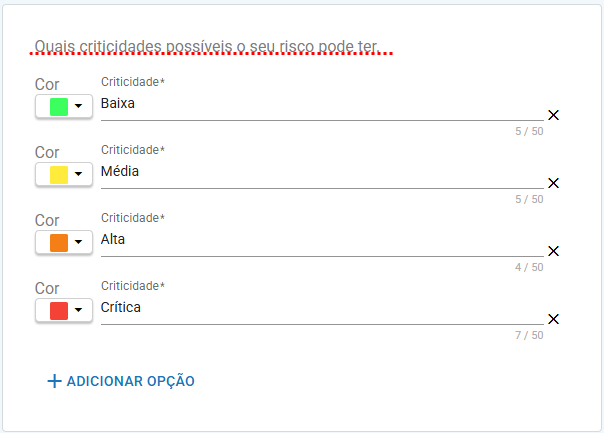
11. Após definir as cores e os níveis de criticidade, acesse a aba Resultados para configurar como os riscos serão classificados.
Regra de análise do tipo "Matriz"
Nessa aba, o sistema apresenta a matriz com todas as combinações possíveis entre os valores dos critérios selecionados, sugerindo uma criticidade para cada combinação.
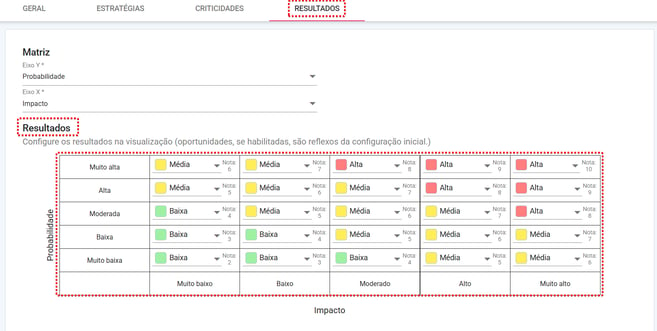
Revise as classificações sugeridas e, se necessário, ajuste a criticidade em cada célula da matriz.
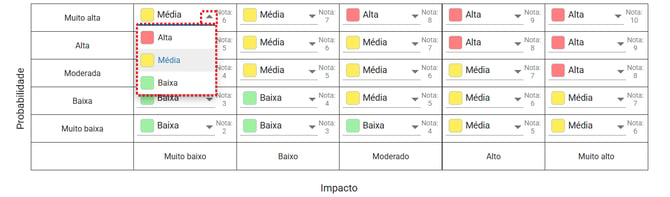
Regra de análise do tipo "Intervalos"
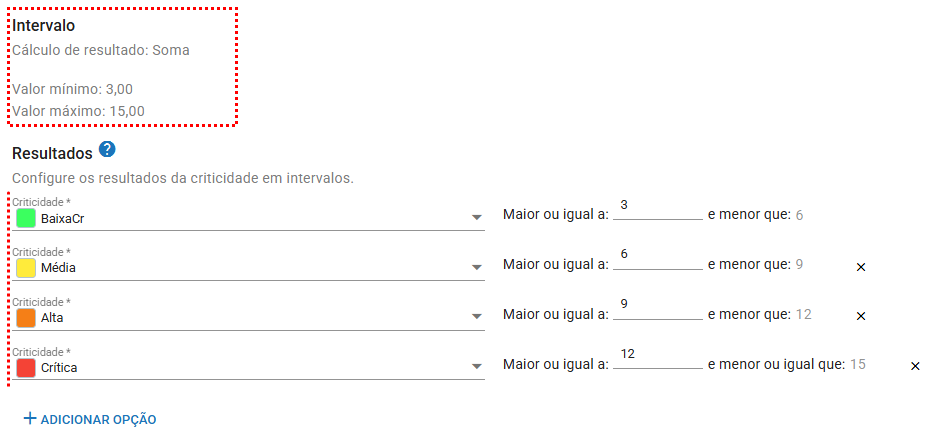
Para a regra de análise do tipo Intervalos, serão apresentados os seguintes dados:
- Cálculo do resultado: operação selecionada para calcular o resultado dos critérios.
- Valor mínimo: menor valor possível para o resultado.
- Valor máximo: maior valor possível para o resultado.
- Resultados: para cada faixa, escolha a "Criticidade" e informe o valor em "Maior ou igual a". O limite superior de cada faixa é preenchido com base no valor inicial da faixa seguinte. Na última faixa, o limite corresponde ao valor máximo da regra.

Após finalizar as configurações, clique em "Salvar" no canto superior direito.
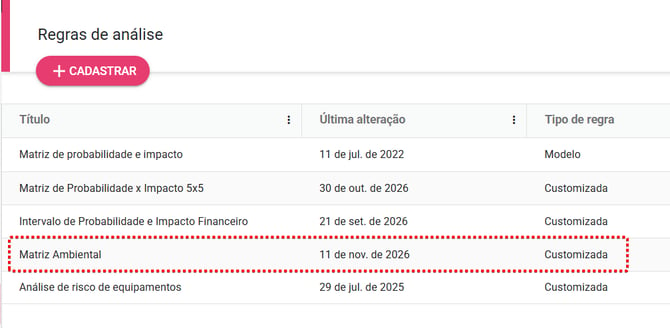
Pronto! A regra é exibida na listagem com o tipo "Customizada" e já pode ser escolhida no cadastro de um grupo de risco.
⚠️ Comportamentos importantes
Nas regras de matriz, defina os eixos antes das faixas. A configuração das faixas de criticidade só é liberada depois que os eixos X e Y são escolhidos na aba "Resultados".
Trocar entre "Matriz" e "Intervalos" apaga a aba "Resultados". O sistema pede confirmação antes, e as demais abas são mantidas.
Alterar uma regra salva afeta todas as análises feitas com ela. Se a metodologia mudar, cadastre uma nova regra para preservar as análises anteriores.