
Quando uma pasta deixa de ser necessária, você pode removê-la para manter a estrutura enxuta. A remoção é feita pelo menu da própria pasta e sempre pede uma justificativa — afinal, tirar uma pasta do ar é uma ação importante e fica registrada. Se a pasta tiver subpastas, você ainda decide se elas saem junto.
✦ Antes de começar
Para remover uma pasta, é necessário ter a permissão remover habilitada na pasta em questão. Se a opção "Remover" estiver desabilitada, é sinal de que falta essa permissão na pasta.
Acessando o módulo
🔎 Clique aqui e saiba Como acessar o módulo Documentos.
Removendo a pasta
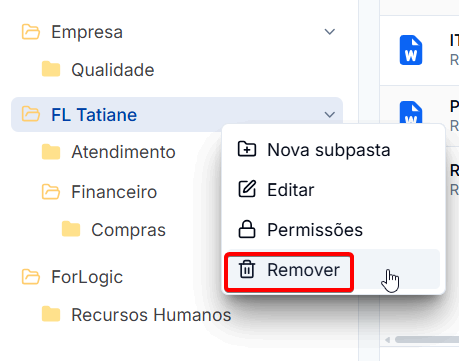
- Na árvore de pastas, clique com o botão direito sobre a pasta e escolha "Remover".
2. Caso tenham documentos dentro da pasta, o sistema bloquei a remoção e apresenta a seguinte mensagem: Assim, para removê-la é necessário remover os arquivos ou movê-los de pasta. Veja como mover um documento para outra pasta: Como mover um documento de pasta?
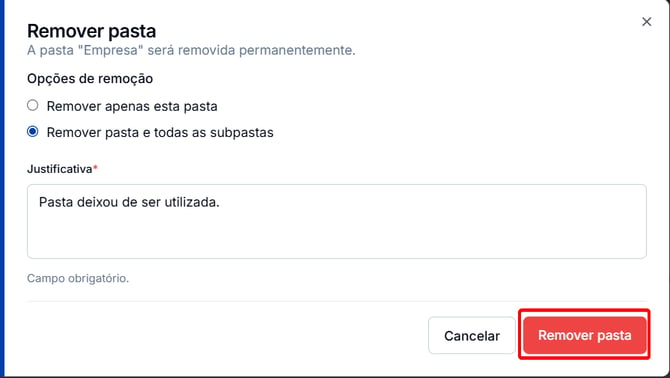
3. Caso tente remover uma pasta raiz, que não contém documentos vinculados a ela ou às subpastas, o sistema apresentará duas opções de remoção: "Remover apenas esta pasta" ou "Remover pasta e todas as subpastas".
4. Após escolher a opção desejada, preencha a "Justificativa" (obrigatória) e clique em "Remover pasta".
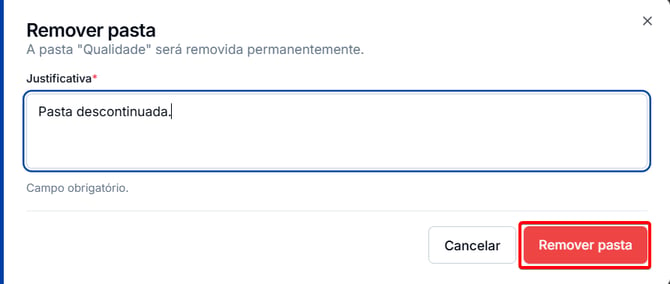
5. Caso tente remover uma pasta que não tenha subpastas dentro, é necessário apenas preencher a justificativa e clicar para "Remover pasta".
Após concluir a remoção, o sistema traz a mensagem "Pasta removida com sucesso" e a pasta é removida da hierarquia.
⚠️ Comportamentos importantes
- A justificativa é obrigatória. O botão "Remover pasta" fica desabilitado enquanto o campo de justificativa estiver vazio — ele só habilita depois que você escreve o motivo.
- A opção para remover subpastas só aparece quando existem subpastas. Em uma pasta sem subpastas, a janela mostra apenas a justificativa.
- A pasta sai da navegação. Depois de removida, a pasta deixa de aparecer na árvore. Por isso, confirme que ninguém mais precisa dela antes de remover.
Perguntas frequentes
O botão "Remover pasta" está desabilitado. O que falta? A justificativa. Escreva o motivo da remoção no campo "Justificativa" e o botão habilita.
Removi só a pasta-pai. O que acontece com as subpastas? Se você escolheu "Remover apenas esta pasta", as subpastas não são removidas. Para tirar tudo de uma vez, use "Remover pasta e todas as subpastas".