
No módulo Docs, você pode acessar relatórios detalhados para identificar documentos já vencidos ou próximos da data de expiração.
Acessando o Módulo
Visualizando o relatório RTU0137
No módulo Docs vá até a aba "Relatórios" e selecione o relatório "RTU0137 - Relatório de Documentos Obsoletos".
Para gerar um relatório, não é necessária nenhuma permissão específica, basta ter acesso ao módulo Docs.
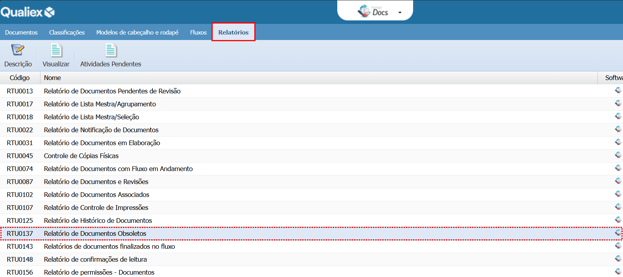
Com o relatório selecionado, clique em "Visualizar".
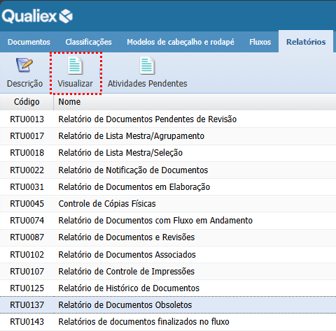
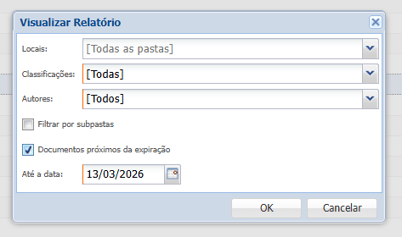
Ao clicar em “Visualizar”, você será direcionado para uma aba onde poderá configurar as opções que deseja exibir no relatório.
Locais
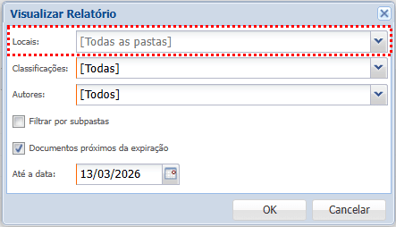
Permite escolher em quais pastas do módulo Docs o sistema deve buscar documentos obsoletos. Quando estiver em “[Todas as pastas]”, o relatório considera todos os locais disponíveis.
Classificações
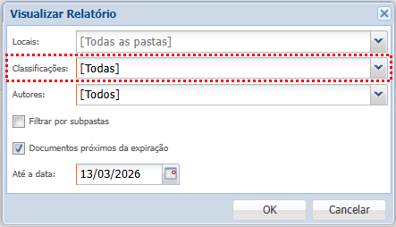
Define quais classificações de documentos serão incluídas no relatório. Ao manter “[Todas]”, o sistema traz documentos de todas as classificações cadastradas.
Autores
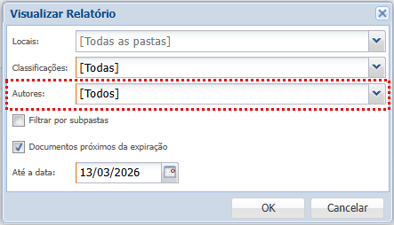
Filtra os documentos de acordo com o(s) autor(es) responsável(is). Em “[Todos]”, o relatório lista documentos de qualquer autor.
Filtrar por subpastas
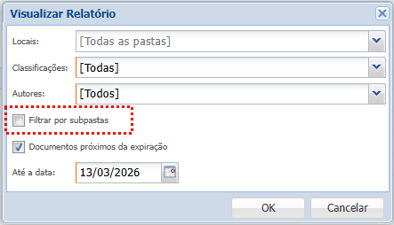
Quando marcado, o sistema também considera as subpastas do(s) local(is) selecionado(s) na busca pelos documentos obsoletos.
Documentos próximos da expiração
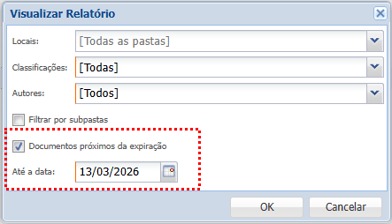
Quando habilitado, o relatório passa a listar não só documentos já obsoletos, mas também aqueles que estão próximos da data de expiração definida, ajudando na revisão preventiva.
É necessário inserir uma data limite que será usada como referência para considerar os documentos obsoletos ou próximos da expiração. O relatório exibirá apenas documentos cuja situação de obsolescência/expiração seja válida até essa data.
Abrindo o relatório
Após realizar o filtro necessário clique em  . O relatório será gerado e apresentará as seguintes informações:
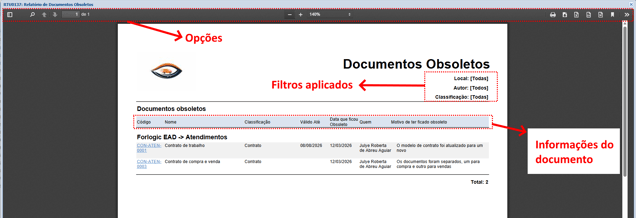
Na barra de opções (parte superior), será possível:
- Navegar entre as páginas sem precisar sair da página atual, basta clicar no botão
 e escolher a página
 - Localizar alguma palavra ou frase dentro do relatório, clicando no botão
 será possível preencher e navegar entre as opções de busca.
 - Mudar a página para a próxima ou anterior, e também pelo número da página, para isso utilize os recursos

- Diminuir ou aumentar o zoom do relatório, para isso utilize os recursos

- Utilizar o modo apresentação pelo botão
 , ou imprimir pelo botão
- Exportar o relatório em algumas extensões:
 PDF
PDF XLSX
XLSX CSV
CSV DOCX
DOCX
- Outras opções, como exportar com ou sem formatação, mudar a orientação do relatório, entre outros, é só clicar no botão

Ao final de cada página do relatório teremos informações para a rastreabilidade: qualidade de páginas, nome da sua empresa, data e hora de visualização do relatório, e em qual site. No canto inferior direito teremos a logo da Forlogic. Essas informações evidenciam que o relatório foi gerado por um sistema computadorizado.
