
O Modo Desenho é o ambiente visual do módulo Fluxos, onde o usuário cria, mapeia e organiza graficamente os processos da sua organização.
Nele, é possível representar atividades, decisões, subprocessos, entradas e saídas, conectando cada etapa de forma lógica e intuitiva.
Mais do que um simples editor, o modo desenho é o núcleo de construção do processo, permitindo que o fluxo criado seja posteriormente analisado, revisado e aprovado dentro do sistema.
Quando utilizar
Utilize o Modo Desenho sempre que precisar:
- Criar ou editar um processo do zero.
- Atualizar fluxos existentes (em elaboração ou reprovados).
- Visualizar a sequência de atividades e relações entre etapas.
- Identificar gargalos e dependências dentro de um processo.
- Registrar visualmente as interações entre áreas e responsáveis.
O modo desenho é acessado automaticamente ao criar um novo fluxo ou ao editar um fluxo existente que esteja nos estados Em Elaboração ou Reprovado, desde que o usuário possua permissão para Editar Fluxos.
Como funciona
Ao acessar o modo desenho, o sistema exibe uma área de trabalho interativa, dividida em quatro regiões principais: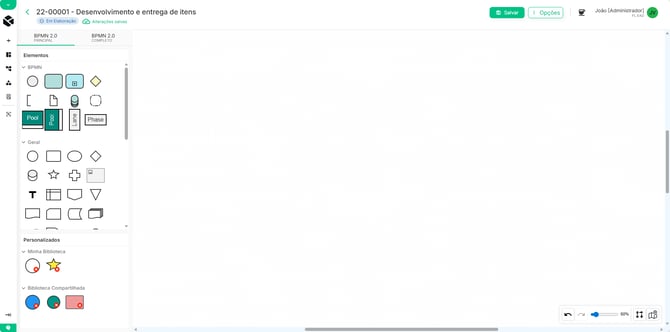
Barra superior
Exibe o código de identificação do fluxo no sistema, o nome do fluxo, o status atual, além dos botões de ação (Opções) e do indicador de salvamento automático.
Principais elementos:
- Título e código do fluxo
- Status atual (ex.: Em Elaboração, Aprovado, Reprovado)
- Botão “Opções” (⋮) com ações complementares (imprimir, exportar, Vínculos das formas, Gerar Relatório, Histórico de versões e Enviar para avaliação)
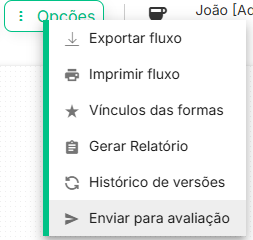
- Indicador de salvamento automático, que informa o estado atual das alterações
- Botão Salvar: Permite realizar o salvamento manual a qualquer momento.
Área de desenho (quadro)
É o espaço central onde o usuário insere, conecta e organiza as formas que representam as etapas do processo.Principais ações:
- Adicionar novas formas por arrastar e soltar;
- Conectar atividades com setas e conectores;
- Reorganizar elementos livremente com suporte a alinhamento automático;
- Ampliar, reduzir ou ajustar o zoom conforme necessário.
Painel lateral esquerdo (Menu de Formas)
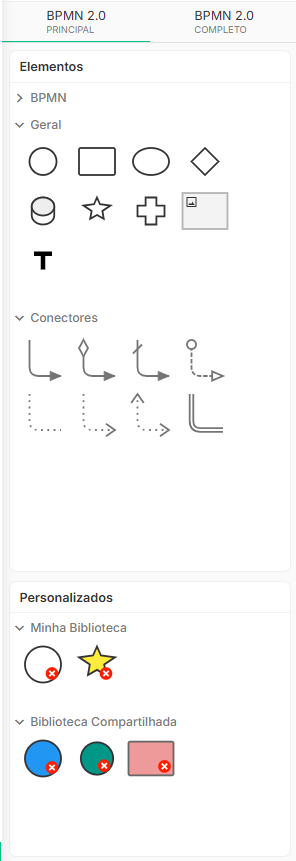
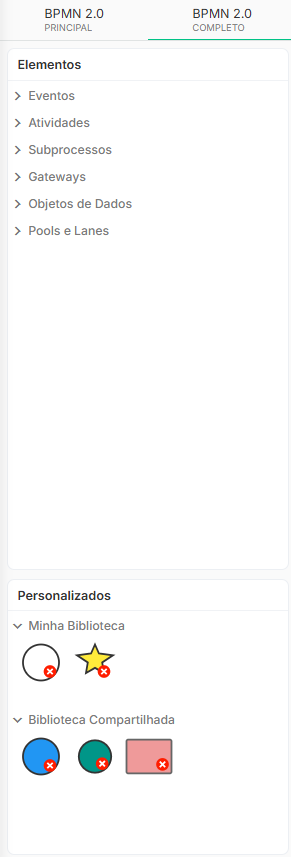
Este painel reúne todas as formas e conectores disponíveis para a criação e modelagem do seu processo. Ele é dividido em abas, categorias expansíveis e conta com ferramentas de busca para agilizar o seu desenho.
🔍 Abas de Navegação:
No topo do menu, você pode alternar entre as abas
-
BPMN 2.0 (Principal) - que traz os elementos essenciais
-
BPMN 2.0 (Completo) - que traz todos os elementos disponíveis para o uso.
📂 Categorias Disponíveis Cada grupo pode ser expandido ou recolhido individualmente (clicando na setinha), permitindo que você foque apenas nas categorias necessárias para o momento:
-
Elementos: Traz a lista das formas principais e padronizadas da notação (como Eventos, Atividades, Gateways, Objetos de Dados, Pools e Lanes, além de conectores e formas gerais).
-
Minha Biblioteca / Personalizados: Exibe as formas customizadas que foram criadas e salvas exclusivamente por você.
-
Biblioteca Compartilhada: Elementos padronizados que foram compartilhados com os demais usuários da sua unidade.
🖱️ Como interagir com as formas Adicionar elementos ao quadro é muito simples (permitido apenas para usuários com permissão de edição):
-
Arrastar e Soltar: Clique na forma desejada, segure e arraste diretamente para a posição que quiser no quadro.
-
Duplo Clique: Dê dois cliques rápidos sobre um ícone no menu e a forma será adicionada automaticamente no centro do quadro de desenho.
-
Dica Visual (Tooltip): Se tiver dúvida sobre o ícone, basta passar o mouse por cima dele no menu para ver o nome oficial da forma.
Painel lateral direito
O painel lateral direito é exibido automaticamente quando uma forma é selecionada no modo desenho.Ele centraliza as informações e configurações da atividade escolhida, permitindo que o usuário visualize, edite e personalize suas propriedades sem sair da área de edição.
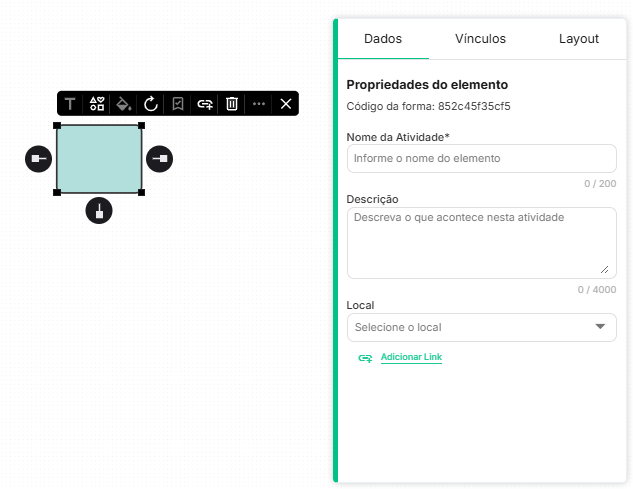
Posicionamento: fixo à direita.
Estruturado com três abas principais: Dados, Vínculos e Layout.
Aba Dados
Propriedades informativas e de contexto.
- Código da forma: é o código de identificação daquele elemento
- Nome da Atividade identifica a etapa no fluxo.
- Descrição texto livre (até 4.000 caracteres) para detalhar a etapa.
- Local seleção do local/setor responsável.
- Adicionar Link permite anexar link externo (documentação, planilha, formulário etc.).
Aba Vínculos (nível micro)
Conecta a forma a itens de outros módulos/recursos.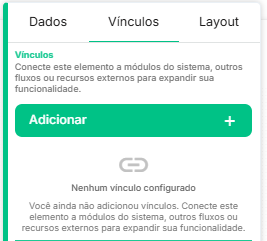
- + Adicionar abre modal para escolher o tipo de vínculo (ex: Docs, Riscos, Indicadores, Fornecedores, Características Especiais, Fluxos).
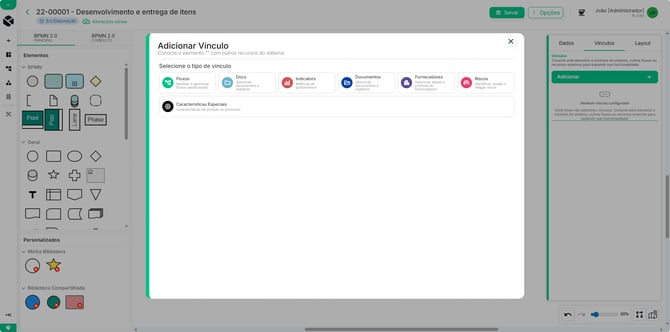
- Estado inicial exibe “Nenhum vínculo configurado”.
- Listagem após criar, mostra os vínculos com ações de Visualizar e Remover.
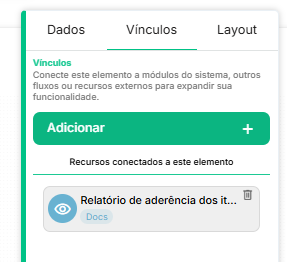
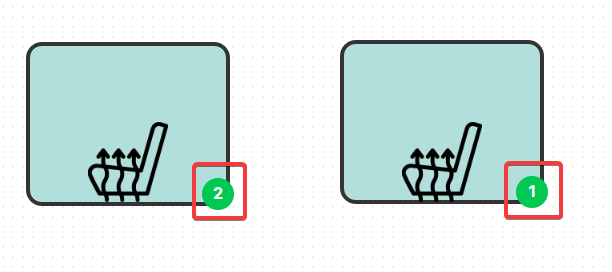
- No desenho do fluxo, as formas apresentam um indicador visual (uma "bolinha") que exibe a quantidade exata de vínculos associados àquela etapa.
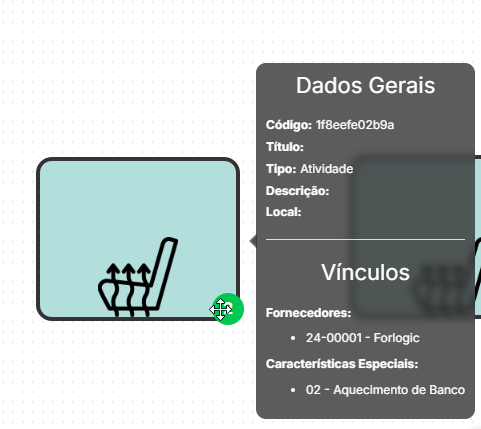
- Para agilizar a consulta e evitar cliques desnecessários, basta posicionar o mouse sobre ele para visualizar rapidamente os Dados Gerais da etapa e o detalhamento dos Vínculos, sem precisar sair da tela.
- Os vínculos de nível macro (do fluxo como um todo) são gerenciados na aba “Vínculos” da ficha do fluxo (fora do editor).
Aba Layout
Configurações visuais da forma selecionada.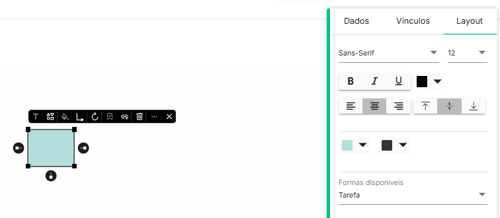
- Fonte e tamanho do texto (ex.: Sans-Serif, 12)
- Estilos (negrito, itálico, sublinhado)
- Alinhamento de texto
- Cores de preenchimento e borda
- Formas disponíveis alterar o tipo (ex: tarefa, subprocesso, evento, múltiplas instâncias etc.)
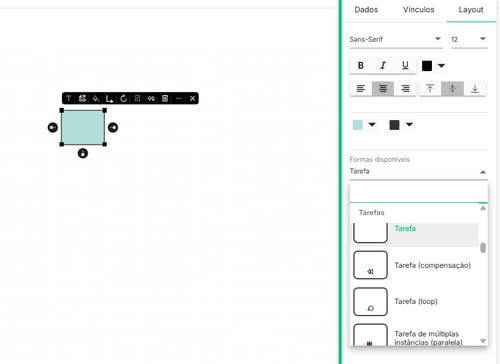
Visibilidade & Salvamento
- O painel direito aparece ao selecionar uma forma e some ao desmarcar.
- Alterações em qualquer aba são salvas automaticamente conforme a lógica do editor.
- Salvamento Inteligente: As alterações são gravadas automaticamente sempre que houver mudanças estruturais (como edição de textos, vínculos ou layout).
- Controle Manual: Se você atingiu um marco importante e quer garantir um "ponto de restauração" específico, o botão verde Salvar está sempre à disposição na barra superior.
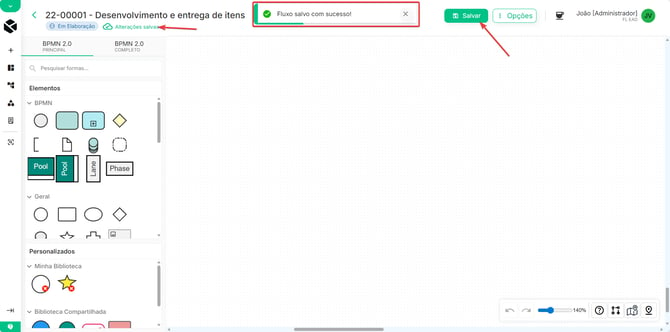
Status das alterações
 - Salvas
 - Não salvas
- Salvamento e Versões: Disponível de forma automática e manual, o sistema registra suas modificações e gera a primeira versão do fluxo assim que você inicia a edição no quadro.
- Status de Sincronização: Verifique sempre o indicador na barra superior para confirmar se suas últimas alterações foram concluídas antes de fechar o editor.
Ações comuns e navegação
- Salvar: automático e manual (na barra superior).
- Enviar para Avaliação: disponível conforme regra/permissão e estado.
- Voltar para Visualização: sai do editor e abre a página do fluxo.
- Opções (⋮): Imprimir, Exportar, Características do fluxo, Gerar Relatório, Histórico de versões.
- Zoom: controle dedicado (ajustar à tela / 100% / ampliar / reduzir).
- Navegação: Para navegar em um fluxo, utilize o atalho (barra de espaço + botão esquerdo do mouse) para se movimentar pelo fluxo.
- Zoom: controle dedicado (ajustar à tela / 100% / ampliar / reduzir).
- Atalhos de zoom (Ctrl + Scroll do mouse ou Ctrl + (teclas ‘+’ e ‘-’)).
- Navegação: Para navegar em um fluxo, utilize o atalho (barra de espaço + botão esquerdo do mouse) para se movimentar pelo fluxo.
Boas práticas de modelagem
- Nomeie atividades de forma clara e concisa (verbo + objeto).
- Mantenha espaçamento e alinhamento para leitura rápida.
- Use conectores consistentes (setas de direção e tipos coerentes).
- Agrupe subprocessos quando o detalhamento “poluir” a visão principal.
- Enriqueça as etapas com Vínculos (micro) e dados relevantes na aba Dados antes de enviar para avaliação.
- Verifique o indicador de salvamento antes de sair do editor.