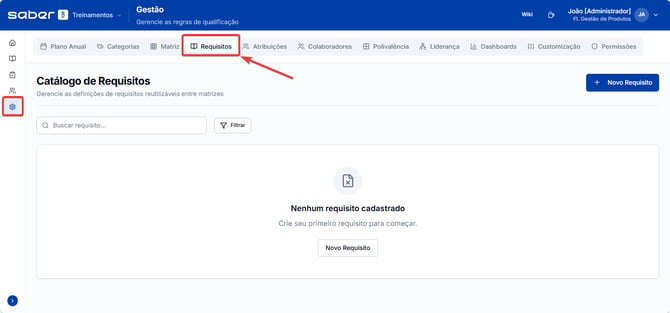
A aba de Requisitos funciona como um catálogo central dentro da Gestão de Treinamentos. Nela, você pode criar, visualizar e gerenciar as definições de requisitos que poderão ser reaproveitados em diversas Matrizes de Qualificação da sua empresa.
➕ Como criar um Novo Requisito no Catálogo
Para adicionar um novo item ao seu catálogo, siga os passos abaixo:
-
Acesse a aba Requisitos no menu superior de navegação.
-
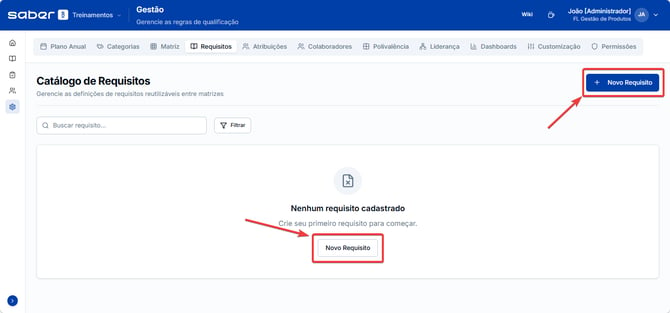
Clique no botão azul "+ Novo Requisito", localizado no canto superior direito (ou no centro da tela, caso seu catálogo ainda esteja vazio).
-
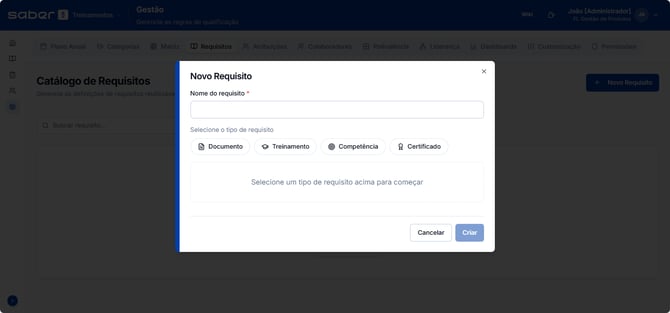
Na janela que se abrir, preencha o Nome do requisito (ex: "Boa comunicação").
-
Selecione a qualificação correspondente nos botões de tipo de requisito: Documento, Treinamento, Competência ou Certificado.
-
O sistema exibirá os campos adicionais de acordo com o tipo escolhido. Após preencher as informações, clique em Criar.
Tipos de requistos
Requisito Documento: Exige a leitura de um documento controlado 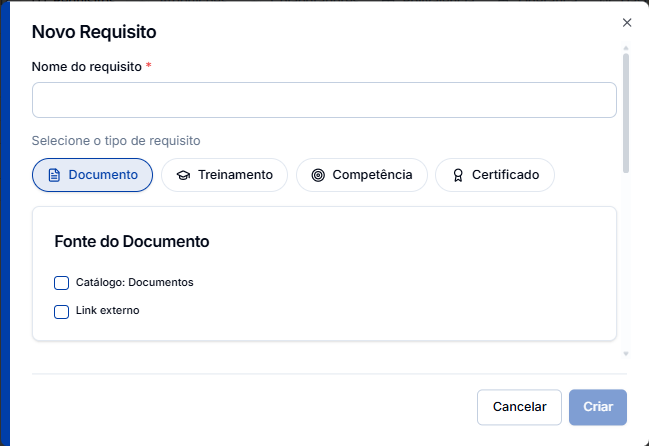
-
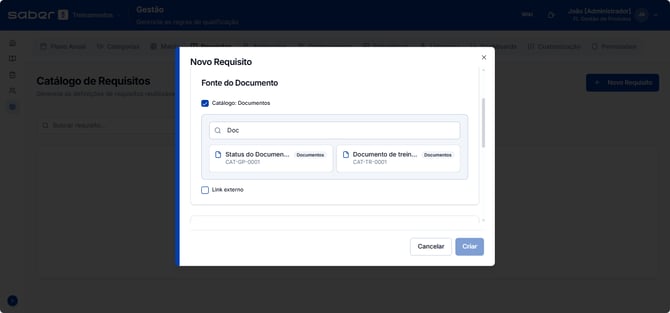
Fonte do Documento: Possui integração com os módulos Docs e Documentos, permitindo associar documentos existentes no módulo como requisitos de treinamento aos colaboradores, mas também é possível associar documentos através de um link externo, caso não possua acesso aos módulos integrados
- Catálogo (Educação): Cria uma integração direta com o módulo Documentos.
-
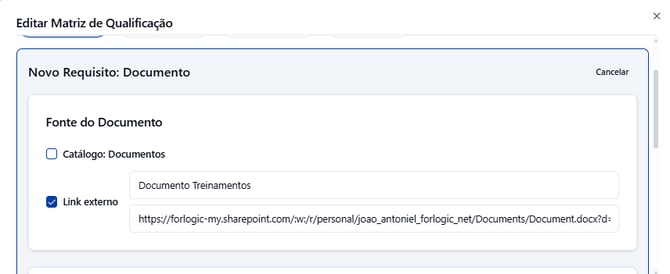
Link Externo: Permite que você associe o requisito a um material hospedado fora do sistema, bastando inserir a URL de acesso do conteúdo.
- Catálogo (Educação): Cria uma integração direta com o módulo Documentos.
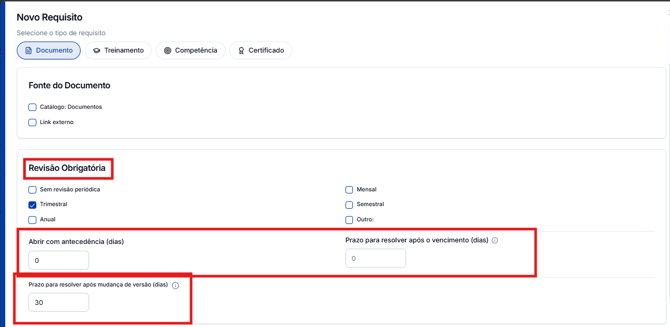
- Revisão Obrigatória: Define de quanto em quanto tempo o colaborador precisará refazer um requisito após concluí-lo (ex: Mensal, Trimestral, Anual). Assim que esse prazo é alcançado, o sistema gera automaticamente uma nova pendência na matriz do usuário, garantindo que a capacitação esteja sempre em dia.
-
Na configuração de Revalidação/Recorrência do requisito, dois campos controlam a janela da pendência:
- Abrir com X dias de antecedência — antecipa a reabertura antes do vencimento.
- Prazo para resolver após o vencimento (dias) — tempo adicional após a data original.
-
Exemplo: revalidação trimestral com 15 dias de antecedência e 30 de prazo → a pendência reabre 15 dias antes de completar 3 meses e permanece aberta por 45 dias. Para exigir conclusão antes do vencimento, use antecedência > 0 e prazo = 0. Pendências abertas assim exibem a etiqueta "Aberto com antecedência".
- Mudança de versão: Em requisitos do tipo Documento, quando o documento vinculado recebe nova versão, a pendência reabre automaticamente para quem já havia cumprido. O campo "Prazo para resolver após mudança de versão" define quantos dias o colaborador tem para reler/reconfirmar (padrão 30 dias, editável; a contagem inicia na data da nova versão).
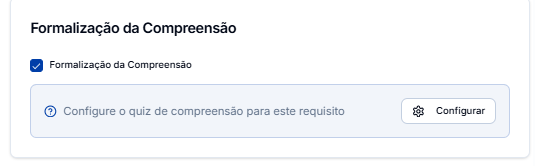
- Formalização da Compreensão : Ao marcar esta opção, você ativa uma etapa que funciona como um Quiz de Conhecimento. Essa funcionalidade é essencial para verificar e garantir que o colaborador realmente absorveu e entendeu o conteúdo do requisito.
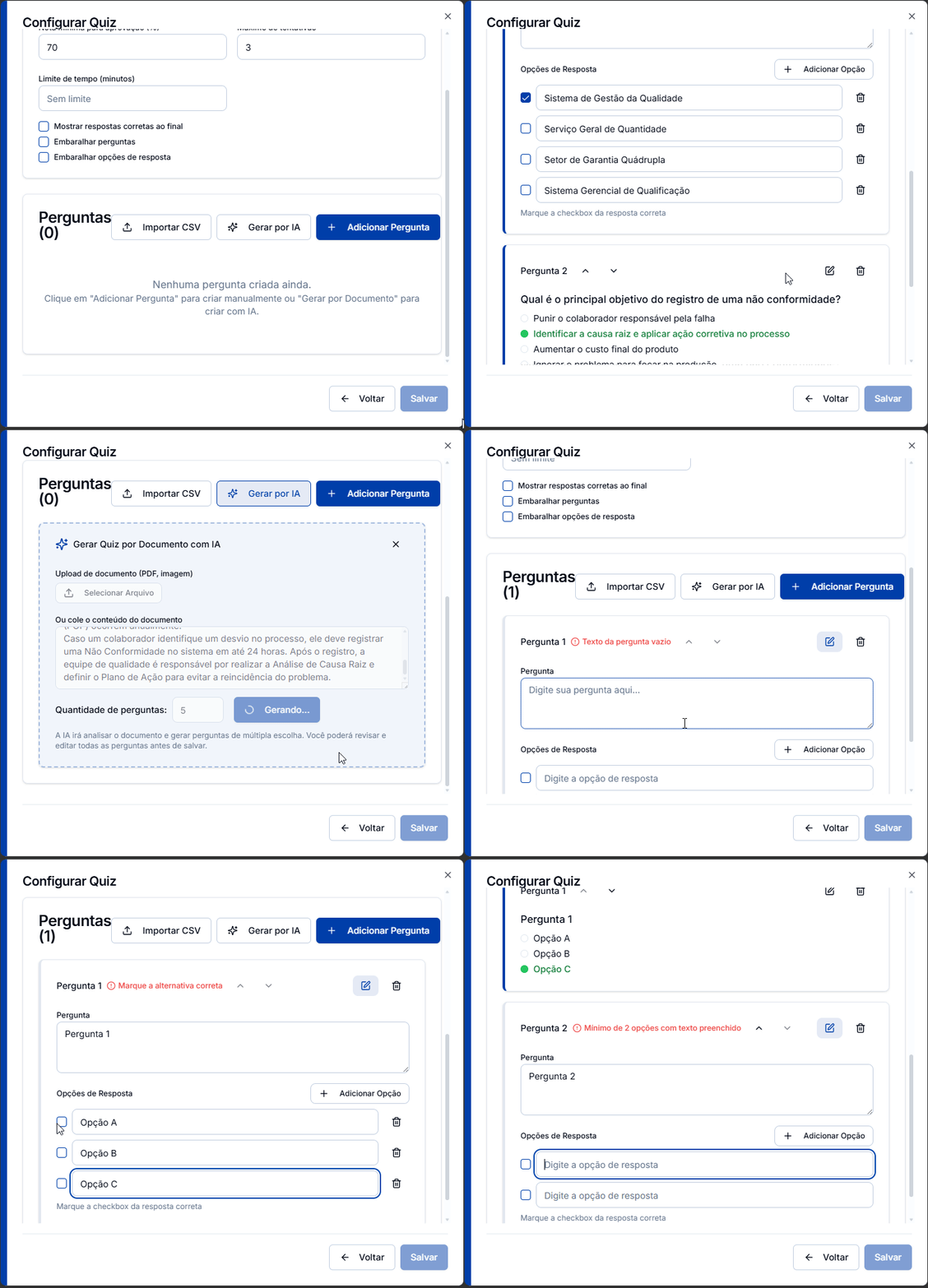
Crie o seu quiz de três formas: digitando as questões manualmente, usando a Inteligência Artificial para gerar as perguntas automaticamente a partir de um texto ou PDF, ou importando várias questões de uma só vez através de uma planilha CSV.
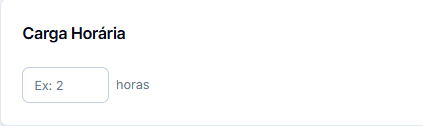
- Carga horária: Define o tempo em horas que esse requisito terá
Requisito Treinamento: Exige a conclusão de um curso cadastrado na plataforma.
-
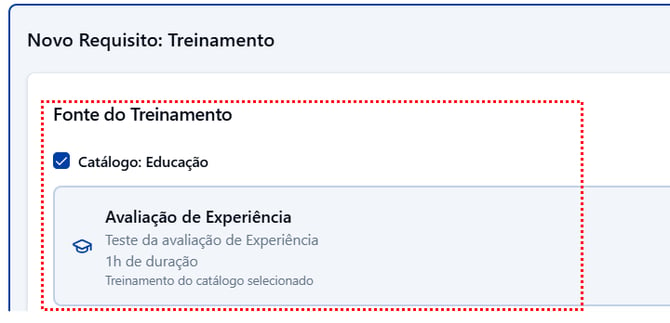
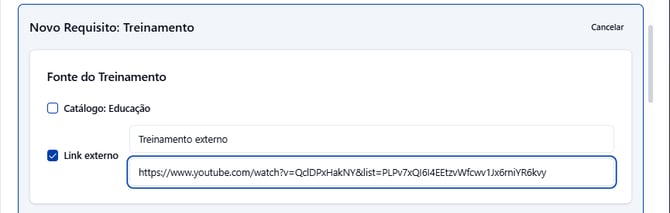
Fonte do Treinamento: Define a origem do material que o colaborador irá acessar. Você possui duas opções de configuração:
-
Catálogo (Educação): Cria uma integração direta com o módulo Educação do sistema.
-
Link Externo: Permite que você associe o requisito a um material hospedado fora do sistema, bastando inserir a URL de acesso do conteúdo.
-
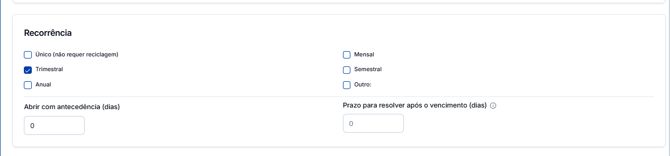
- Revisão Obrigatória: Define de quanto em quanto tempo o colaborador precisará refazer um requisito após concluí-lo (ex: Mensal, Trimestral, Anual). Assim que esse prazo é alcançado, o sistema gera automaticamente uma nova pendência na matriz do usuário, garantindo que a capacitação esteja sempre em dia.
- Na configuração de Revalidação/Recorrência do requisito, dois campos controlam a janela da pendência:
- Abrir com X dias de antecedência — antecipa a reabertura antes do vencimento.
- Prazo para resolver após o vencimento (dias) — tempo adicional após a data original.
- Na configuração de Revalidação/Recorrência do requisito, dois campos controlam a janela da pendência:
- Carga horária: Define o tempo em horas que esse requisito terá
-
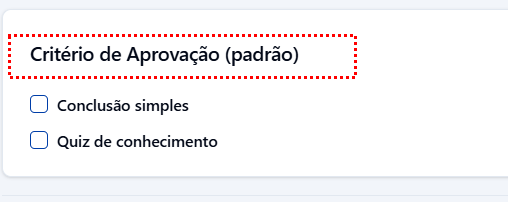
- Critério de Aprovação: Define como o sistema irá validar a finalização do requisito (Conclusão simples ou Quiz de conhecimento). É importante destacar que a opção de Conclusão simples só fica ativa e disponível no sistema em casos de integração direta com os cursos do módulo Educação (Saber), onde basta o colaborador finalizar o conteúdo do curso para ser considerado aprovado.
Caso você escolha "Quiz de conhecimento"
Crie o seu quiz de três formas: digitando as questões manualmente, usando a Inteligência Artificial para gerar as perguntas automaticamente a partir de um texto ou PDF, ou importando várias questões de uma só vez através de uma planilha CSV.
- Critério de Aprovação: Define como o sistema irá validar a finalização do requisito (Conclusão simples ou Quiz de conhecimento). É importante destacar que a opção de Conclusão simples só fica ativa e disponível no sistema em casos de integração direta com os cursos do módulo Educação (Saber), onde basta o colaborador finalizar o conteúdo do curso para ser considerado aprovado.
Requisito Competência: Exige que o colaborador seja avaliado em uma soft skill ou hard skill específica.
-
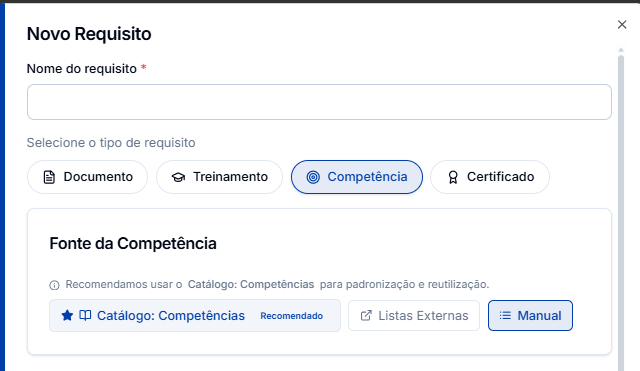
Fonte da Competência: A interface foi atualizada e agora você seleciona a origem da competência através de três botões na tela. Cada opção atende a uma necessidade diferente:
-
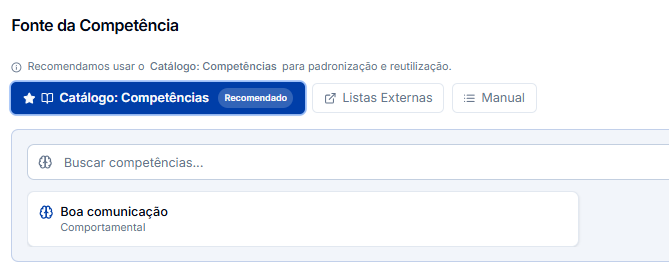
⭐ Catálogo: Competências (Recomendado): Busca as habilidades diretamente no banco central do Módulo Competências. É a melhor opção para garantir a padronização e o reaproveitamento de dados já validados pela empresa.
-
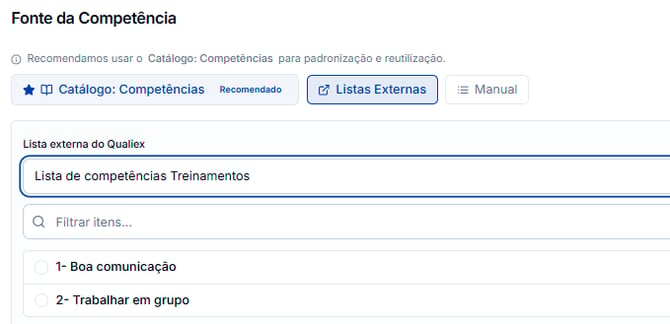
🔗 Listas Externas: Permite vincular competências vindas de listas personalizadas criadas dentro do módulo Configurações do Qualiex. Você primeiro seleciona qual é a "Lista externa" e, em seguida, marca o item específico (ex: "Boa comunicação").
-
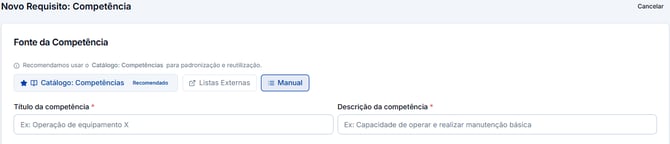
✍️ Manual: Utilizada quando você precisa de uma competência muito específica que não está em nenhum catálogo. O sistema abrirá campos em branco para você digitar o Título e a Descrição da competência manualmente na hora.
-
-
Revalidação:
- Revisão Obrigatória: Define de quanto em quanto tempo o colaborador precisará refazer um requisito após concluí-lo (ex: Mensal, Trimestral, Anual). Assim que esse prazo é alcançado, o sistema gera automaticamente uma nova pendência na matriz do usuário, garantindo que a capacitação esteja sempre em dia.
- Na configuração de Revalidação/Recorrência do requisito, dois campos controlam a janela da pendência:
- Abrir com X dias de antecedência — antecipa a reabertura antes do vencimento.
- Prazo para resolver após o vencimento (dias) — tempo adicional após a data original.
- Na configuração de Revalidação/Recorrência do requisito, dois campos controlam a janela da pendência:
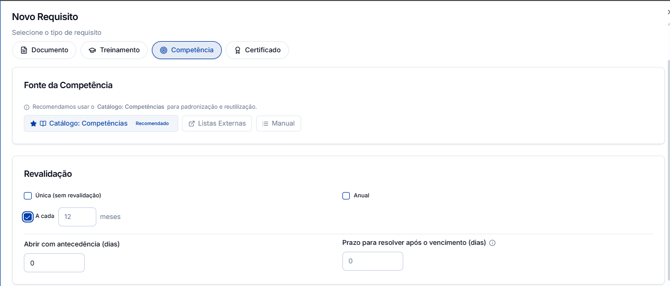
"Única (sem revalidação)": a competência é avaliada apenas uma vez. Depois de aprovado, o colaborador permanece qualificado sem necessidade de novas avaliações, a menos que você altere a regra da matriz.
"A cada ": permite configurar um intervalo recorrente (por exemplo, a cada 6 meses, a cada 2 anos). Após esse período, o sistema gera nova pendência para que a competência seja reavaliada.
"Anual": a competência precisa ser revalidada uma vez por ano. É ideal para atividades críticas, que exigem atualização frequente.
"Quando houver mudança de processo/equipamento": a revalidação não segue um tempo fixo, mas é obrigatória sempre que houver alteração relevante no processo, na tecnologia ou no equipamento utilizado, garantindo que o colaborador esteja alinhado com o novo padrão antes de continuar executando a atividade.
- Revisão Obrigatória: Define de quanto em quanto tempo o colaborador precisará refazer um requisito após concluí-lo (ex: Mensal, Trimestral, Anual). Assim que esse prazo é alcançado, o sistema gera automaticamente uma nova pendência na matriz do usuário, garantindo que a capacitação esteja sempre em dia.
-
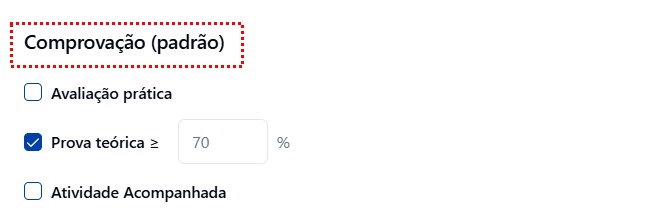
Comprovação (padrão): Esta etapa define como você vai evidenciar que o colaborador realmente absorveu o conhecimento ou possui a competência exigida. Como essa configuração é fundamental para garantir a rastreabilidade e a segurança operacional, detalhamos abaixo como funciona cada um dos métodos disponíveis:
-
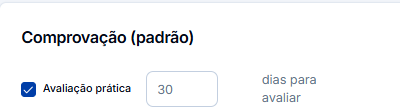
"Avaliação prática": Indicada para avaliar habilidades em campo. Neste modelo, o colaborador não aprova a si mesmo; ele precisa ser observado e avaliado diretamente pelo seu líder.
-
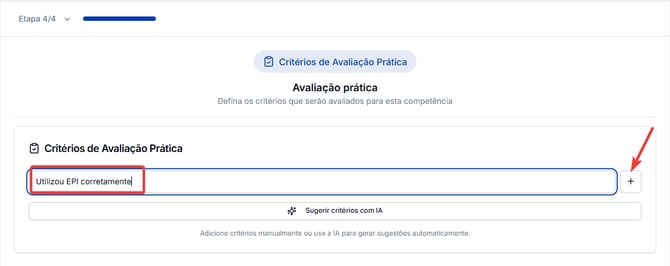
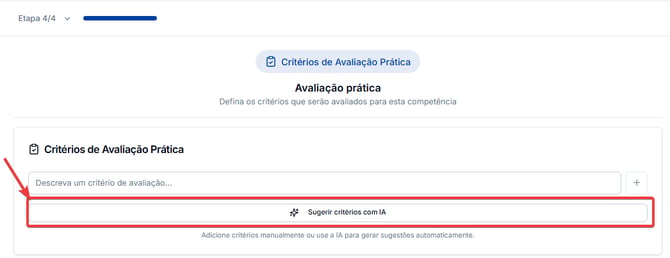
Como configurar: Ao escolher esta opção, o gestor define o tempo máximo que o líder terá para realizar a avaliação e monta o checklist de critérios que serão observados. Você pode criar esse checklist de duas formas:
- ✍️ Manualmente: Escrevendo itens diretos (Ex: Utilizou EPI corretamente) e clicando no botão "+".
- ✨ Com Inteligência Artificial: Ao clicar em "Sugerir critérios com IA", o sistema cruza o título e a descrição da competência e gera uma lista de sugestões automáticas para você revisar e aproveitar.
Exemplos de critérios gerado com IA: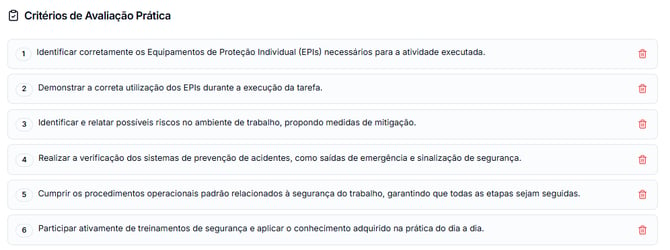
- ✍️ Manualmente: Escrevendo itens diretos (Ex: Utilizou EPI corretamente) e clicando no botão "+".
-
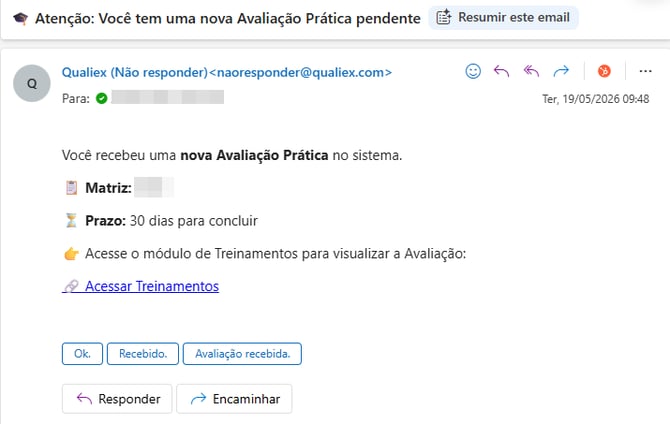
1. Atribuição e Notificação Assim que a competência é exigida para um usuário, o sistema dispara um e-mail automático diretamente para o líder responsável. Essa mensagem avisa que existe uma nova avaliação pendente na equipe e informa o prazo limite para a realização.
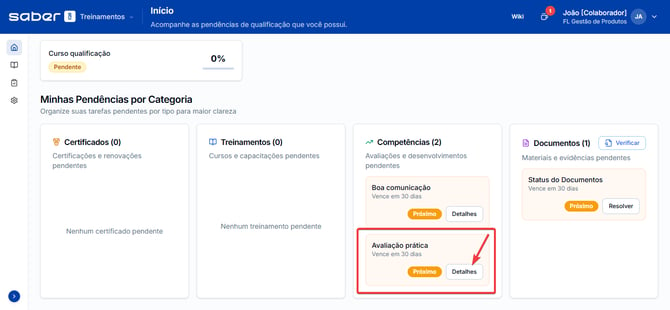
2. Acompanhamento pelo Colaborador Na tela inicial de quem será avaliado, o botão padrão de "Resolver" é substituído pelo botão "Detalhes". Isso deixa claro para o colaborador que ele não precisa tomar nenhuma ação no sistema, pois a pendência está aguardando a análise da chefia.
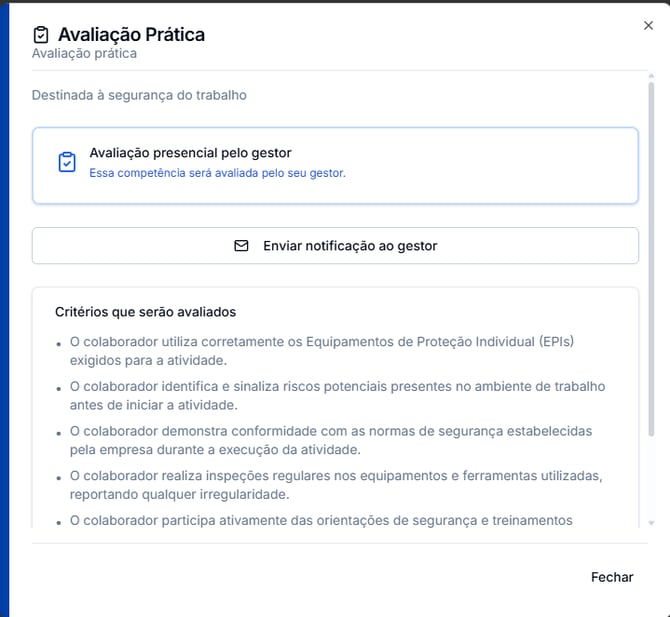
- Ao clicar em detalhes uma tela é aberta mostrando o título e a descrição do requisito, além de listar todos os critérios que serão observados pelo avaliador. Nessa mesma tela, o colaborador também conta com um botão para notificar o gestor, avisando que já está pronto para passar pela avaliação.
-
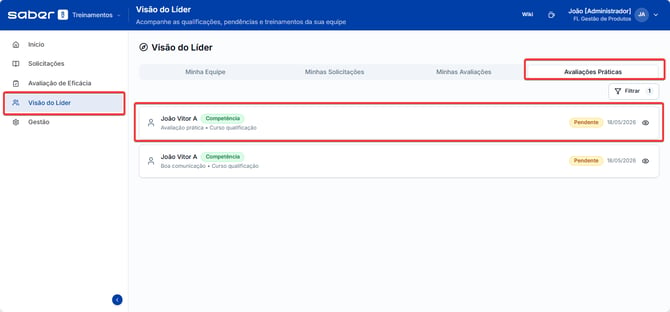
3. Execução na Visão do Líder Para realizar a avaliação, o gestor acessa o menu Visão do Líder e entra na aba Avaliações Práticas.
-
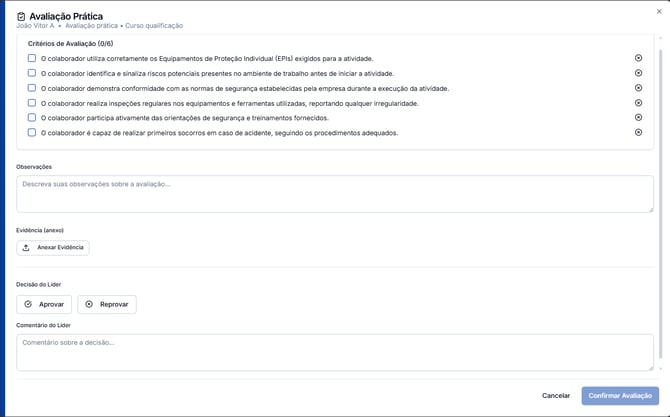
Ao abrir o formulário do colaborador, o líder analisa a lista de critérios, registra suas observações, anexa evidências (como fotos ou laudos) e emite o veredito final: Aprovado ou Reprovado.
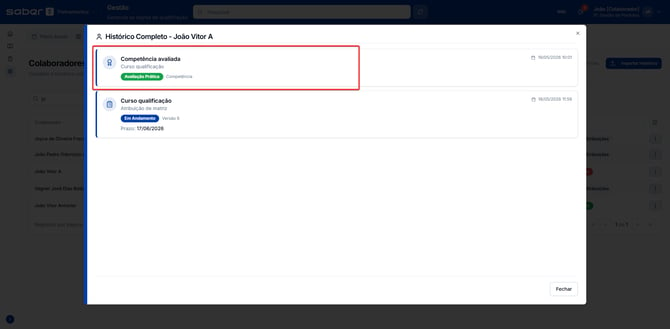
4. Baixa Automática e Histórico Se o resultado da avaliação for positivo, o próprio sistema dá baixa na pendência na mesma hora. Um selo visual exclusivo é inserido no histórico do colaborador, comprovando que aquela habilidade foi validada na prática pela liderança.
-
-
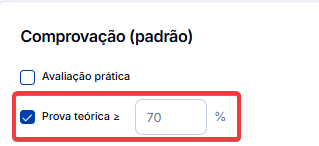
"Prova teórica": o colaborador responde a uma auto-avaliação, e é considerado aprovado apenas se atingir ou superar a nota mínima estabelecida (por exemplo, ≥ 70% de acertos).
-
Como funciona o fluxo passo a passo:
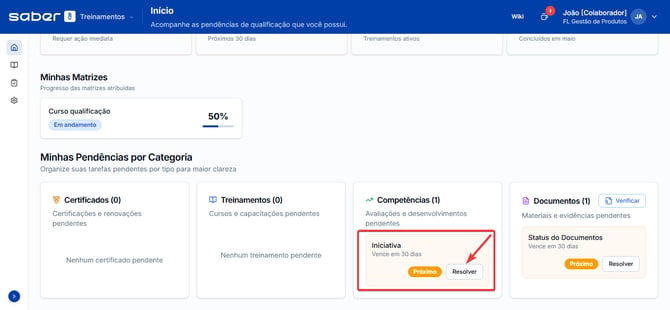
1. Pendência na Tela Inicial A exigência aparece diretamente na tela inicial do colaborador, na lista de pendências. Para iniciar o processo, basta que ele clique no botão Resolver.
-
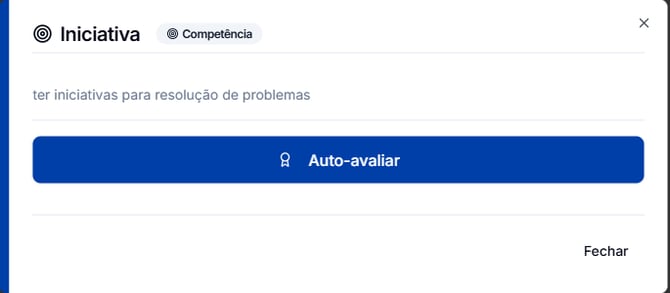
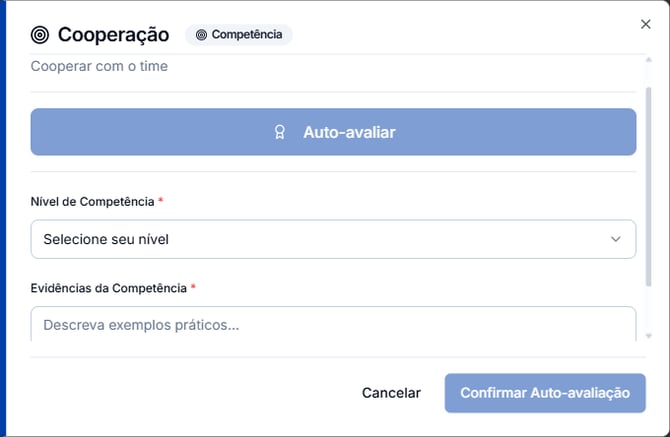
2. Iniciar a Auto-avaliação Ao clicar, uma janela se abre exibindo o título e a descrição clara da competência exigida. Para prosseguir, o colaborador deve clicar no botão azul Auto-avaliar.
3. Registro de Nível e Evidências A janela se expande e o colaborador precisará preencher dois campos obrigatórios para justificar sua nota:
- Nível de Competência: Selecionar o seu grau atual de domínio (Iniciante, intermediário, Avançado ou Especialista)
- Evidências da Competência: Descrever em texto exemplos práticos do dia a dia que comprovem o nível selecionado.
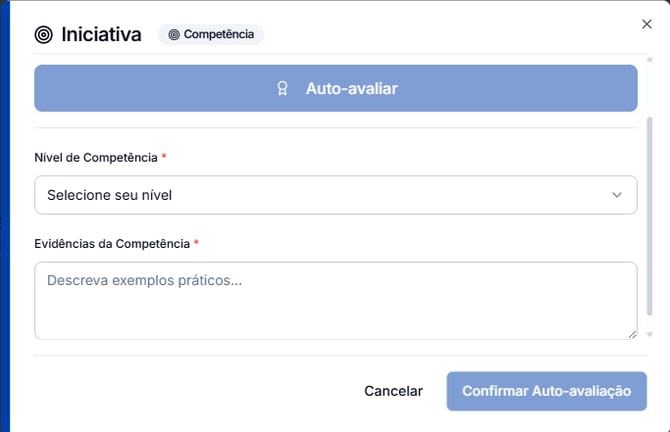
4. Confirmação e Envio Após preencher sua auto-avaliação e descrever as evidências, basta clicar em Confirmar Auto-avaliação. O sistema registrará as respostas, finalizando essa etapa para o colaborador.
-
-
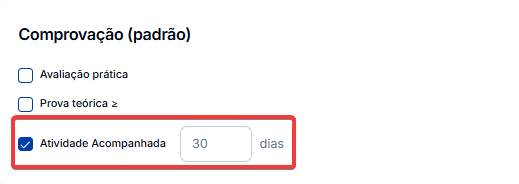
"Atividade acompanhada": Ideal para a fase de integração ou para o desenvolvimento de competências complexas, onde o profissional precisa executar a atividade na prática por um período mínimo de horas, dias ou meses antes de ser considerado totalmente apto.
-
Como funciona o fluxo passo a passo:
1. Início Automático da Contagem A contagem do tempo de experiência começa de forma totalmente automática. Assim que a competência é atribuída ao colaborador, o sistema já registra a data e hora de início, sem exigir que o usuário clique em nenhum botão para começar a atividade.
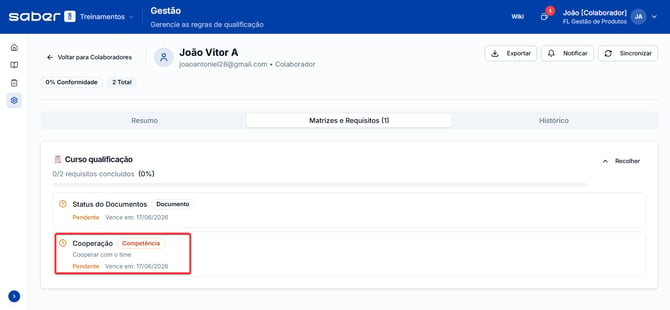
2. Acompanhamento e Bloqueio de Prazo Para garantir a eficácia do treinamento, o sistema bloqueia qualquer tentativa de finalizar a atividade antes do tempo mínimo configurado na matriz. Caso o colaborador ou o responsável tente dar baixa antecipada.
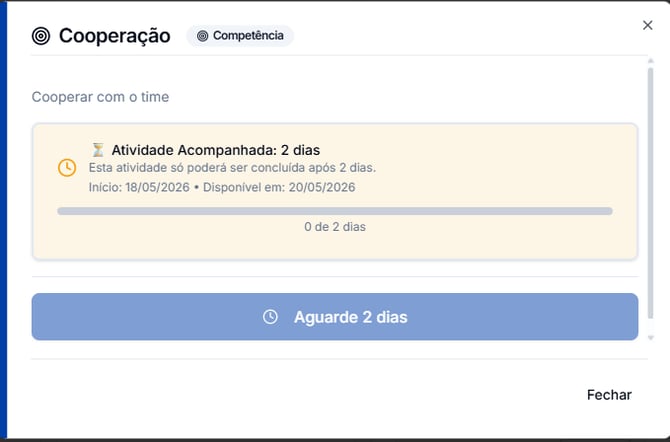
3. Liberação e Conclusão Assim que o relógio atingir o prazo mínimo exigido para aquela prática, o botão Concluir Comprovação será habilitado automaticamente. A partir desse momento, a pendência pode ser finalizada e o sistema registrará a conclusão oficial no histórico do colaborador.
- Nível de Competência: Selecionar o seu grau atual de domínio (Iniciante, intermediário, Avançado ou Especialista)
- Evidências da Competência: Descrever em texto exemplos práticos do dia a dia que comprovem o nível selecionado.
-
-
- Carga horária: Define o tempo em horas que esse requisito terá
Requisito Certificado: Exige o upload de um comprovante externo
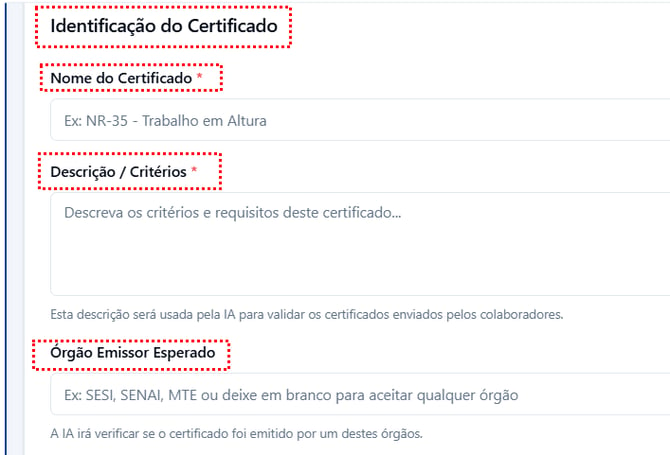
Preencha esses campos exatamente com as informações que você espera ver no documento real. O sistema utiliza Inteligência Artificial (IA) para ler o arquivo enviado pelo colaborador, cruzando os dados do certificado com o que você configurar abaixo para aprová-lo ou recusá-lo automaticamente:
-
Identificação do Certificado: aqui você define claramente qual é o documento que será exigido do colaborador, para que não haja dúvidas na hora do upload e da validação. Os campos são:
"Nome do Certificado": título que identifica o documento de forma objetiva (por exemplo: “Carteira Nacional de Habilitação – Categoria D”, “Registro no Conselho Regional de Química (CRQ)”, “Certificado NR-35 – Trabalho em Altura”). Esse campo é obrigatório.
"Descrição / Critérios": espaço para detalhar o que é esperado desse certificado, como requisitos mínimos, escopo, curso relacionado, carga horária, versão da norma ou qualquer outra informação que ajude o validador a conferir se o documento enviado é adequado.
"Órgão Emissor Esperado": informe qual entidade, conselho, órgão regulador ou empresa deve emitir o certificado (por exemplo: DETRAN, CREA, CRM, Ministério do Trabalho, órgão certificador acreditado). Isso orienta o colaborador e facilita a análise, reduzindo o risco de aceitar documentos inválidos ou incompatíveis.
-
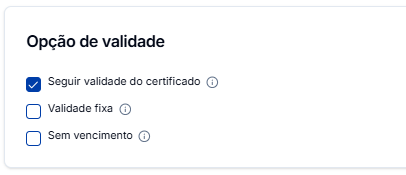
Validade do Certificado Funciona na mesma lógica da revisão obrigatória e da recorrência. Define em quanto tempo o certificado aprovado irá vencer, gerando automaticamente uma nova pendência para que o colaborador envie um documento atualizado.
As opções de configuração são:
-
Seguir validade do certificado enviado: O sistema assume a data de vencimento identificada no próprio documento. A IA extrai a data de vencimento (ou calcula a partir da emissão). Valores são editáveis antes da conclusão.
-
Validade fixa: Você determina um tempo específico (em meses) de validade para aquele certificado. Vencimento = data de conclusão + período configurado.
-
Sem vencimento: O documento não expira. Uma vez aprovado, o sistema não exigirá o reenvio no futuro.
-
- Abrir com X dias de antecedência: quantos dias antes do vencimento a pendência reabre. Nesses casos, exibe a etiqueta "Aberto com antecedência".
- Prazo para resolver após o vencimento: prazo adicional contado a partir da data original de vencimento. Com prazo 0, a conclusão é exigida antes do vencimento (depois, fica "Atrasado"). O prazo total de abertura = antecedência + prazo após vencimento.

-
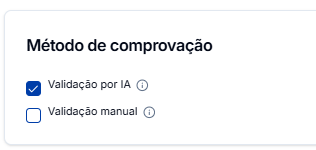
Métodos de Comprovação Define qual é o meio que o colaborador deverá utilizar no sistema para provar que concluiu o requisito. As opções determinam o que será exigido na tela dele:
-
- Validação por IA: o colaborador faz upload; a IA valida os critérios e extrai datas e código. Disponível apenas no fluxo do colaborador — líder e gestão usam sempre a validação manual.
- Validação manual: a comprovação vai para "Aguardando validação"; o líder direto ou um gestor com permissão confere, preenche as datas e aprova.
-
- Carga horária: Define o tempo em horas que esse requisito terá

⚙️ Ações disponíveis no Catálogo
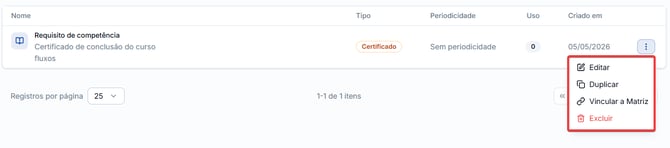
Após criar seus requisitos, eles ficarão listados na tela principal mostrando o nome, tipo, periodicidade, quantidade de vezes em uso e a data de criação.
No canto direito de cada registro, você encontra o menu de opções (três pontinhos ⋮), que permite gerenciar aquele requisito rapidamente:
-
✏️ Editar: Permite alterar o nome ou as configurações internas do requisito.
-
📄 Duplicar: Cria uma cópia exata do requisito para agilizar o cadastro de um novo item com regras parecidas.
-
🔗 Vincular a Matriz: Atalho para adicionar este requisito diretamente a uma ou mais matrizes, sem precisar sair da tela.
-
🗑️ Excluir: Remove o requisito do catálogo.
🔗 Como vincular um requisito a uma Matriz
A opção de vincular pelo próprio catálogo poupa tempo, permitindo que você distribua um requisito para várias áreas de uma só vez.
-
No menu de opções (
⋮) do requisito desejado, clique em Vincular a Matriz. -
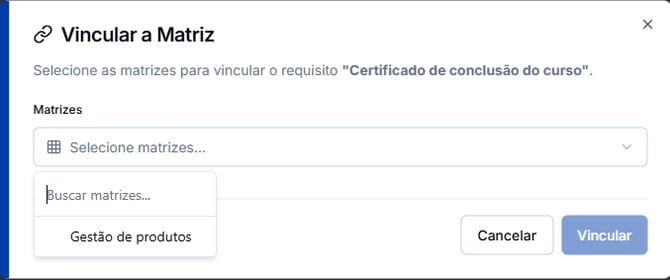
A janela "Vincular a Matriz" será aberta.
-
Clique no campo "Selecione matrizes..." e busque pelas matrizes onde esse requisito deve ser exigido (ex: "Gestão de produtos"). Você pode selecionar mais de uma matriz ao mesmo tempo.
-
Para finalizar, clique no botão azul Vincular.