Acessando o módulo
Clique aqui para saber mais sobre Como acessar o módulo Treinamentos
Acessando a aba colaboradores
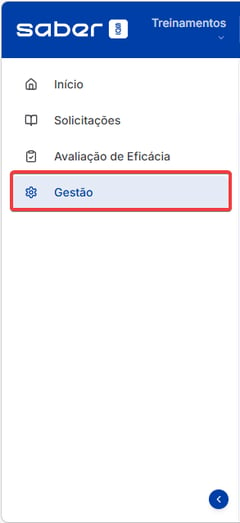
Ao acessar o módulo Treinamentos, utilize o menu lateral esquerdo e clique em “Gestão”.
Nesta aba, na barra superior clique em  .
.
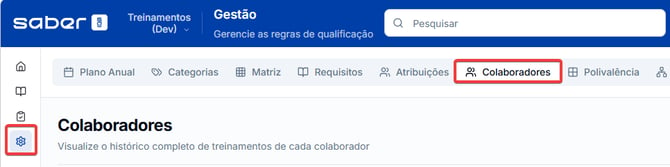
Na aba “Colaboradores”, você terá a listagem de todos os colaboradores cadastrados na sua unidade, com colunas separadas para cada tipo de informação.
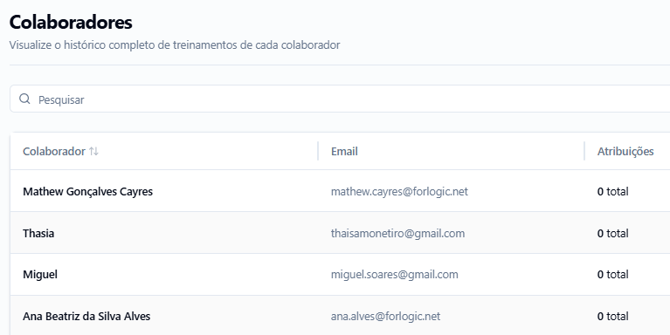
Colunas disponíveis
Colaborador: Exibe o nome de cada colaborador cadastrado na sua unidade.

E-mail: Exibe o endereço de e-mail dos colaboradores.
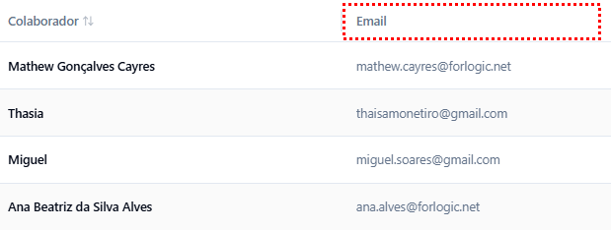
Atribuições: Exibe a quantidade de atividades vinculadas àquele colaborador, como treinamentos, documentos lidos e outras atribuições.
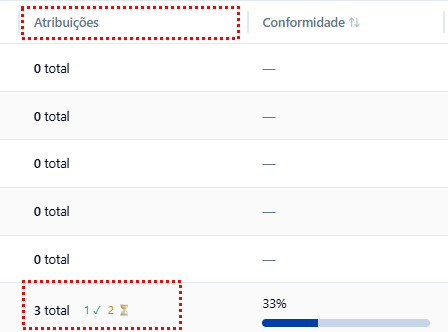
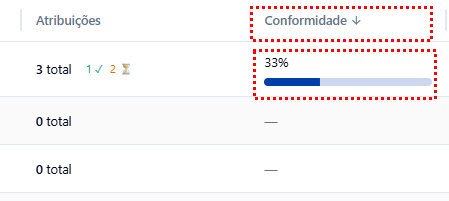
Conformidade: Mostra a porcentagem de atribuições já realizadas pelo colaborador.
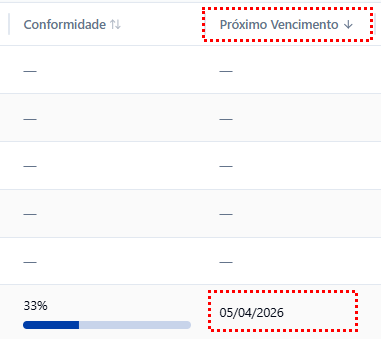
Próximo vencimento: Exibe a data da atribuição do colaborador que está mais próxima do vencimento.
Status: Mostra a situação das atribuições do colaborador, que pode estar como crítico, vencido ou sem atribuições.
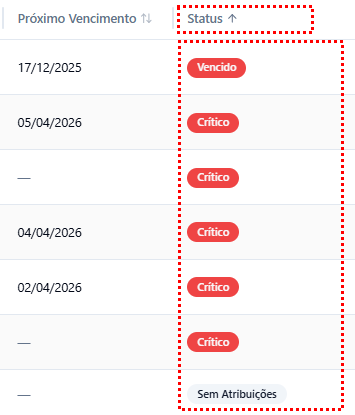
Ações: Através do menu de opções (⋮), você consegue visualizar os detalhes do colaborador, consultar seu histórico, atribuir uma matriz e enviar notificações.

Além disso, agora você conta com a opção Resolver Pendência para dar baixa em atividades atrasadas manualmente. Ao clicar nela, o sistema abre uma janela para você registrar a data de realização e anexar um arquivo de evidência, garantindo que a conclusão fique registrada no histórico.
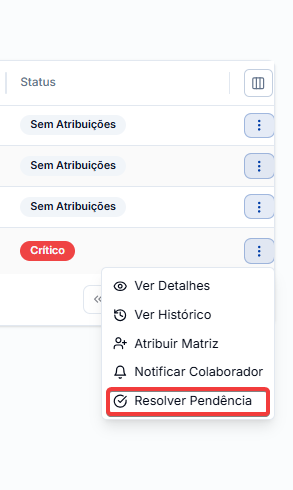
Como Resolver uma Pendência
Essa opção permite que você dê baixa manualmente em um requisito que o colaborador já concluiu, mas que ainda aparece como pendente (ou crítico) no sistema. Ao clicar em Resolver Pendência, uma janela será aberta para o registro das informações:
-
Data de realização (Obrigatório): Informe o dia exato em que o colaborador concluiu a atividade.
-
Observação (Opcional): Espaço livre para adicionar algum comentário, justificativa ou contexto extra sobre essa resolução.
-
Evidência (Obrigatório): Faça o upload de um arquivo (como um certificado, foto ou lista de presença) de até 10MB para comprovar a realização do requisito.
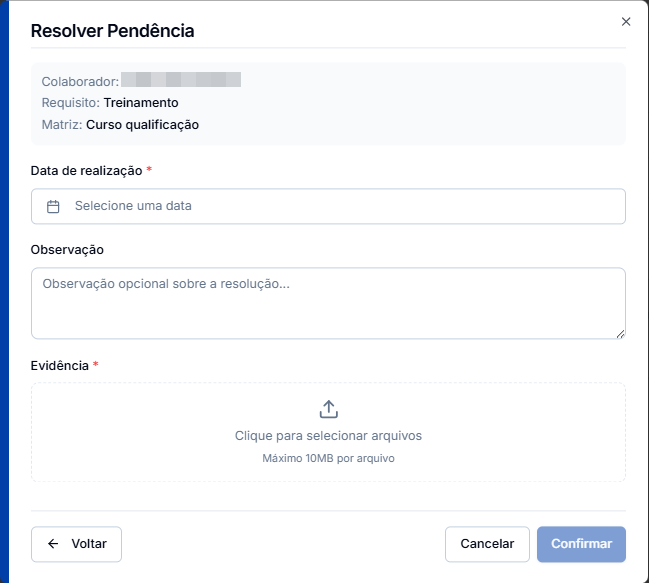
Após preencher os dados e anexar o arquivo, basta clicar em Confirmar. O sistema atualizará o status do colaborador na mesma hora e guardará o arquivo no histórico dele.
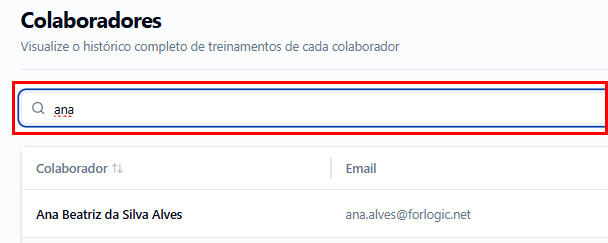
É possível pesquisar um colaborador específico pela barra de pesquisa.
Importar Histórico de Treinamentos
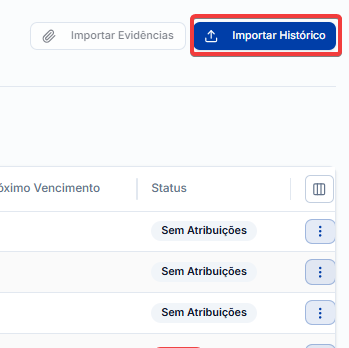
Esse recurso é ideal para manter o histórico dos colaboradores atualizado, garantindo que todas as capacitações anteriores sejam contabilizadas corretamente no sistema.
Quando utilizar essa funcionalidade?
Use essa opção quando for necessário incluir ações já concluídas no passado — ou seja, treinamentos finalizados fora da plataforma e que precisam constar no histórico do colaborador.
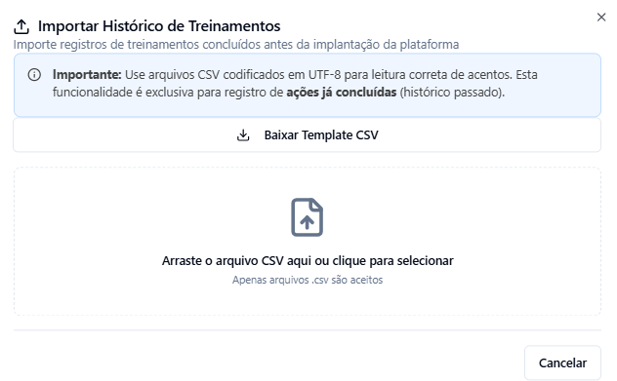
Como funciona a importação
Ao acessar a funcionalidade, é exibida uma janela com as seguintes opções:
1. Baixar Template CSV
Permite fazer o download do arquivo modelo no formato CSV, onde você deve preencher as informações dos treinamentos concluídos.
O uso do template é importante para garantir que todos os campos estejam no formato correto.
2. Upload do arquivo
Você pode arrastar o arquivo CSV preenchido ou clicar na área indicada para selecioná-lo.
A plataforma aceita apenas arquivos .csv e eles devem estar codificados em UTF‑8, garantindo que caracteres especiais e acentos sejam lidos corretamente.
Regras importantes
- A importação é destinada exclusivamente a treinamentos já concluídos (histórico passado).
- Treinamentos que ainda vão ocorrer devem ser registrados pelos fluxos normais da plataforma.
- Certifique-se de preencher o template seguindo o padrão exigido para evitar erros de leitura.
Benefícios do recurso
- Mantém o histórico completo dos colaboradores.
- Garante conformidade e rastreabilidade das capacitações.
- Facilita a migração de dados após implantação de um novo sistema.
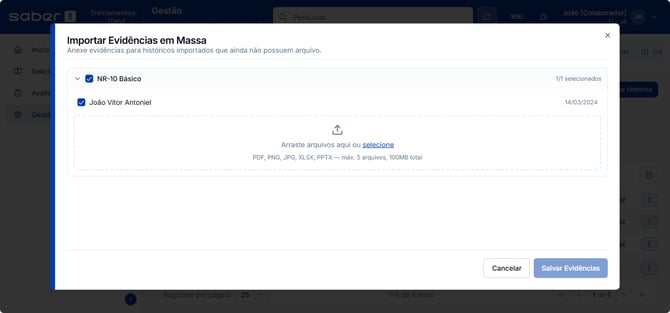
Importar Evidências
Após realizar uma importação de histórico com sucesso via CSV, o botão Importar Evidências ficará disponível ao lado do botão de upload. Ele serve para você anexar os arquivos comprobatórios (como listas de presença, certificados ou fotos) aos treinamentos que acabaram de ser importados.
Como funciona: O sistema exibirá uma lista inteligente, mostrando apenas os históricos que foram criados via upload de CSV e que ainda estão sem nenhuma evidência anexada.
-
Seleção múltipla: Você pode selecionar um ou vários colaboradores que participaram do mesmo treinamento ao mesmo tempo.
-
Anexar arquivo: Arraste ou selecione os arquivos desejados (o sistema aceita PDF, PNG, JPG, XLSX e PPTX, com limite de até 5 arquivos e 100MB no total).
-
Ganho de tempo: Você pode aplicar o mesmo arquivo de uma só vez para todos os históricos selecionados!
-
Salvamento automático: Ao clicar em Salvar Evidências, o arquivo é registrado no sistema e ficará rastreável, disponível na opção "Ver evidência" dentro do histórico individual de cada colaborador.