
Aqui, o gestor visualiza rapidamente o status dos colaboradores sob sua liderança, facilitando o controle de conformidade, vencimentos, solicitações e necessidades de ação imediata.
Acessando o módulo
Clique aqui para saber mais sobre Como acessar o módulo Treinamentos.
👤 Quem pode usar?
Como este processo envolve duas ações distintas, os acessos funcionam assim:
-
Para configurar lideranças: É necessário ter permissão de gestão no módulo de Desempenho (normalmente utilizado pelo RH ou Administradores).
-
Para visualizar a Visão do Líder: A aba aparecerá automaticamente para qualquer usuário que tenha sido cadastrado como líder de pelo menos uma pessoa na fase de configuração.
1. Associando Liderados (Configuração da hierarquia)
Antes de o líder poder gerenciar sua equipe, é preciso criar as ligações no sistema:
-
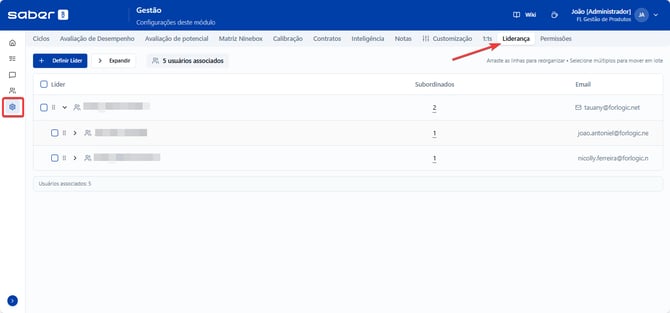
No menu lateral esquerdo, clique em Gestão e depois na aba Liderança.
-
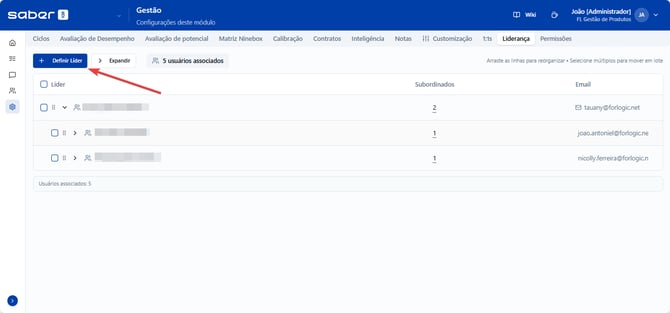
Clique no botão azul de adicionar + Definir Líder.
-
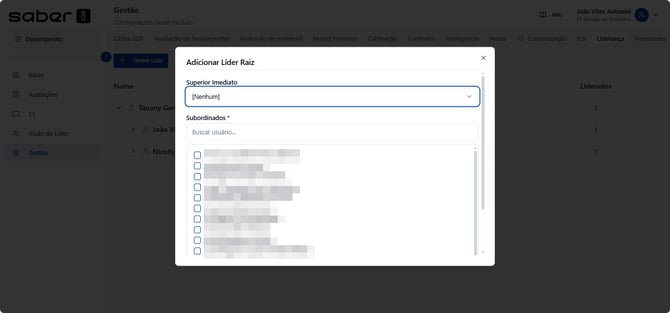
Na janela que se abrir, pesquise o colaborador no campo Superior Imediato e, no campo Subordinados, selecione as pessoas que respondem a ele (você pode selecionar vários de uma vez).
-
Clique em Criar. A partir desse momento, o líder escolhido ganha acesso à aba "Visão do Líder".
- Há a possibilidade de de edição de líderes e liderados através das caixas de seleção ou pelo método de "arrastar" algum colaborador para liderança
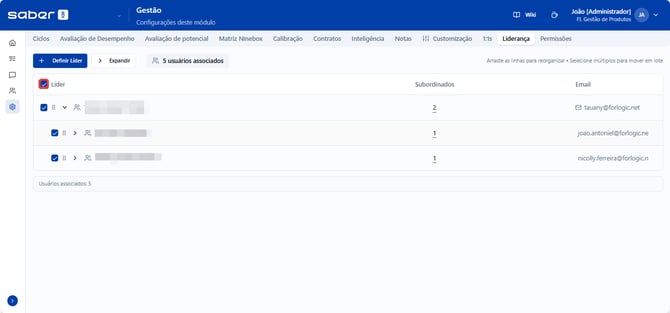
Arraste do colaborador para tornar Líder Raiz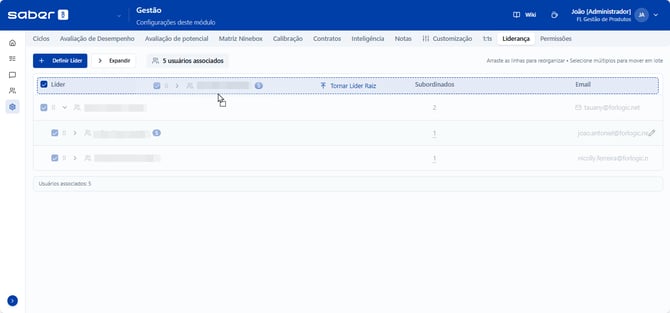
📌 Nota: Nas imagens, borramos os nomes dos colaboradores para mantermos a nossa segurança e a privacidade dos dados.
2-Acessando a aba atribuições
No módulo Treinamentos, clique em “Visão do Líder” para acessar essa aba.
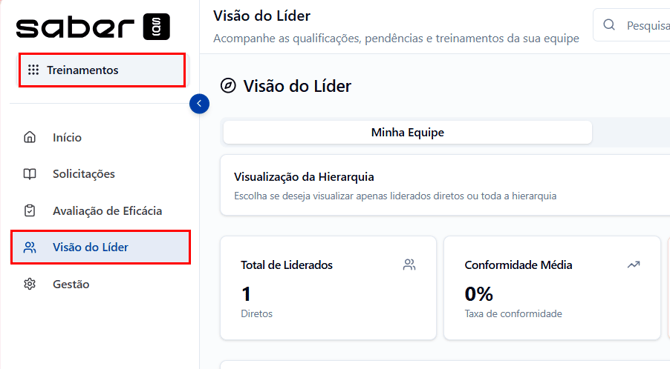
Painel Geral da Equipe
Logo no topo da página, é exibido um resumo com os principais indicadores da equipe liderada:
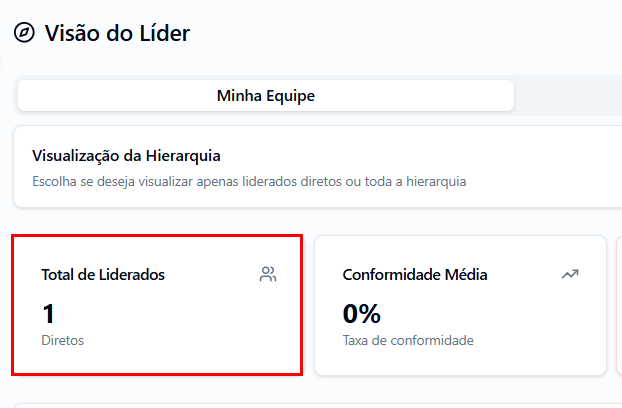
- Total de Liderados: quantidade de colaboradores diretamente vinculados ao líder.
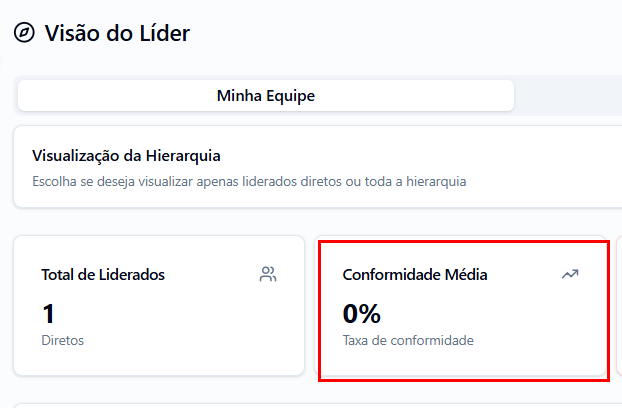
- Conformidade Média: percentual médio de conformidade dos treinamentos e atribuições da equipe.
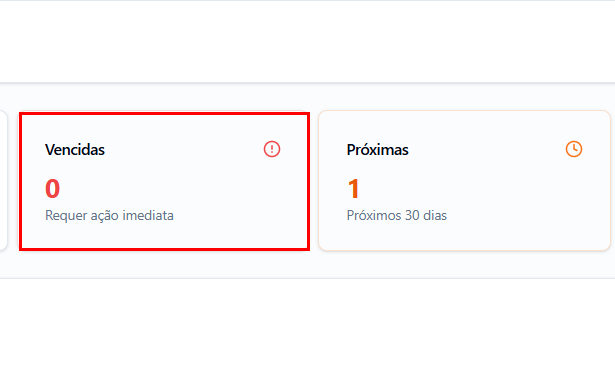
- Vencidas: atribuições que já ultrapassaram o prazo e exigem ação imediata.
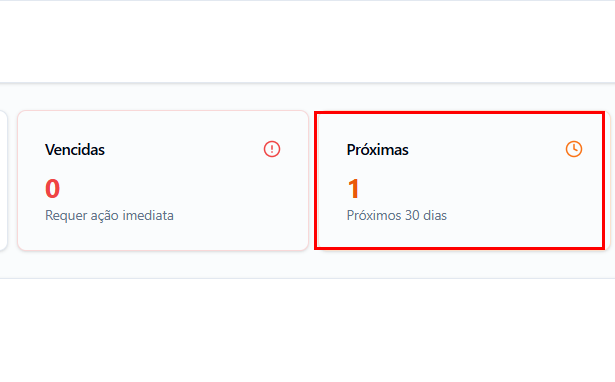
- Próximas: atribuições com vencimento próximo (ex.: dentro de 30 dias).
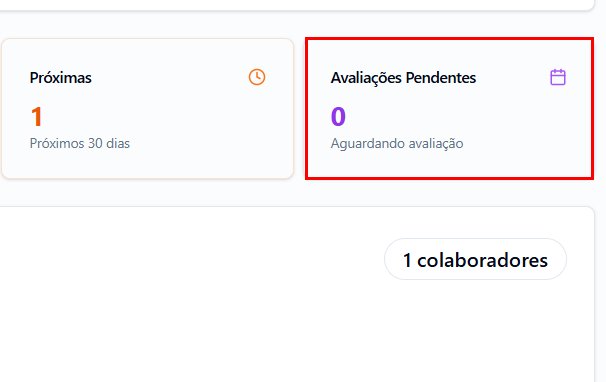
- Avaliações Pendentes: avaliações de eficácia que ainda precisam ser realizadas pelo líder.
Esses indicadores ajudam o líder a identificar rapidamente onde estão as maiores urgências.
Visualização da Hierarquia
O líder pode alternar entre:
 :colaboradores que respondem diretamente ao líder.
 : toda a cadeia hierárquica (gestão ampliada).
Essa visualização facilita o acompanhamento de equipes maiores ou com subníveis de liderança.
Minhas Solicitações e Minhas Avaliações
Além da visão da equipe, o líder pode navegar entre:
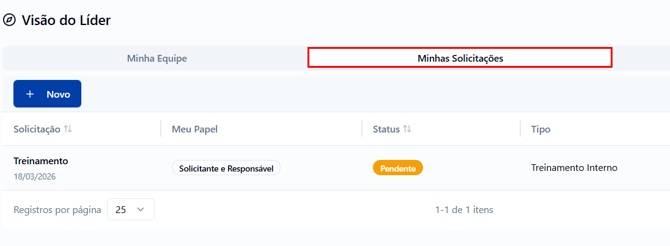
- Minhas Solicitações: treinamentos solicitados pelo próprio líder.
- O líder pode solicitar um Treinamento diretamente da tela, apenas clicando no botão +Novo
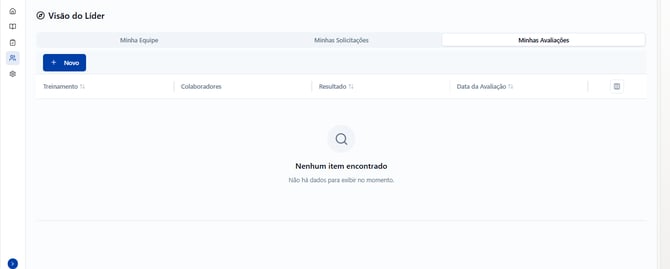
A Visão do Líder tem a aba "Minhas avaliações", onde o líder acompanha as avaliações de eficácia da equipe.
- Etiqueta de pendências: exibe a quantidade de avaliações que aguardam ação.
- Conteúdo: avaliações pendentes e concluídas, com colaborador, item avaliado, tipo, prazo e status (Pendente / Em atraso / Concluído).
- Resolver: clique na pendência (ou no link do e-mail) para abrir o fluxo e concluir a avaliação.
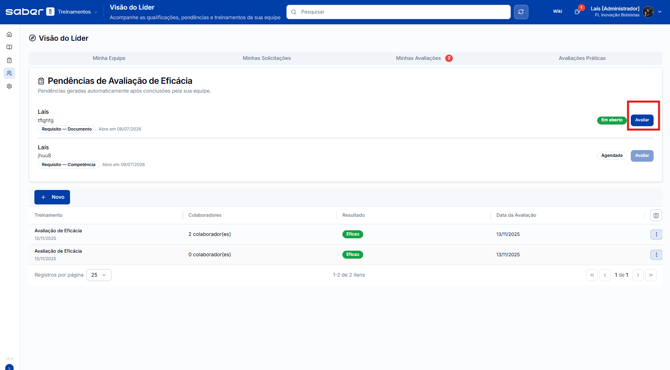
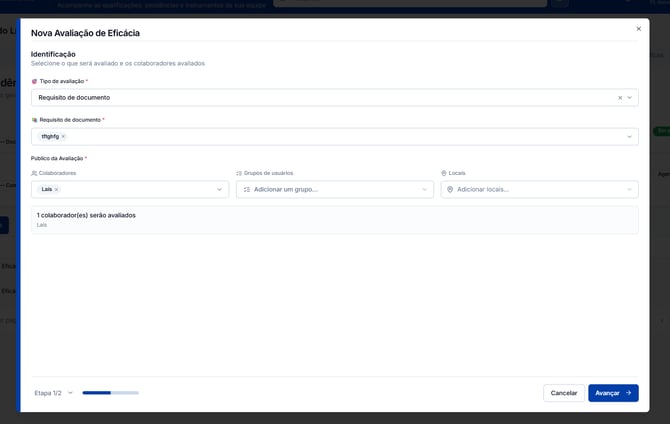
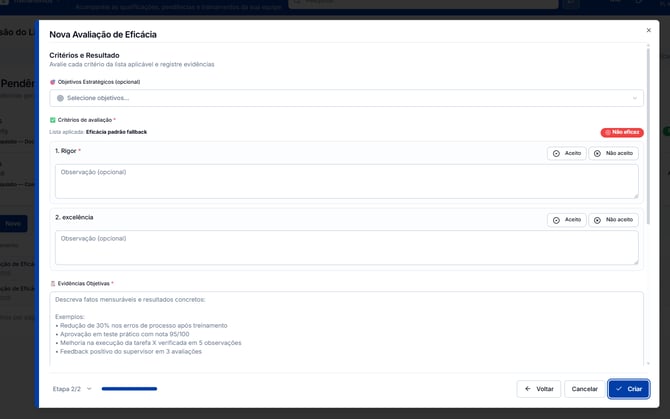
As pendências são abertas conforme a configuração em Gestão › Customização › Avaliação de eficácia.
Veja como configurar no artigo: Como configurar e realizar uma Avaliação de Eficácia
Filtros da seção “Todos os Liderados”
Nesta área, o líder pode utilizar dois filtros para localizar colaboradores e visualizar informações específicas de forma rápida e organizada. São eles: campo de busca e filtro por status de conformidade.
Campo de busca (por nome ou e-mail)
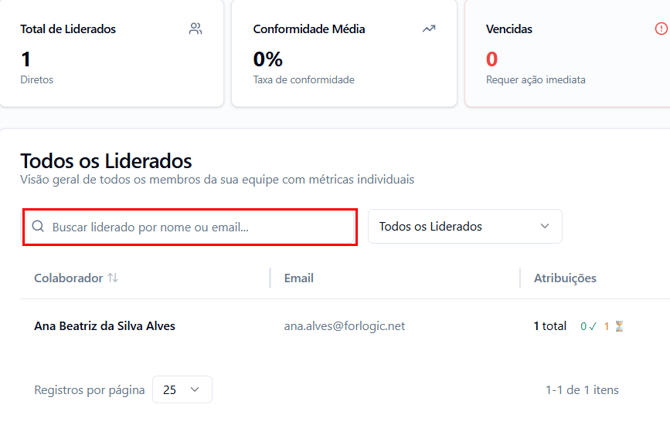
Esse campo permite localizar rapidamente um colaborador específico digitando:
- o nome do colaborador, ou
- o e‑mail cadastrado.
Conforme você digita, a lista de liderados é filtrada automaticamente, facilitando encontrar um colaborador sem precisar rolar toda a lista.
Filtro de status dos liderados
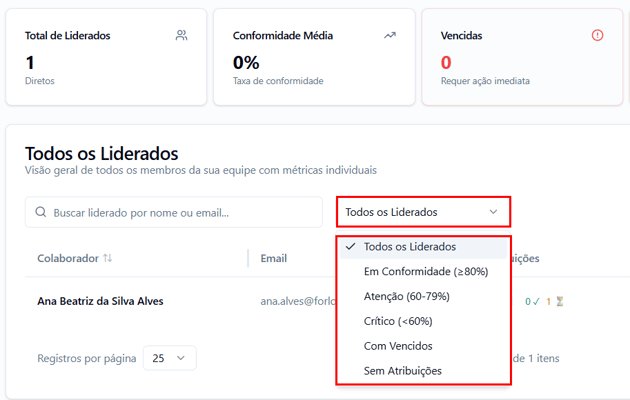
Esse filtro permite visualizar somente os colaboradores que se enquadram em um determinado status de conformidade ou situação. As opções disponíveis são:
- Todos os Liderados: exibe toda a equipe.
- Em Conformidade (≥80%): mostra quem está dentro do percentual aceitável de conformidade.
- Atenção (60–79%): colaboradores que precisam de atenção para evitar pendências.
- Crítico (<60%): colaboradores com baixa conformidade e treinamentos pendentes.
- Com Vencidos: exibe quem possui treinamentos já vencidos.
- Sem Atribuições: colaboradores cadastrados, mas sem nenhum requisito atribuído.
Esse filtro ajuda o líder a priorizar ações, identificar gargalos e acompanhar melhor a situação de cada membro da equipe.
Lista de Liderados
Nesta seção, o líder visualiza todos os colaboradores sob sua responsabilidade, juntamente com informações essenciais sobre suas atribuições, conformidade e status. Cada linha da tabela representa um liderado e apresenta dados que ajudam o gestor a acompanhar a situação individual de cada membro da equipe.
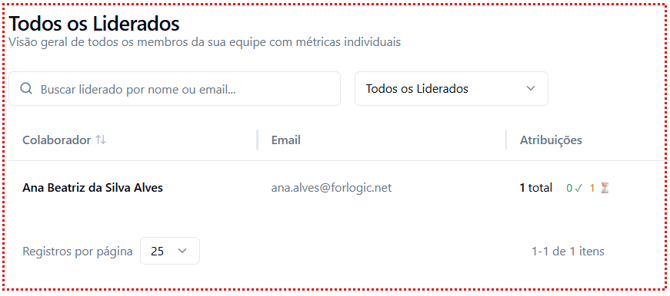
Informações exibidas na tabela
A tabela contém as seguintes colunas:
Colaborador
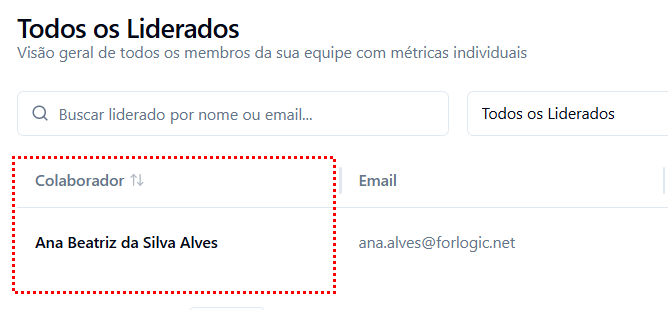
Exibe o nome do colaborador listado como liderado.
E‑mail
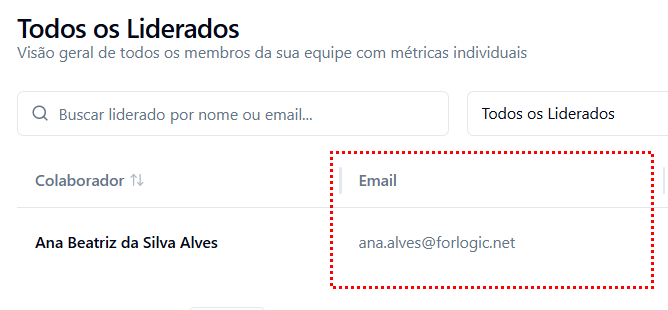
Mostra o e-mail cadastrado na plataforma, facilitando a identificação e contato.
Atribuições
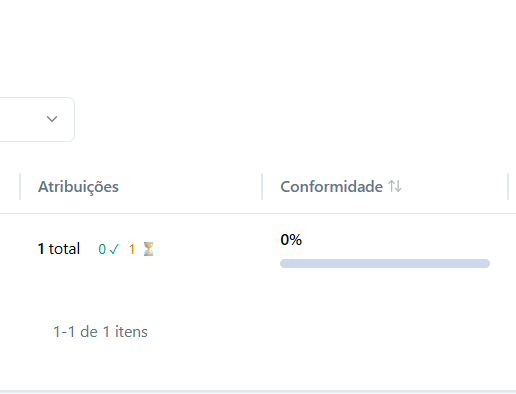
Indica a quantidade total de atribuições vinculadas ao colaborador, como treinamentos e documentos.
Os ícones representam:
- ✔️ Concluídas
- ❌ Não concluídas
- ⏳ Pendentes ou com prazo próximo
Conformidade
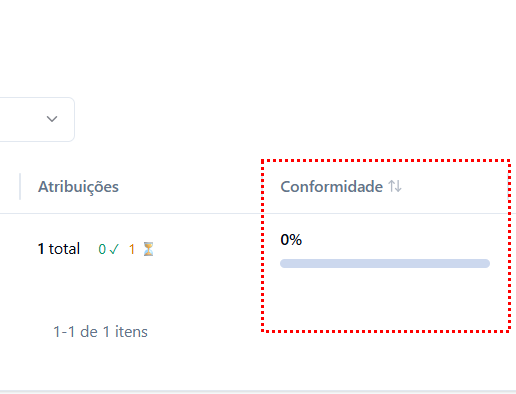
Mostra o percentual de conformidade do colaborador, ou seja, quanto das atribuições ele já concluiu.
No exemplo da imagem, o colaborador está com 0%, o que indica que nenhuma atribuição foi finalizada.
Status
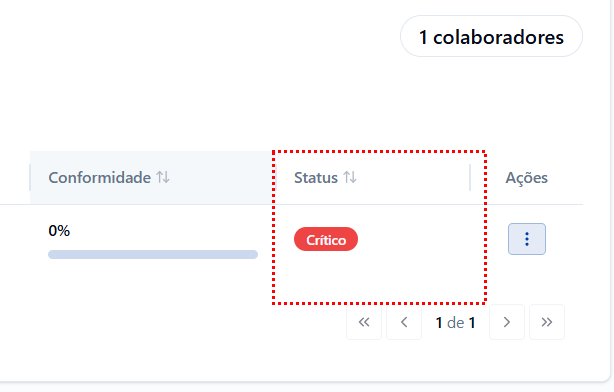
Indica a situação geral do colaborador em relação às suas atribuições.
Exemplos:
- Crítico (baixa conformidade)
- Atenção
- Conforme
Esse campo ajuda o líder a identificar prioridades rapidamente.
Ações disponíveis
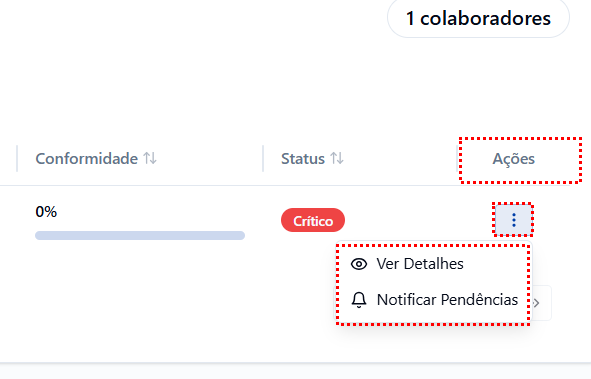
No final da linha do colaborador, há um menu com duas ações:
Ver Detalhes
Permite visualizar todas as informações completas do colaborador:
- Atribuições detalhadas
- Treinamentos
- Históricos
- Datas e status
Notificar Pendências
Envia uma notificação por e-mail ao colaborador para lembrar sobre atividades pendentes ou vencidas. É uma ferramenta útil para manter o engajamento e garantir que as conformidades sejam cumpridas dentro do prazo.
Boas Práticas na Utilização da Visão do Líder
Para aproveitar ao máximo os recursos desta aba e garantir uma gestão efetiva da equipe, recomenda-se seguir algumas boas práticas:
- Acompanhe a conformidade regularmente: consulte os indicadores de conformidade e vencimentos ao menos uma vez por semana para evitar acúmulo de pendências.
- Utilize os filtros para priorização: filtre colaboradores em situação crítica ou com treinamentos vencidos para direcionar ações imediatas.
- Aproveite a visão hierárquica: visualize diretos e indiretos para compreender a situação global da equipe, principalmente em estruturas maiores.
- Realize avaliações pendentes com agilidade: isso mantém o ciclo de qualificação atualizado e evita gargalos no processo.
- Oriente os colaboradores: sempre que identificar pendências ou baixa conformidade, alinhe rapidamente com o colaborador o que deve ser feito.
- Revise solicitações: acompanhe as solicitações enviadas pelos colaboradores para garantir que nenhum pedido de treinamento fique sem retorno.
Aplicando essas boas práticas, o líder mantém a equipe sempre alinhada, reduz riscos em auditorias e melhora a eficiência e a conformidade geral do processo de qualificação.