
Possuímos informações consolidadas ao cadastrar uma ação no fornecedor, esse cadastro facilita o acompanhamento e gestão de atividades relacionadas ao fornecedor, mantendo todos os envolvidos atualizados. Devido a esse motivo, é provável que em certos momentos seja útil compartilhar esse dados ou visualizá-los em um único relatório, para o qual o relatório da ação é ideal.
Neste relatório temos a opção de visualizar em conjunto informações diretamente relacionadas ao plano de ação tais como: dados gerais da ação, o placar de subações, o resumo das subações, subações (Dados complementares como local, tipo, custo, descrição e justificativa), formulário adicional do plano de ação, reporte de progresso e reporte de custo. Também é abrangido os vínculos, anexos, comentários e histórico da ação.
Acessando o Módulo
Passo a passo para visualizar o relatório da ação
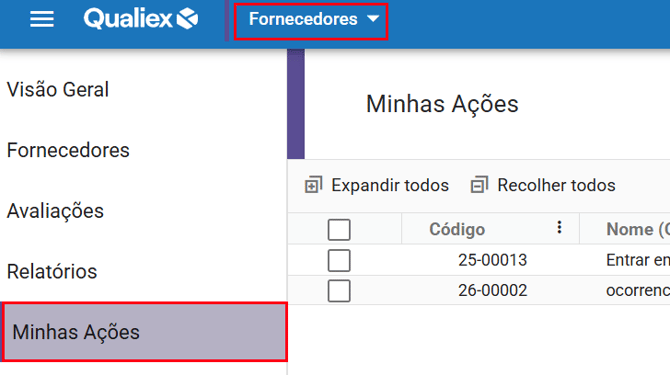
No módulo Fornecedores, acesse a aba "Minhas Ações".
Para visualizar o relatório da ação não é necessário possuir nenhuma permissão específica.
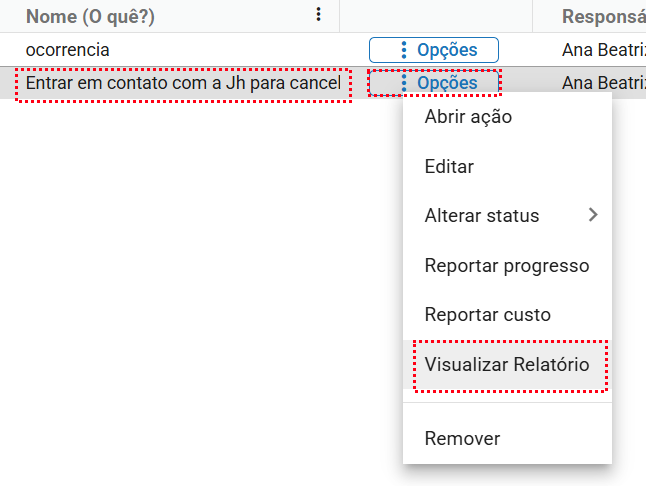
Na ação em que você deseja visualizar o relatório, clique sobre ela com o botão esquerdo do mouse ou utilize o botão e selecione a opção “Visualizar Relatório”.
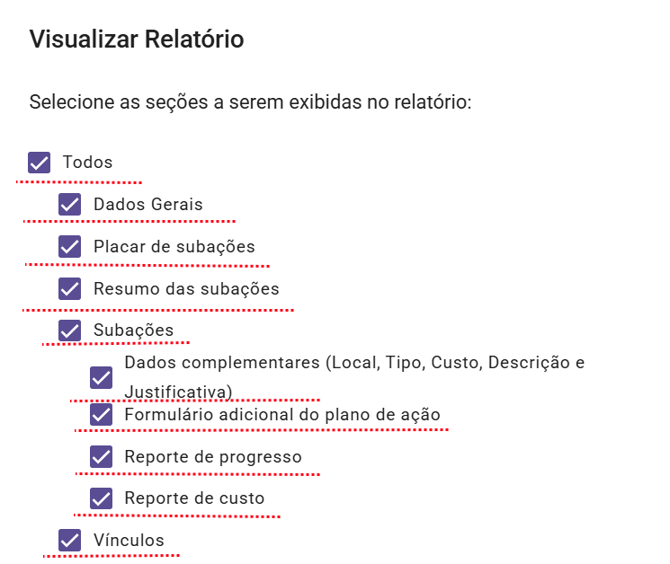
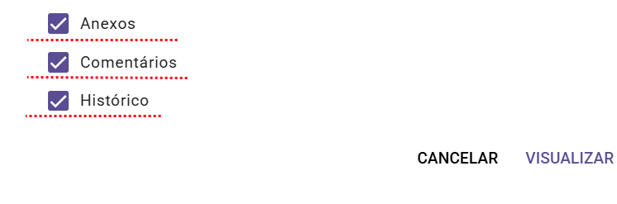
O sistema abrirá uma nova janela para que você selecione as opções que serão exibidas no relatório. Nessa tela, você poderá marcar ou desmarcar as opções para escolher os tópicos desejáveis para serem exibidos no relatório.
-
Todos : Seleciona automaticamente todas as seções disponíveis do relatório. Ao desmarcar, é possível escolher apenas as informações desejadas.
-
Dados Gerais : Exibe as informações principais do registro, como identificação, responsáveis, status, prazos e demais dados básicos.
-
Placar de subações : Apresenta um resumo quantitativo das subações, geralmente organizado por status, permitindo uma visão rápida do andamento geral.
-
Resumo das subações : Mostra uma síntese descritiva das subações vinculadas, com informações consolidadas para facilitar a análise.
-
Subações : Inclui o detalhamento completo das subações relacionadas, exibindo cada uma individualmente.
Dados complementares (Local, Tipo, Custo, Descrição e Justificativa)
Exibe informações adicionais das subações, como:
-
Local de execução
-
Tipo da ação
-
Custos envolvidos
-
Descrição detalhada
-
Justificativas registradas
-
Formulário adicional do plano de ação : Inclui no relatório os campos personalizados configurados no formulário adicional do plano de ação.
-
Reporte de progresso : Apresenta os registros de acompanhamento da ação, com atualizações de progresso feitas ao longo do tempo.
-
Reporte de custo : Exibe os lançamentos e controles de custos relacionados à ação ou subações.
-
Vínculos : Mostra os relacionamentos da ação com outros registros do sistema, como auditorias, não conformidades, riscos ou outros módulos integrados.
-
Anexos : Inclui no relatório a lista de documentos e arquivos anexados ao registro.
-
Comentários : Exibe os comentários inseridos pelos usuários, permitindo acompanhar discussões e observações relacionadas.
-
Histórico : Apresenta o histórico de alterações do registro, indicando o que foi modificado, quando e por quem.
Botões
-
Cancelar: fecha a tela sem aplicar alterações.
-
Visualizar: gera o relatório com as seções selecionadas.
Abrindo o relatório
Após realizar o filtro necessário clique em . O relatório será gerado e apresentará as seguintes informações:
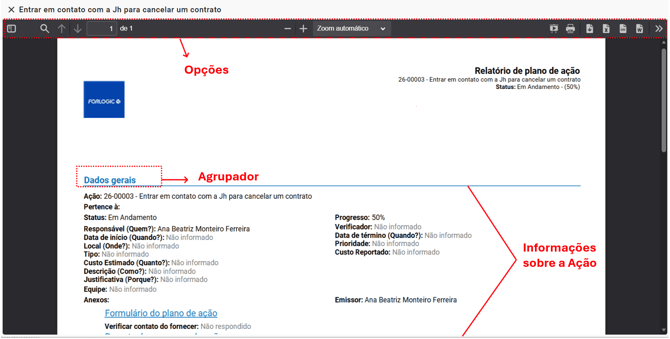
Na barra de opções (parte superior), será possível:
- Navegar entre as páginas sem precisar sair da página atual, basta clicar no botão
 e escolher a página
 - Localizar alguma palavra ou frase dentro do relatório, clicando no botão
 será possível preencher e navegar entre as opções de busca.
 - Mudar a página para a próxima ou anterior, e também pelo número da página, para isso utilize os recursos

- Diminuir ou aumentar o zoom do relatório, para isso utilize os recursos

- Utilizar o modo apresentação pelo botão
 , ou imprimir pelo botão
- Exportar o relatório em algumas extensões:
 PDF
PDF XLSX
XLSX CSV
CSV DOCX
DOCX
- Outras opções, como exportar com ou sem formatação, mudar a orientação do relatório, entre outros, é só clicar no botão

Ao final de cada página do relatório teremos informações para a rastreabilidade: qualidade de páginas, nome da sua empresa, data e hora de visualização do relatório, e em qual site. No canto inferior direito teremos a logo da Forlogic. Essas informações evidenciam que o relatório foi gerado por um sistema computadorizado.
