
Atualizado em 09 de janeiro de 2026.
Imagine que você está fazendo grandes mudanças no desenho do fluxo, apaga algumas coisas, muda outras de lugar e, de repente, percebe que a versão anterior estava melhor. E agora?
O sistema possui uma ferramenta de Gestão de Versões de Rascunho. Ela funciona como um "ponto de restauração", permitindo que você salve o estado atual do desenho e volte para ele se algo der errado, sem perder todo o seu trabalho.
⚠️ Importante: Esse histórico é temporário e exclusivo para a fase de desenho. Assim que você enviar o fluxo para avaliação, esses rascunhos são limpos.
Passo 1: Acesse o histórico
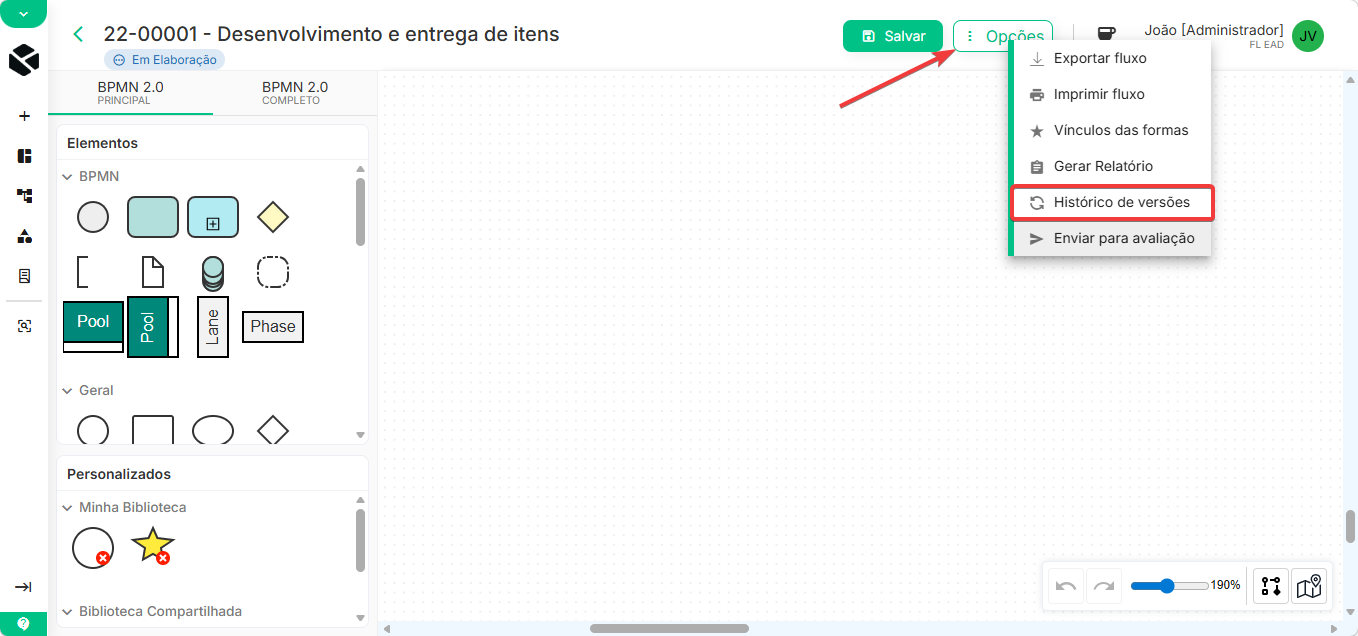
Enquanto você estiver no Modo Desenho:
-
No canto superior direito, clique no botão Opções.
-
Selecione "Histórico de versões".
Passo 2: Gerencie seus pontos de restauração
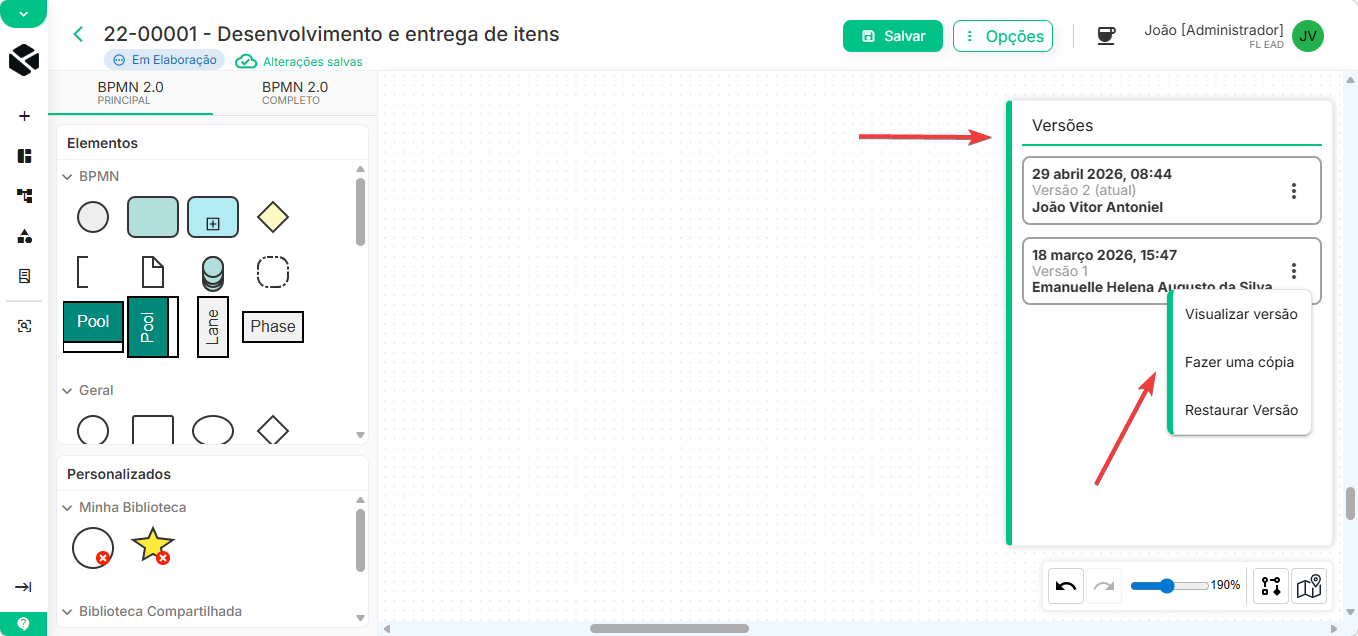
Um painel lateral se abrirá à direita da tela, listando os pontos salvos com data e hora.
O que você pode fazer aqui?
-
Criar um novo ponto (Salvar):
Antes de fazer uma alteração arriscada, clique no botão verde Salvar na barra superior do fluxo. Ele salva a versão como estava no momento exato.
-
Restaurar uma versão antiga:
-
Encontre na lista a versão para a qual deseja voltar.
-
Clique nos três pontinhos ... ao lado dela.
-
Selecione "Restaurar Versão".
-
O desenho voltará imediatamente para aquele estado antigo.
-
-
Visualizar antes de restaurar:
Se você não tem certeza se aquela é a versão certa, clique em "Visualizar versão". O sistema mostra como o desenho estava, sem aplicar a mudança ainda.
Resumo da diferença:
-
Revisão (V1, V2): São as versões oficiais e publicadas do documento.
-
Histórico de desenho: São cópias rápidas, apenas para te ajudar enquanto você desenha.