
Além do conteúdo de estudo e das atividades avaliativas, a aula pode trazer três blocos com finalidades bem específicas: o check-in, que registra a sua presença; a pesquisa de satisfação, que coleta a sua avaliação do curso; e a aula ao vivo, que aponta para uma transmissão. Cada um se comporta de um jeito, e dois deles aceitam apenas um envio.
✦ Antes de começar
É necessário estar com a aula aberta. Esses blocos aparecem somente quando a sua empresa os inclui no conteúdo.
Fazendo o check-in de presença
- Role a aula até o bloco "Check-in". Ele mostra a data e a hora de abertura e de encerramento da janela de registro.
- Confira o estado, indicado no canto do bloco:
- Aberto: dentro da janela; é possível registrar a presença.
- Já encerrou: a janela passou e o bloco não aceita mais registro.
- Realizado: você já fez o check-in nesta aula.
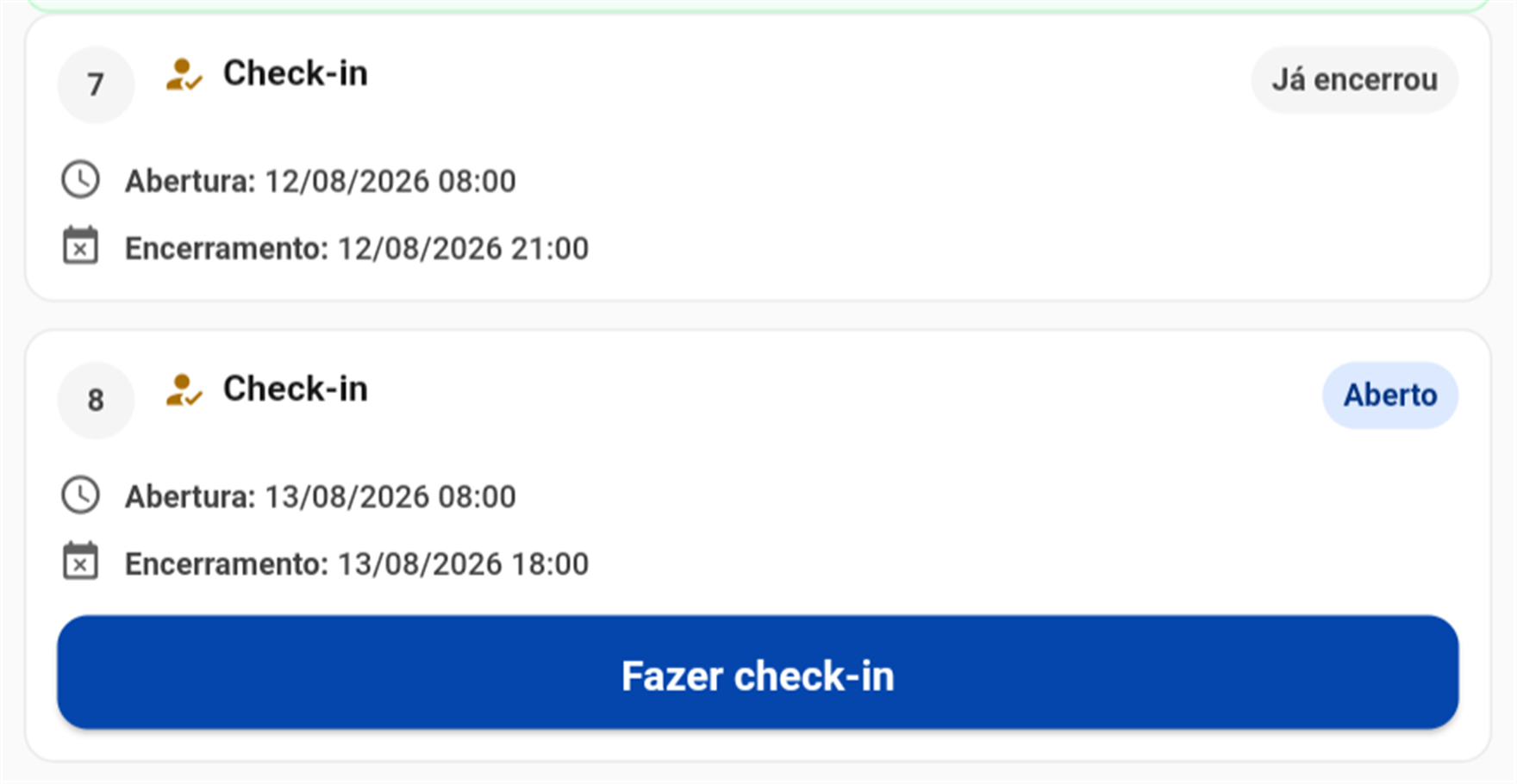
- Com o bloco aberto, toque em "Fazer check-in". O formulário abre dentro do próprio bloco.
- Confira o "Nome completo" e o "E-mail", que vêm preenchidos e não podem ser alterados, informe o "CPF" — é o único campo que você digita — e escolha a "Modalidade de participação", entre "Presencial" e "Remoto/Online".
- Toque em "OK". O chip do bloco passa a "Realizado" e entra a mensagem "Você já realizou o check-in desta aula", com a data e a hora do registro.
Respondendo a pesquisa de satisfação
- Role a aula até o bloco da pesquisa — um cartão amarelo, identificado como "NPS", que pergunta o quanto você recomendaria o curso.
- Toque na nota, de 0 a 10, na escala apresentada. Enquanto você não escolhe uma nota, o resto do formulário nem aparece; pode trocar a nota à vontade antes de enviar.
- Escreva um comentário em "O que podemos melhorar?", o campo que aparece em seguida, se quiser complementar. Ele é opcional.
- Toque em "Enviar avaliação". O cartão fica verde, com o chip "Concluído" e a mensagem "Obrigado pela sua avaliação!", e passa a ser apenas para leitura.
Acessando uma aula ao vivo
- Role a aula até o bloco da transmissão. Ele não exibe o tipo de bloco: o que aparece é o título dado pelo instrutor, o nome dele e a data e a hora previstas.
- Toque em "Abrir na plataforma". A transmissão abre fora do app, no navegador do aparelho.
⚠️ Comportamentos importantes
O check-in tem hora para acontecer. Fora da janela informada no bloco, não há como registrar presença pelo app. Se você perdeu o prazo, fale com quem conduz o treinamento.
O check-in aceita um único registro por aula. Depois de realizado, o botão desaparece e o bloco passa a mostrar a data e a hora do seu registro.
A pesquisa de satisfação também é de envio único. A nota e o comentário não podem ser alterados depois. O campo de comentário passa a ser exibido em cinza-claro, o que pode dar a impressão de estar vazio — o texto enviado continua registrado.
A pesquisa de satisfação pode travar a conclusão da aula. Quando ela entra como bloco obrigatório, o contador "Blocos obrigatórios pendentes" do topo da aula só zera depois que você envia a sua avaliação.
O check-in não trava a conclusão da aula. Você pode concluir a aula sem tê-lo feito, mas a sua presença não ficará registrada.
A aula ao vivo sai do aplicativo. A transmissão não é reproduzida dentro do app: o botão abre o navegador do aparelho.
Perguntas frequentes
O bloco de check-in mostra "Já encerrou". Consigo registrar presença mesmo assim? Não pelo app. A janela é definida por quem cadastrou a aula e não pode ser reaberta pelo aluno.
Meu CPF foi recusado. O app confere se o número informado é válido. Confira os dígitos e tente novamente.
Respondi a pesquisa e o meu comentário sumiu. Ele não sumiu: depois do envio, o texto passa a ser exibido em cinza-claro, parecido com um campo vazio.
Perdi a aula ao vivo. Consigo assistir depois? Depende de a sua empresa disponibilizar a gravação. O bloco continua apontando para o mesmo endereço da transmissão.
---