
Além dos cursos criados pela sua empresa, o app dá acesso a uma vitrine mantida pela própria ForLogic: o Forlogic Educa. É onde ficam os treinamentos de produto, os aulões gravados e o conteúdo de apoio à implantação — material que existe para todos os clientes, independentemente do que a sua unidade cadastrou.
✦ Antes de começar
É necessário estar com a sessão iniciada no app. O Forlogic Educa fica no menu, e os cursos da vitrine aparecem com a tag "Livre" — quem tem o app pode abri-los sem depender de uma matrícula feita pela sua empresa.
Acessando o Forlogic Educa
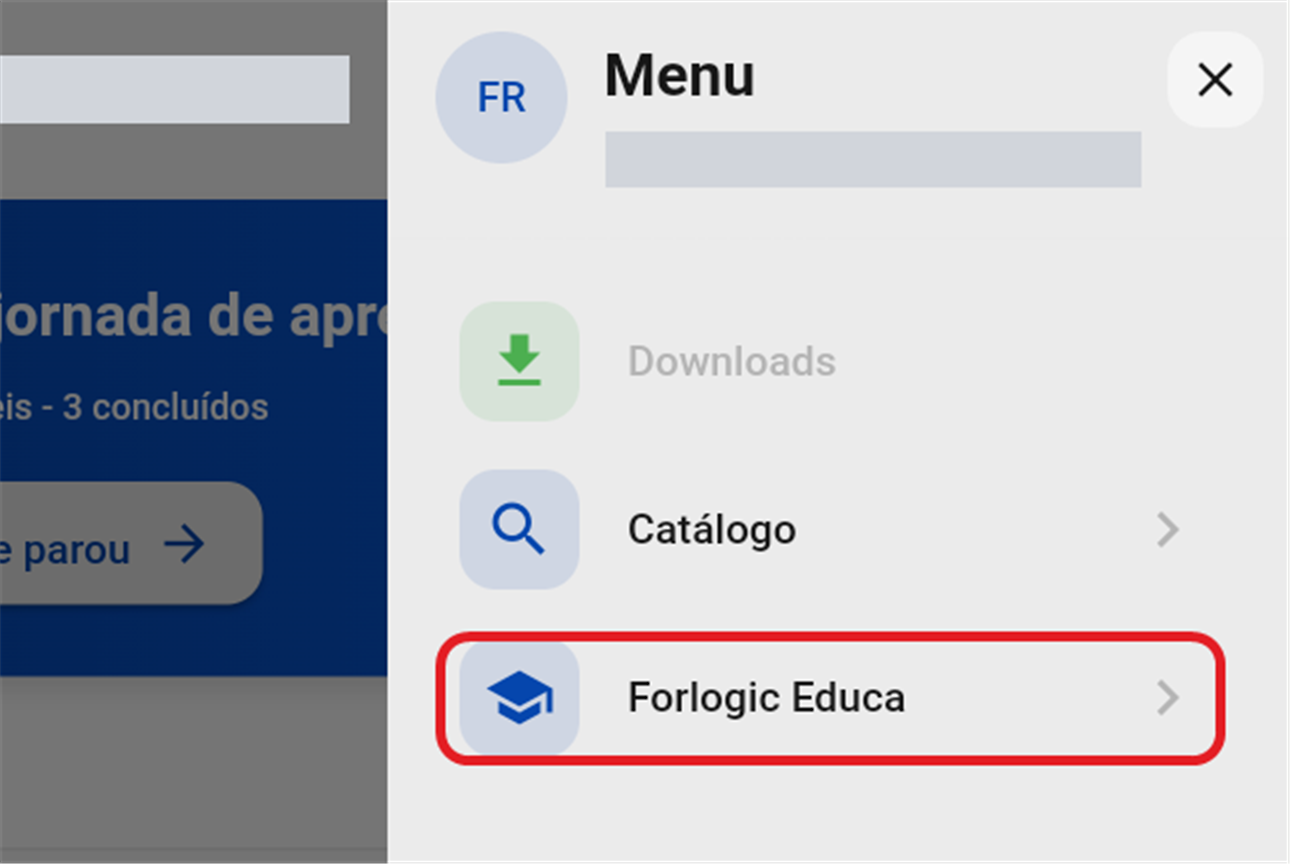
- Na tela inicial, toque no ícone de menu, no canto superior direito.
- Toque em "Forlogic Educa".
- A vitrine abre com o banner "Forlogic Educa — Cursos exclusivos da plataforma Forlogic Educa" e, abaixo, os Cursos do Educa organizados em categorias, cada uma com sua própria faixa.
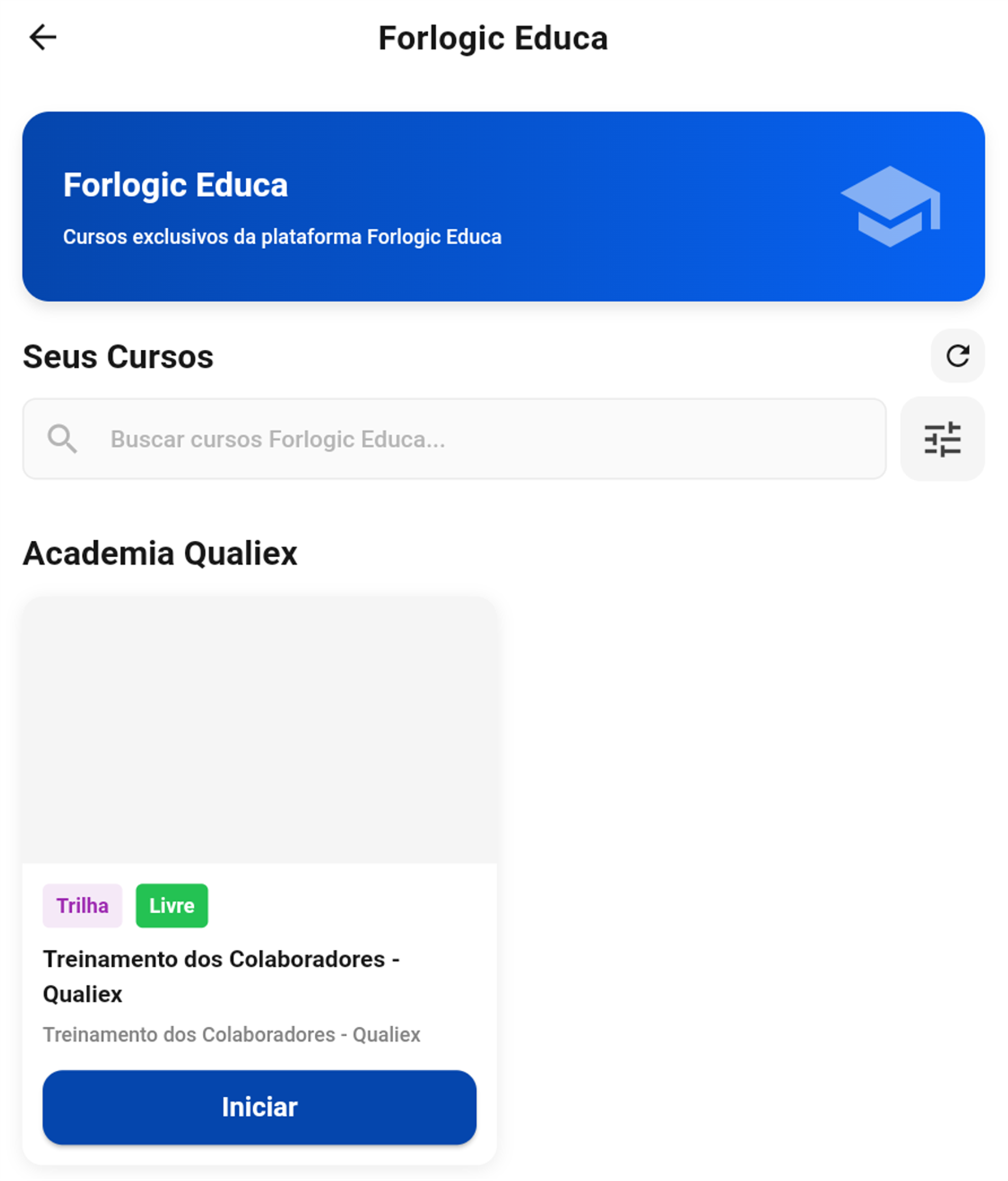
- Deslize cada faixa para o lado para ver todos os cursos daquela categoria. A tela mostra dois cards por vez, mas a categoria costuma ter mais.
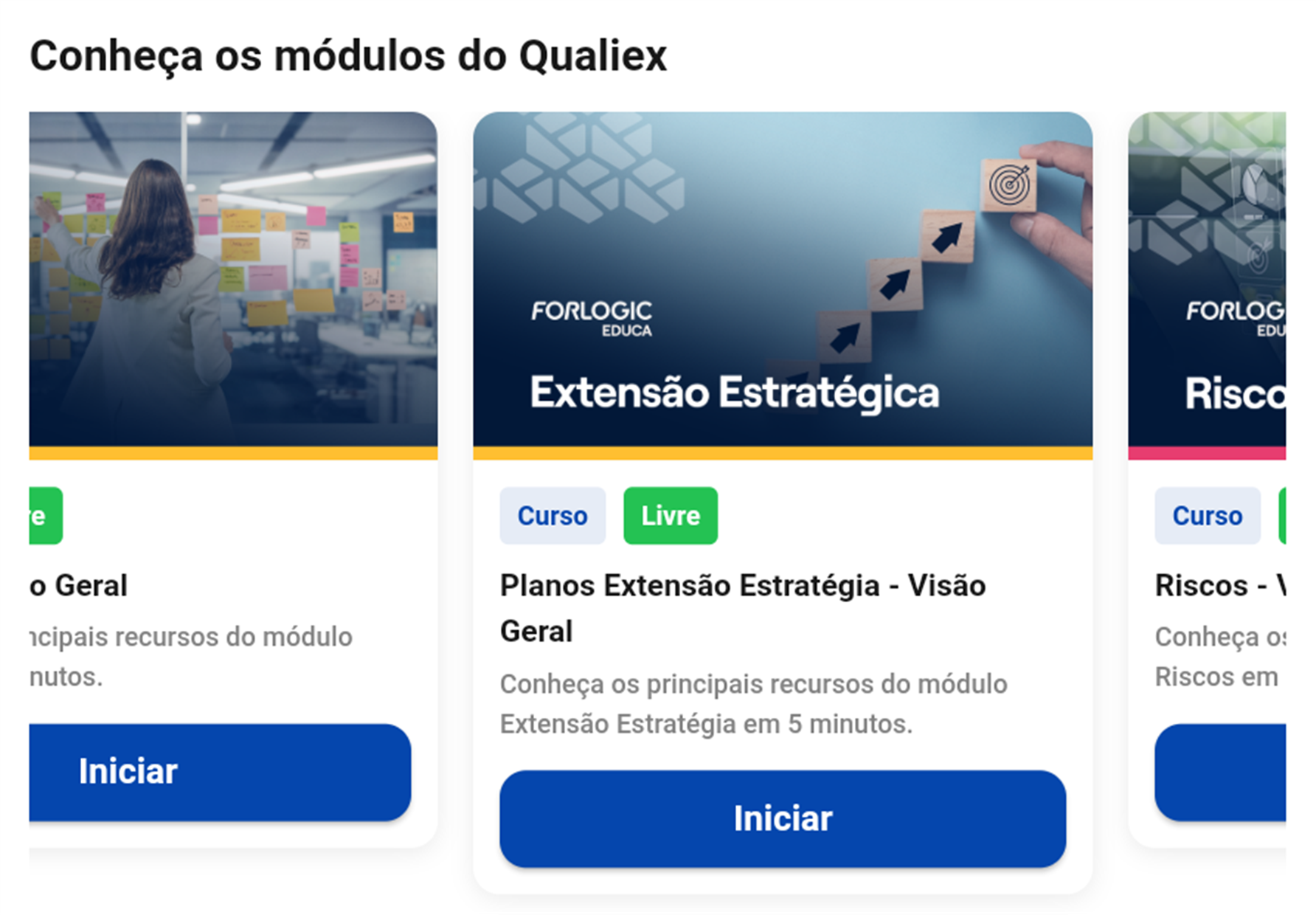
- Toque no curso desejado para começar, como faria com qualquer outro conteúdo do app.
Buscando e filtrando na vitrine
- Use o campo "Buscar cursos Forlogic Educa..." para procurar pelo nome do curso.
- Toque no ícone de filtros, à direita da busca, para refinar por tipo, estado ou categoria.
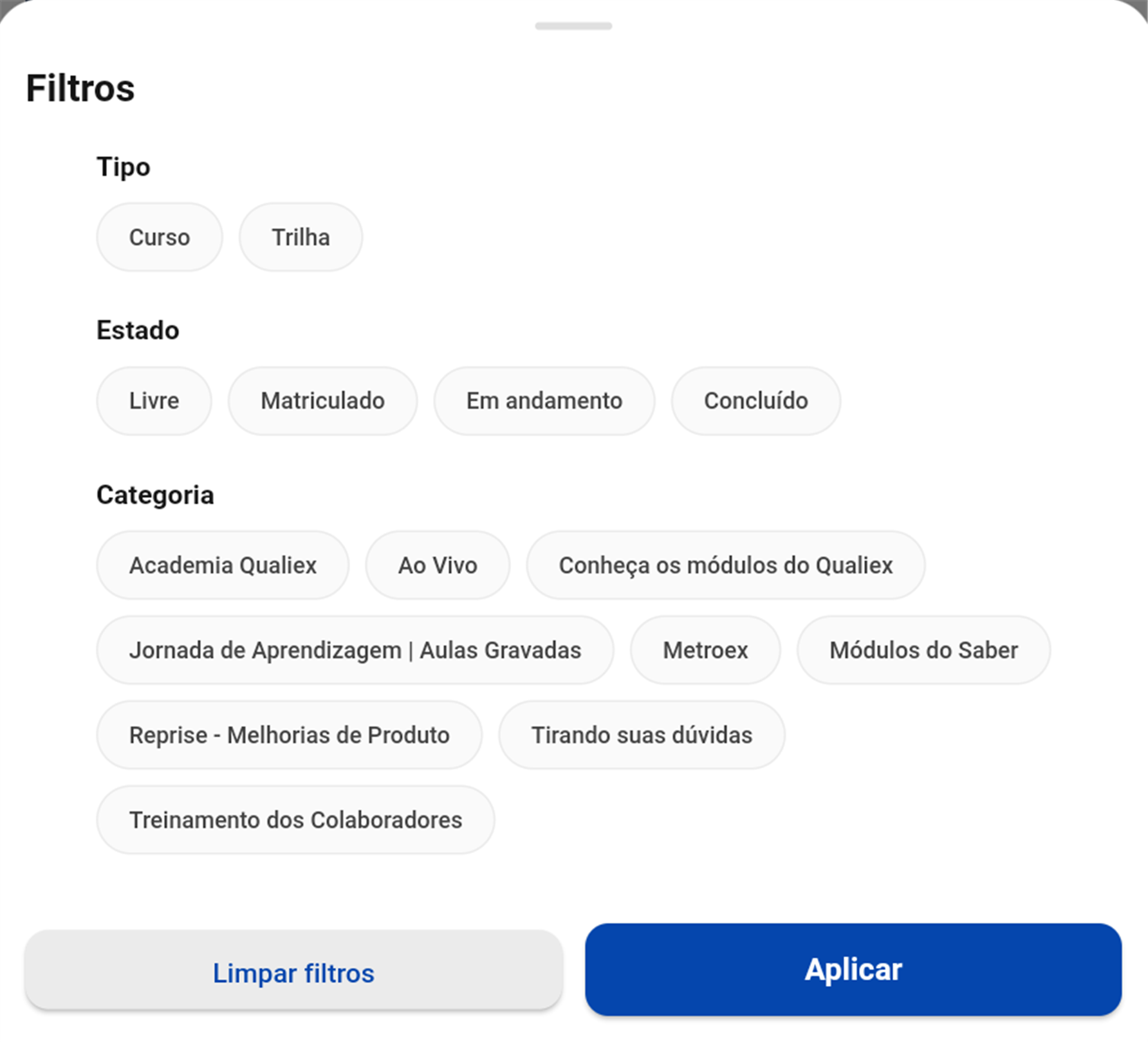
- Selecione as opções e toque em "Aplicar". Categorias que ficam sem nenhum curso desaparecem da tela enquanto o filtro estiver ativo.
Opções da tela
- Buscar cursos Forlogic Educa...: campo de busca próprio desta tela, separado do da tela inicial e do Catálogo.
- Tipo: separa Curso de Trilha.
- Estado: oferece as opções Livre, Matriculado, Em andamento e Concluído.
- Categoria: lista as categorias da vitrine, que são as mesmas faixas exibidas na tela — nenhuma fica escondida.
- Aplicar: confirma a seleção e fecha o painel.
- Limpar: o link no alto do painel desmarca os chips, mas não desfaz o filtro que já estava aplicado — o painel continua aberto e a tela segue filtrada. Para ver a vitrine inteira de novo, toque em "Aplicar" com tudo desmarcado.
⚠️ Comportamentos importantes
Cada categoria rola para o lado. A tela mostra dois cursos por vez em cada faixa. Se não deslizar horizontalmente, você verá apenas uma parte do que existe.
A vitrine é uma lista à parte, e o quanto ela se separa do Catálogo depende da sua unidade. Na maioria dos casos, procurar um curso da vitrine na tela inicial ou no Catálogo não traz resultado — são listas diferentes. Mas, se a sua empresa também disponibilizou aquele conteúdo por conta própria, ele aparece nos dois lugares. Já vimos o mesmo curso só na vitrine numa unidade e também no Catálogo em outra.
O filtro daqui não mexe no Catálogo. As duas telas têm painéis independentes: filtrar a vitrine não altera o que você vê no Catálogo, e vice-versa.
A vitrine não mostra quantos cursos existem. Diferentemente do Catálogo, aqui não há contagem no rodapé.
O conteúdo pode demorar a carregar. As capas aparecem em cinza por alguns segundos enquanto as imagens chegam.
Perguntas frequentes
Preciso pedir matrícula para fazer um curso do Forlogic Educa? Não. Os cursos da vitrine aparecem com a tag "Livre": basta tocar no card e começar.
Apliquei um filtro e uma categoria inteira sumiu. É o comportamento esperado. Quando nenhum curso da categoria atende ao filtro, a faixa toda sai da tela — ela volta assim que você desfaz o filtro.
Procurei um curso da vitrine no Catálogo e não encontrei. Na maioria das unidades é assim mesmo: são listas diferentes, e a vitrine se abre pelo menu, em "Forlogic Educa". Se a sua empresa também disponibilizou aquele conteúdo, aí sim ele aparece nos dois lugares.
---