
Como as categorias podem evoluir junto com os processos da organização, é comum que, em alguns momentos, seja necessário atualizá-las, desativá-las temporariamente ou removê-las. Essas ações estão disponíveis no menu de cada categoria, e cada uma possui um objetivo diferente. Neste artigo, você vai entender quando utilizar cada opção e qual o impacto de cada uma delas.
✦ Antes de começar
É necessário ter a permissão "Gerenciar categorias" definida em seu papel em Configurações > Papéis e Permissões.
Acessando o módulo
🔎 Clique aqui e saiba Como acessar o módulo Documentos.
Editando uma categoria
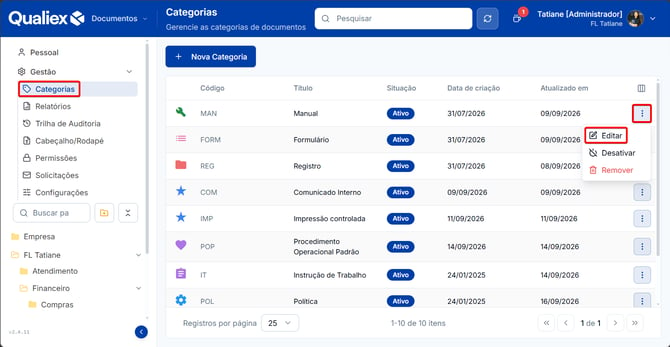
1. Acesse a aba Categorias, abra o menu de contexto (⋮) da categoria e clique em "Editar".
2. O sistema abre a janela de dados gerais da categoria, com as abas Geral, Regras do documento, Documentos controlados e Confirmação de leitura.
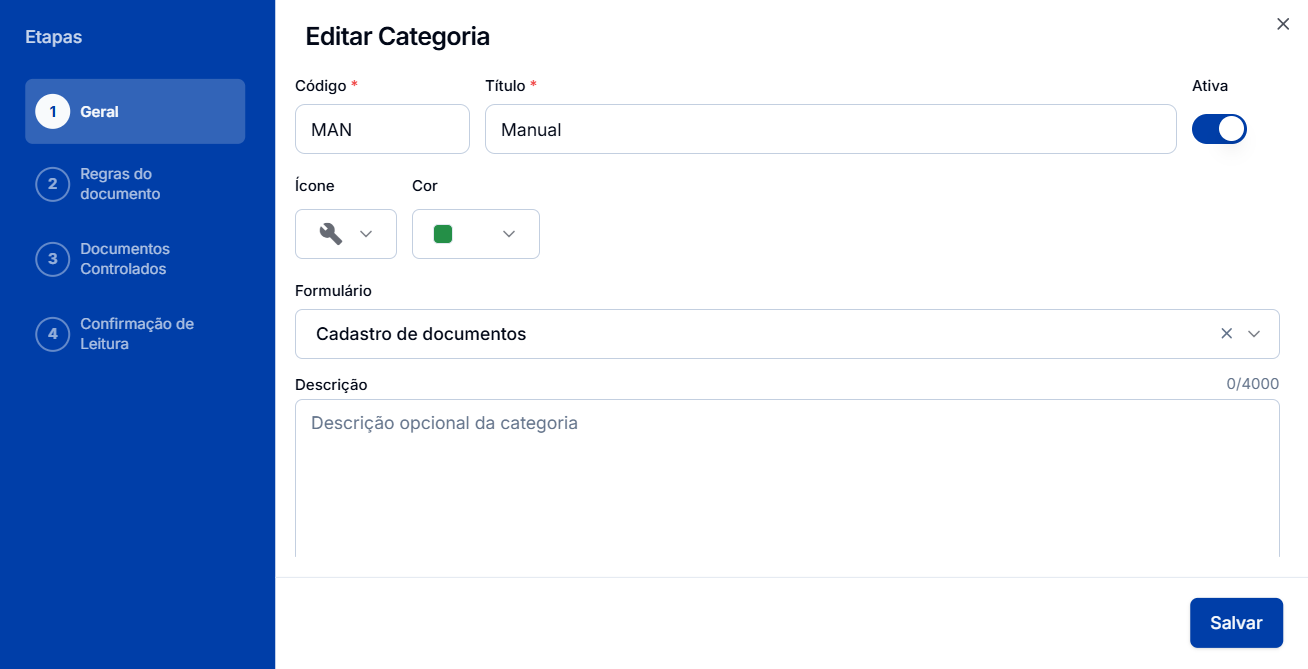
3. Ajuste as informações necessárias em cada aba e, para entender o que pode ser configurado em cada uma delas, consulte o artigo: Como criar uma categoria no módulo Documentos?
3. Após realizar os ajustes, clique em "Salvar".
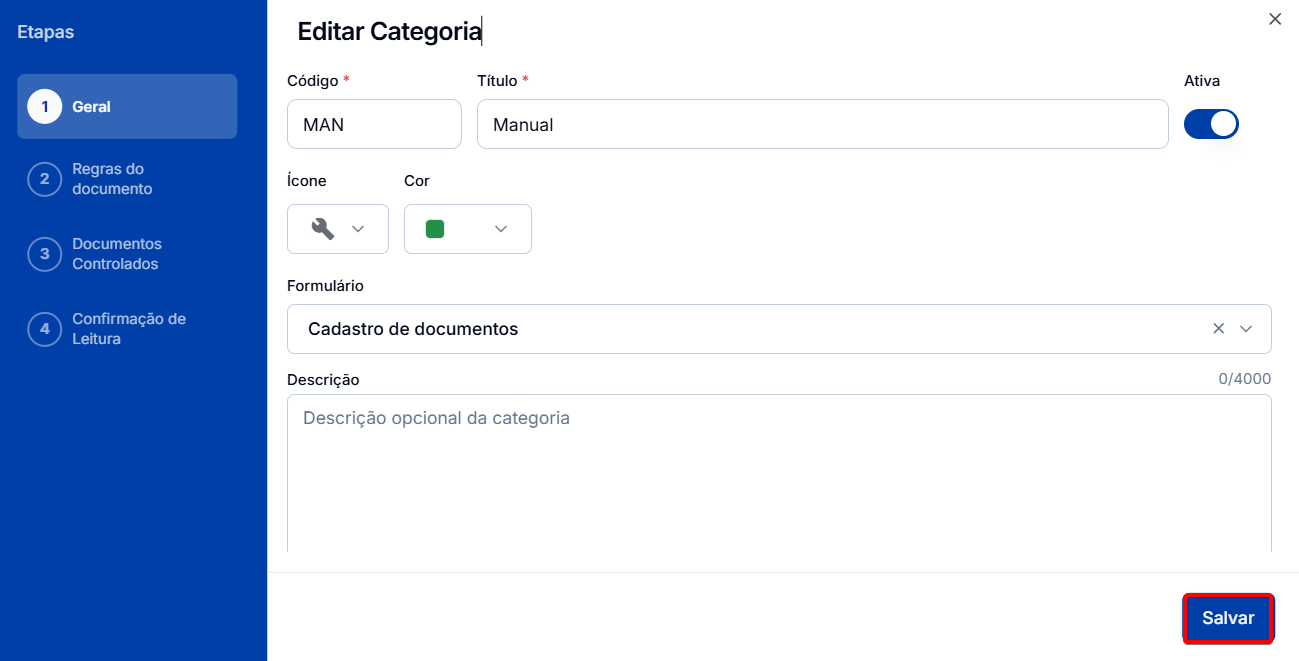
⚠️ Importante: ao editar o código de uma categoria, a alteração será aplicada apenas aos novos documentos criados a partir dessa configuração. Os documentos já existentes não são atualizados automaticamente.
🔎 Para saber como alterar o código de um documento já cadastrado, consulte o artigo: Como editar o código do documento no módulo Documentos?
Desativando (e reativando) uma categoria
Desativar é a opção certa quando você quer tirar a categoria de uso sem excluí-la — os dados dela continuam guardados.
1. Para desativar uma categoria, clique no menu de contexto (⋮), e selecione a opção "Desativar".
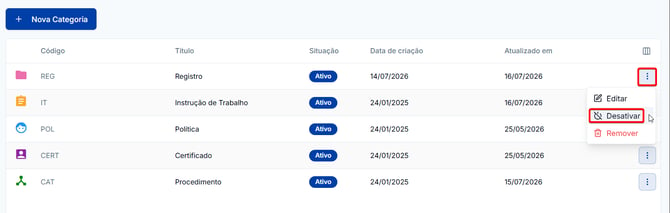
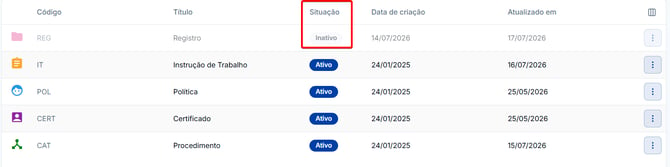
2. Irá aparecer o aviso "Status alterado com sucesso" e a coluna "Situação" passa de Ativo para Inativo.
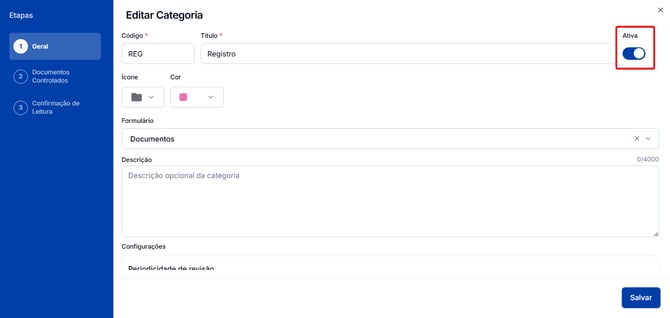
3. Também é possível inativá-la por meio do botão "Ativo" na tela de edição.
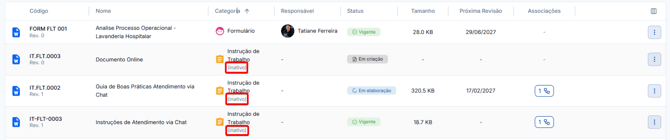
Se uma categoria for inativada e houver documentos vinculados a ela, a associação será preservada. O sistema irá identificar a categoria com o indicador "(Inativo)".
Ativando uma categoria
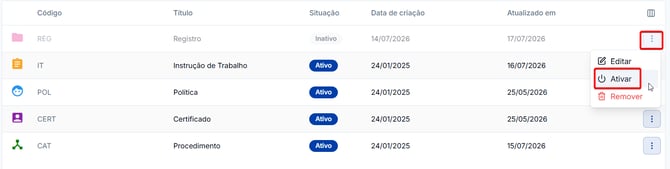
1. Para ativar uma categoria novamente, o menu de contexto mostra a opção "Ativar".
2. Ou na tela de edição, ao habilitar a opção "Ativa", e clicando para "Salvar".
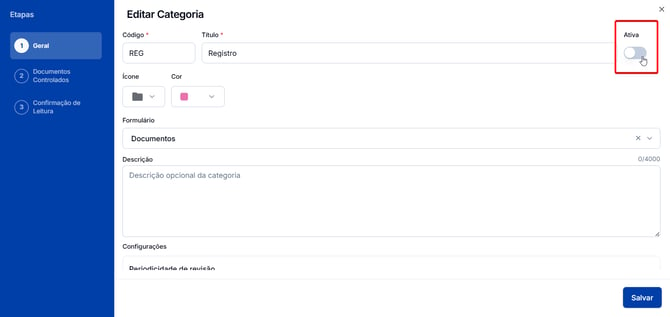
Com isso, a categoria é ativada novamente e pode ser utilizada normalmente no sistema.
Removendo uma categoria
1. Para remover uma categoria, acesse o menu de contexto (⋮), e clique em "Remover".
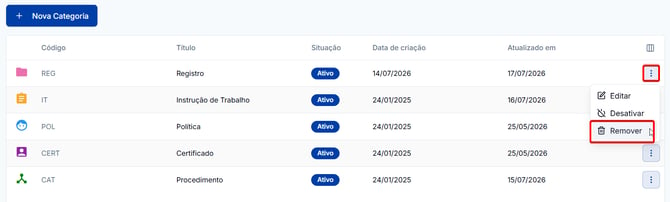
2. O sistema irá abrir uma janela de confirmação, informando que "esta ação não pode ser desfeita."
3. Para seguir com a remoção, clique em "Sim, excluir".
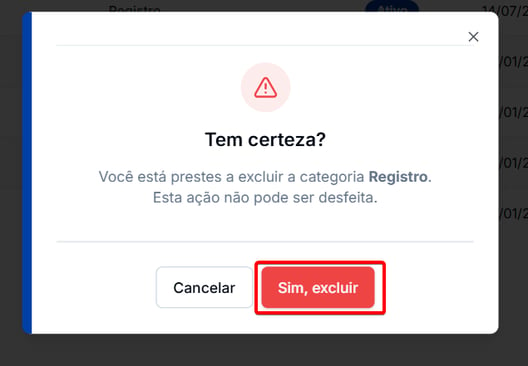
Assim, o sistema irá mostrar a mensagem "Categoria removida com sucesso".
⚠️ Importante: o sistema permite remover uma categoria mesmo que ela esteja vinculada a documentos. Quando isso acontece, os documentos afetados continuam no sistema, mas passam a exibir a indicação "(removido)" ao lado do nome da categoria, sinalizando que a categoria vinculada foi excluída.

⚠️ Comportamentos importantes
A remoção é uma confirmação simples — sem justificativa. Basta confirmar em "Sim, excluir"; não há campo de motivo. E, como a própria janela avisa, a ação não pode ser desfeita.
Desativar ≠ Remover. Desativar mantém a categoria guardada (e reversível pelo "Ativar"); remover exclui de forma permanente. Se a intenção é só tirar de uso por ora, prefira desativar.