
A Visão do Líder é a tela de trabalho de quem lidera: ela mostra a equipe inteira numa linha por pessoa e, o que é mais útil, já traz o botão da próxima ação de cada uma. É de lá que se cria contrato, abre 1:1 e publica nota.
✦ Antes de começar
É necessário ter equipe ativa na estrutura de liderança. Quem não tem liderados recebe: "Acesso Restrito — Esta área é exclusiva para líderes com equipe ativa."
A Visão do Líder também precisa estar ligada para o módulo, em Parametrização › Módulo & terminologia. Com ela desligada, o item não aparece no menu para ninguém.
Acessando o módulo
🔎 Clique aqui e saiba Como acessar o Desempenho e o que cada perfil enxerga
Lendo o topo da tela
Acesse "Visão do Líder" no menu lateral. O topo traz:
- O resumo da equipe — por exemplo, "Equipe sem alertas (1 liderado)".
- O interruptor "Incluir indiretos", que traz também os liderados de níveis abaixo.
- O seletor de Ciclo.
- A régua das cinco fases, com as datas de cada uma.
Abaixo, quatro cartões: "Liderados", "Atenção", "Risco alto" e "1:1 nos próx. 7 dias".

Filtrando a equipe
A barra tem a busca "Buscar liderado...", o botão "Analisar equipe com a ISA", os filtros de risco — Todos, Alto risco, Médio risco e Baixo risco, cada um com contador — e o "Ordenar por", que começa em Nome (A–Z).
Lendo a tabela
São oito colunas: COLABORADOR, COMPROMISSOS, OBJETIVOS, RISCO, FASE ATUAL, AÇÃO DA ETAPA, PRÓXIMO 1:1 e AÇÕES.
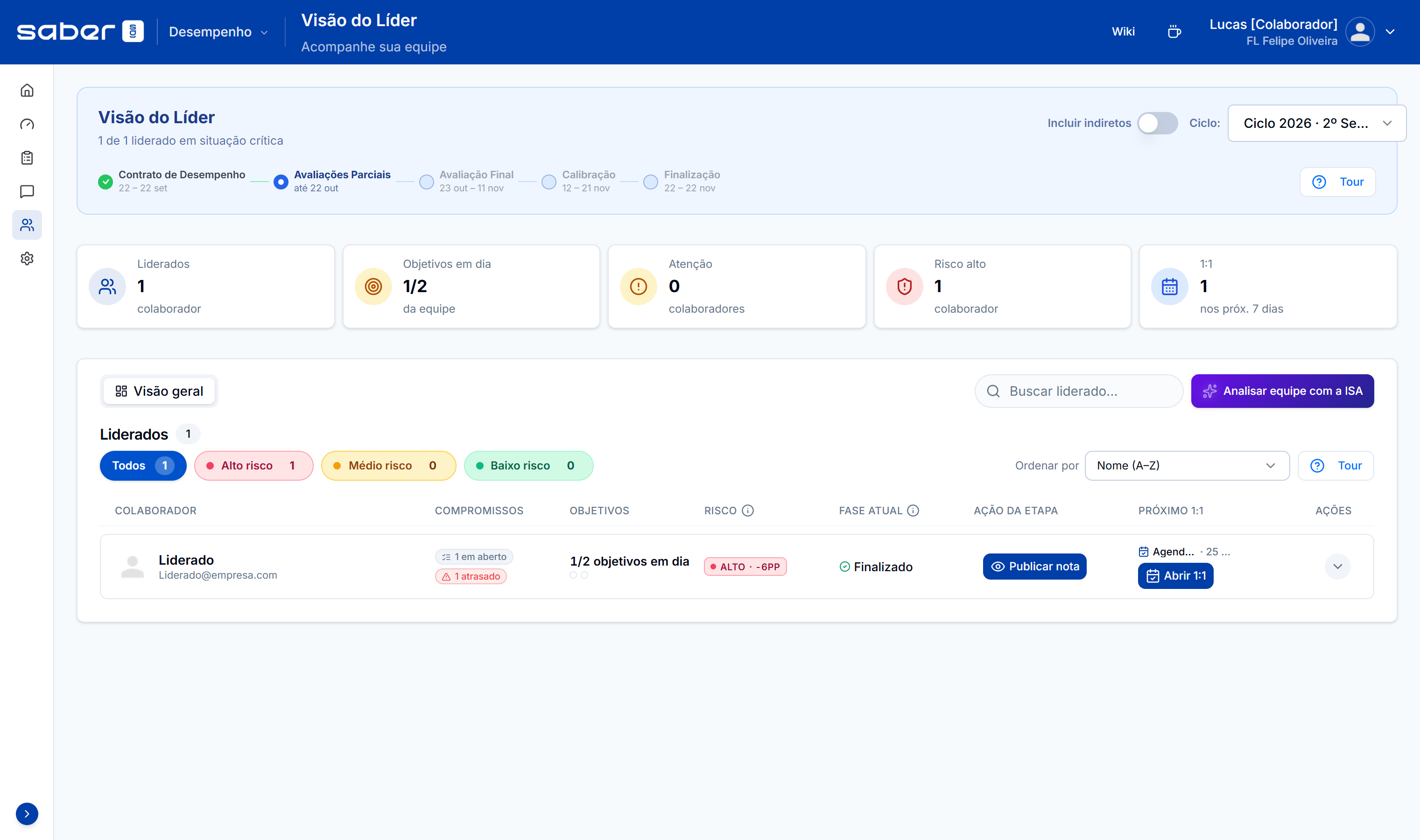
⚠️ A coluna "AÇÃO DA ETAPA" é o coração da tela. Ela traz o estado e o botão que resolve, juntos: "Não iniciado" com "Criar contrato", "Finalizado" com "Publicar nota". Da mesma forma, a coluna de 1:1 mostra "Agendada · 24 set" com "Abrir 1:1", ou "Nunca realizou" com "Agendar".
A coluna RISCO traz o nível e a variação em pontos percentuais — por exemplo, MÉDIO · -4PP. A tela tem dois atalhos que explicam as contas: "Como o risco é calculado" e "Como a fase é calculada".
Abrindo o detalhe de um liderado
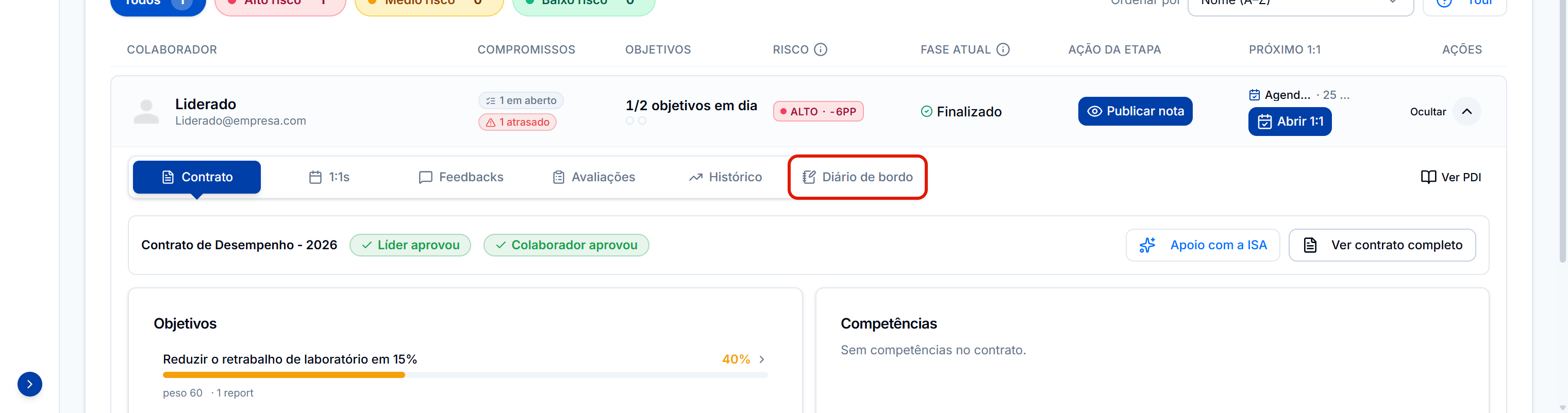
O botão "Ver detalhes" não muda de página: ele expande a própria linha, e passa a se chamar "Ocultar". O painel traz seis abas — Contrato, 1:1s, Feedbacks, Avaliações, Histórico e Diário de bordo — mais "Ver PDI" e "Apoio com a ISA".
Na aba Contrato aparecem o selo de aprovação dos dois lados, "Ver contrato completo", os objetivos com progresso e peso, e as competências do contrato.
Publicando a nota
O botão "Publicar nota" é o que libera o resultado final para o colaborador. Se a configuração não permitir, a resposta é direta:
"Ainda não é possível publicar a nota — A visualização do resultado final pelo colaborador está desativada nas configurações da organização."
🔎 Como controlar o que o colaborador vê da própria nota
⚠️ Comportamentos importantes
O cabeçalho mostra o perfil de acesso, não o papel de liderança. Um líder sem acesso à Gestão aparece como
[Colaborador]no topo, mesmo tendo equipe. O selo é da permissão.
Abas a mais podem aparecer — ou não. As abas Ninebox e Calibração dependem de interruptores por líder, em Parametrização. Sem eles, a Visão do Líder tem só "Visão geral".