
O mural da Comunidade é o espaço interativo do módulo de Educação, ideal para centralizar avisos, compartilhar materiais de apoio e manter os colaboradores engajados além das aulas formais. O objetivo aqui é garantir que você consiga criar comunicados atrativos e dinâmicos, utilizando diversos formatos de mídia para enriquecer a experiência de aprendizado da sua equipe.
Neste artigo, você vai aprender a:
🚀 Acessar a aba de gestão e habilitar a Comunidade.
📝 Criar novas publicações com título e descrição.
🧩 Adicionar diferentes blocos de conteúdo (Vídeo, Texto, Apresentação, etc.).
📌 Fixar comunicados importantes no topo do feed.
👤 Quem pode usar? Usuários administradores ou pessoas com permissão de gestão no módulo de Educação.
🧱 Como Funciona na Prática
Para acessar este painel, vá ao menu lateral esquerdo, abra o módulo Educação, clique no ícone de engrenagem (Gestão) e selecione a aba Comunidade no menu superior.
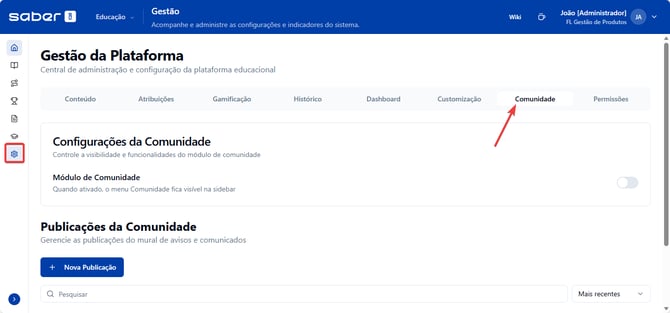
1. Habilitando e Iniciando uma Publicação 🚀 Antes de tudo, você precisa garantir que o mural esteja ativo para os usuários nas configurações.
-
Em "Configurações da Comunidade", ative a chave seletora para habilitar o módulo.

-
Para criar um novo aviso, vá até a seção "Publicações da Comunidade" e clique no botão azul + Nova Publicação.

2. Preenchendo Informações Básicas e Bloco de Texto 📝 Uma janela modal se abrirá no centro da tela para você montar o seu comunicado.
-
Comece preenchendo obrigatoriamente o Título da publicação e uma Descrição breve sobre o assunto.
-
Logo abaixo, na aba Texto, você conta com um editor rico para digitar, formatar (negrito, itálico, listas) e organizar comunicados por escrito detalhados.
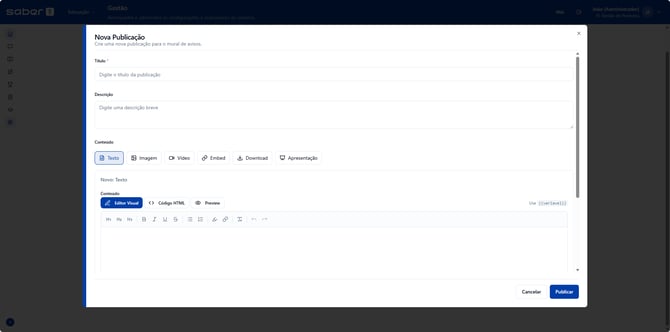
3. Adicionando Outros Blocos de Mídia: O sistema permite enriquecer a publicação com diferentes formatos além do texto. Navegue pelas abas desejadas dentro da modal para configurar e adicionar os blocos:
-
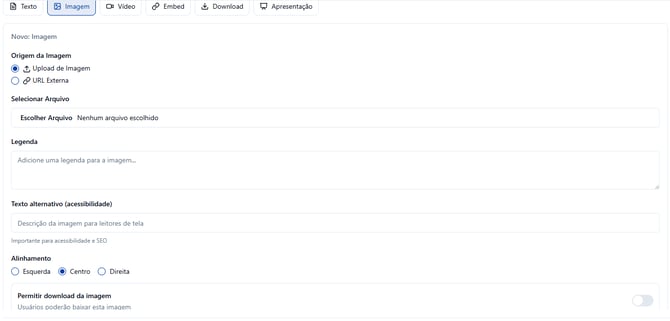
Imagem: Permite inserir fotos ilustrativas por meio de uma URL externa ou fazendo o upload do arquivo do seu computador.
-
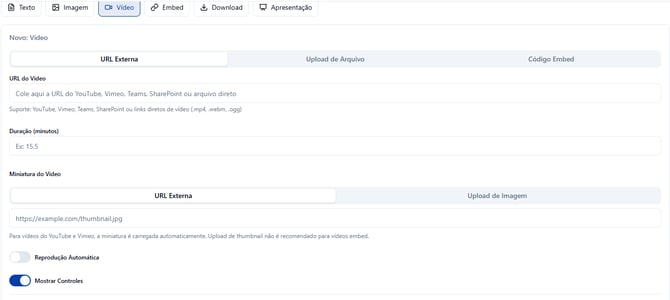
Vídeo: Cole o link do YouTube, Vimeo ou Teams, ou faça o upload do arquivo. Configure a duração, suba uma imagem de miniatura (thumbnail) e ative os controles do player.
-
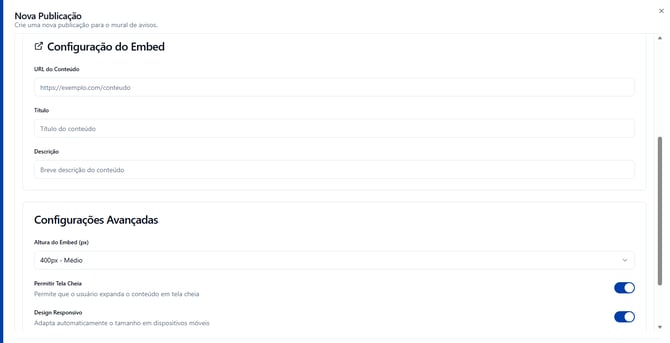
Embed: Ideal para incorporar conteúdos interativos externos (como formulários ou dashboards). Cole o código de incorporação, ajuste a altura do visualizador na tela e habilite o design responsivo.
-
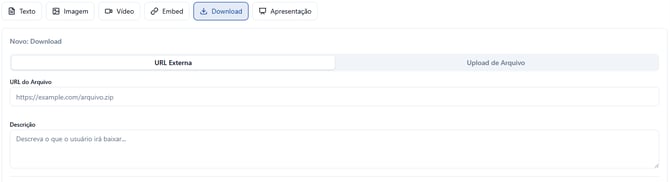
Download: Ótimo para disponibilizar materiais extras. Insira o link ou faça o upload de um arquivo (como ZIP ou PDF) e adicione uma instrução no campo "Descrição".
-
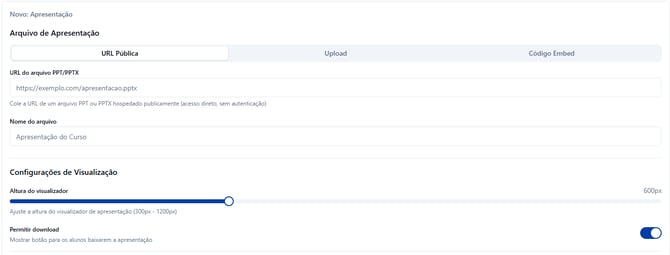
Apresentação: Insira o link público de um arquivo PPT/PPTX hospedado externamente. Defina a altura da apresentação na tela e ative a chave "Permitir download" para os alunos baixarem os slides.
4. Fixando e Publicando 📌 No rodapé da janela de criação, você define os ajustes finais da publicação.
-
Fixar no topo do feed: Se for uma informação crucial ou um aviso geral que todos devem ver logo que entrarem, ative essa chave 🔘. Isso manterá o post em destaque acima dos novos.
-
Com tudo pronto e os blocos configurados, clique no botão azul Publicar para disparar o post no mural da Comunidade!

5. Visualizando sua publicação na Comunidade 👀
Após publicar, acesse a aba Comunidade para conferir como o seu comunicado foi exibido no feed.
Ali você poderá visualizar o resultado final, verificar se os blocos de conteúdo estão organizados corretamente e garantir que a comunicação está clara e atrativa para os colaboradores.

💡 Boas Práticas
-
🎯 Atenção aos Anexos: A Comunidade é excelente para reforçar o aprendizado. Use o bloco de "Download" ou "Apresentação" para disponibilizar cartilhas, resumos em PDF ou os slides usados em um treinamento importante.
-
🧠 Posts dinâmicos: Evite publicações que sejam apenas "paredes de texto". Use o bloco de Imagem ou Vídeo para ilustrar o assunto e chamar a atenção dos colaboradores logo no feed.
-
⚠️ Cuidado com o "Fixar no topo": Use esse recurso com moderação. Se você fixar muitas publicações, o topo do feed ficará poluído e as mensagens realmente urgentes perderão o destaque. Deixe fixado apenas o que for prioridade no momento.