
O compartilhamento por link interno permite encaminhar usuários diretamente para um documento no Qualiex, tornando o acesso mais rápido e prático. Esse recurso é especialmente útil quando há uma grande quantidade de pastas e documentos, evitando que o usuário precise navegar pela estrutura para localizar o arquivo. Basta compartilhar o link para que ele seja direcionado ao documento, desde que esteja autenticado no sistema e possua permissão de acesso.
✦ Antes de começar
É necessário ter a permissão para visualizar o documento habilitada na pasta ou no documento — é ela que libera o compartilhamento (não há uma permissão separada de "compartilhar").
Acessando o módulo
🔎 Clique aqui e saiba Como acessar o módulo Documentos.
Compartilhando o documento
1. Localize o documento que deseja compartilhar. Para isso, navegue pela estrutura de pastas, utilize os filtros disponíveis ou pesquise pelo documento no campo de busca.
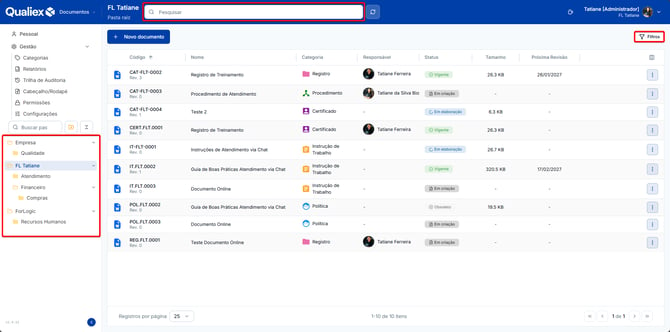
2. Existem três caminhos para compartilhar o documento:
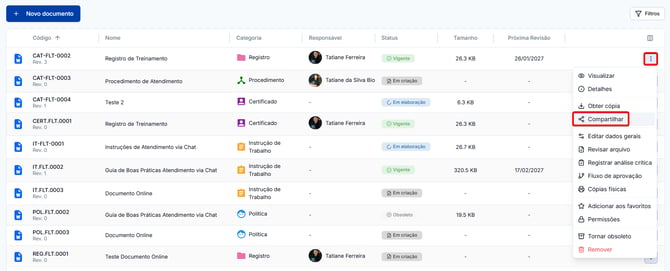
- Pelo menu de opções do documento: clique no ícone de opções (⋮) ao lado do documento e selecione a opção "Compartilhar".
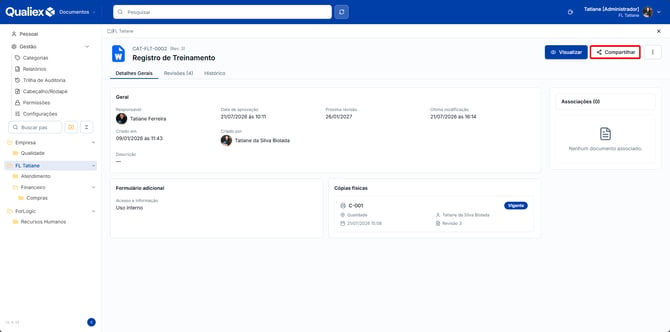
- Pela tela de detalhes do documento: acesse os detalhes do documento e clique na opção Compartilhar.
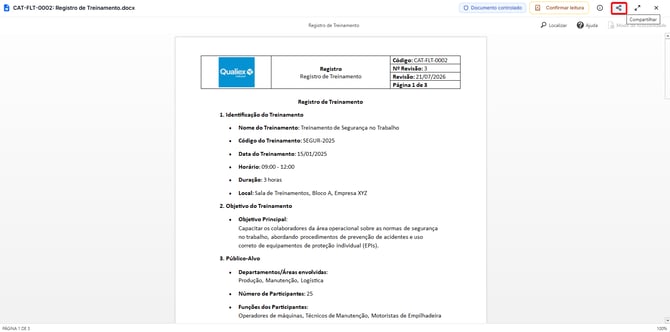
- Pelo visualizador do documento: com o documento aberto, clique no ícone
 , localizado na parte superior da tela.
3. Ao clicar para "Compartilhar", o sistema abre a janela para configurar o compartilhamento. Nessa tela, temos as opções:
- Interno: gera um link para compartilhamento entre usuários que estão cadastrados no Qualiex. Para acessar o documento, o usuário deve estar logado no sistema e possuir permissão para visualizá-lo.
- Público: gera um link que pode ser acessado por usuários que não estão cadastrados no sistema. Esse tipo de compartilhamento é indicado quando o documento precisa ser disponibilizado para usuários externos à organização.
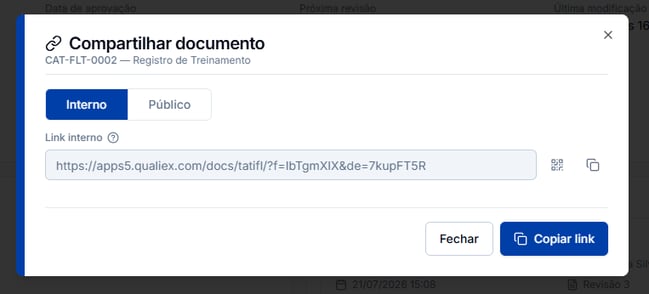
4. Para compartilhar o link interno, mantenha a opção "Interno" selecionada.
5. Nessa tela, o sistema exibe o link interno de compartilhamento do documento. Ao lado do link, estão disponíveis dois ícones:
 — gera um QR Code que permite acessar o documento por meio da leitura pela câmera de um dispositivo.
 — copia o endereço para que você possa compartilhá-lo pelos canais de comunicação desejados.
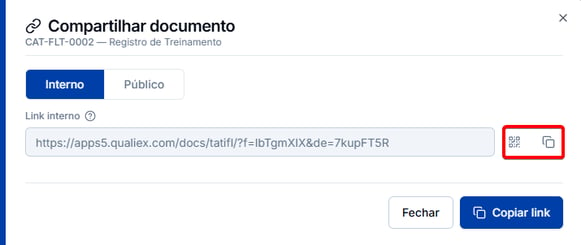
6. Ao clicar no ícone de QR Code, o sistema exibe o QR Code com duas opções:
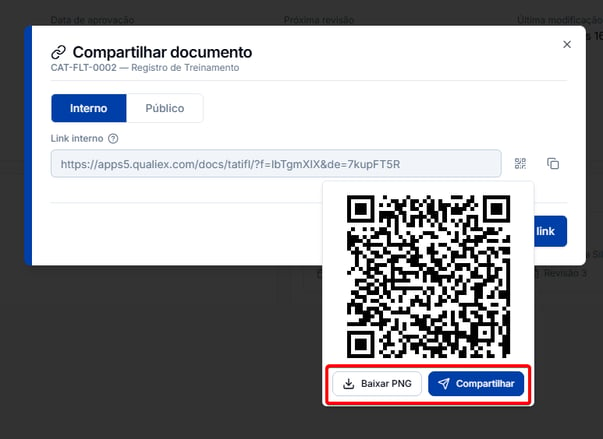
- Baixar PNG: salva a imagem do código no seu dispositivo, permitindo utilizá-lo posteriormente.
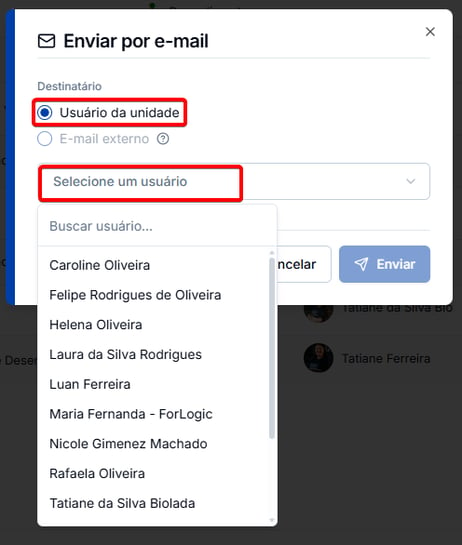
- Compartilhar: abre a tela para definir os destinatários do e-mail. É possível compartilhar com:
-
- Usuário da unidade: usuários cadastrados no Qualiex. Ao clicar no campo "Selecione um usuário", o sistema exibe a lista de usuários cadastrados no Qualiex. Em seguida, basta selecionar o usuário com o qual deseja compartilhar o QR Code.
-
- E-mail externo: essa opção fica bloqueada, pois o link interno pode ser compartilhado apenas com usuários cadastrados no Qualiex. Para compartilhar o documento com pessoas externas à plataforma, utilize a opção de link público: Como compartilhar um documento por um link público?
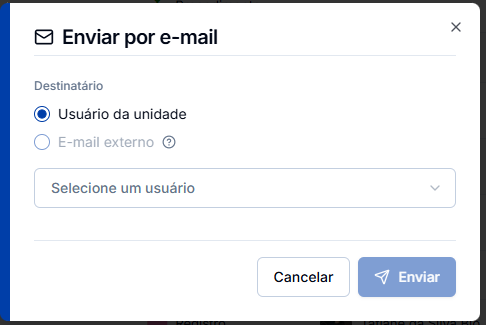
7. Depois de definir o destinatário, clique em "Enviar" para concluir o envio ou em "Cancelar" para desistir da ação. Após o envio, o destinatário receberá um e-mail contendo o QR Code para acessar o documento.
Link público
🔎 Veja como compartilhar o documento por um link público: Como compartilhar um documento por um link público?
⚠️ Comportamentos importantes
- O link interno pode ser utilizado para compartilhar documentos de todos os status, não se limitando apenas a documentos vigentes.
- Caso o usuário não tenha permissão de visualizar o documento, aparece a mensagem "Documento não encontrado".