
Neste artigo, você irá aprender como visualizar um documento no módulo Docs. Essa funcionalidade permite consultar os arquivos diretamente na plataforma, sem a necessidade de realizar o download, proporcionando mais praticidade e segurança no acesso às informações.
Acessando o Módulo
👤 Quem pode visualizar documentos?
Para acessar um documento, o usuário precisa ter uma ou mais das seguintes permissões:
✅ Documentos vigentes
Ter a permissão Visualizar habilitada na pasta ou no documento, ou a permissão Visualizar todos os documentos habilitada no papel.
✏️ Documentos em elaboração
Ter a permissão Revisar habilitada na pasta ou no documento.
🔄 Documentos em fluxo
Ter a permissão Revisar habilitada na pasta ou no documento.
🔍 Onde encontrar os documentos?
Para localizar o documento desejado, temos duas alternativas:
-
1ª opção: Acessar a pasta em que o documento está localizado.
-
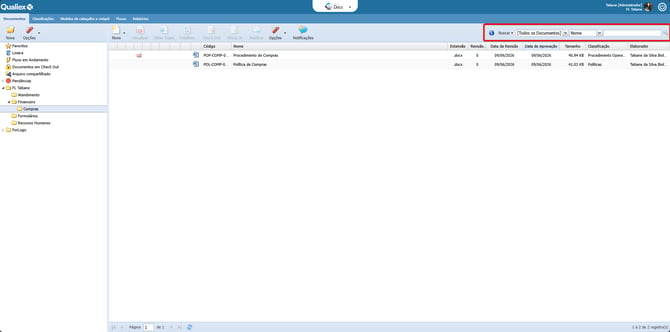
2ª opção: Buscar pelo filtro “Todos os documentos”, que permite aplicar a pesquisa em todos os documentos da sua base.
📚 Para saber como utilizar o campo de busca do Docs, consulte o artigo: Como utilizar o campo de busca do Docs?
📁 Acessando a pasta
1. Navegue até a pasta em que está localizado o documento que deseja visualizar.
2. Ao acessá-la, os documentos serão listados com nome, código, extensão, número de revisão, entre outros.
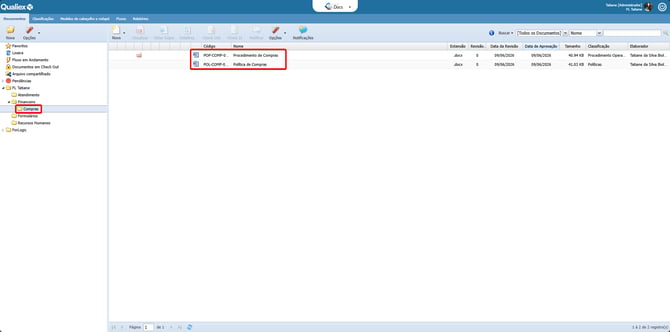
3. Você pode buscar o documento na listagem ou utilizar o filtro de busca da pasta, localizado no canto superior direito.
👀Visualizar o documento
Após localizar o documento desejado, você pode visualizá-lo de duas maneiras:
- Selecione o documento e acesse a opção “Visualizar” localizada no menu superior do documento.
- Ou clique com o mouse duas vezes sobre o documento.
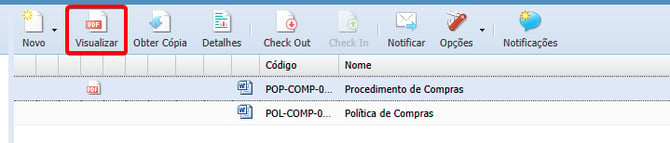
Dessa forma, o documento será aberto na sua tela para visualização.
Opções da tela
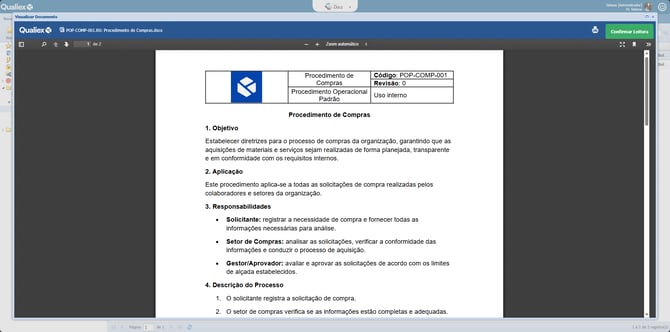
Além do conteúdo do arquivo, a tela de visualização do documento possui barras de ferramentas na parte superior, que reúnem recursos de leitura e navegação.
No menu localizado no canto superior esquerdo, estão disponíveis as seguintes opções:
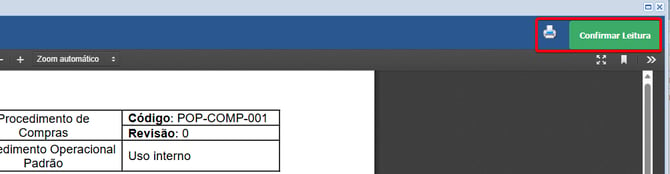
- Imprimir (ícone de impressora): gera a impressão do documento que está sendo visualizado. Ao clicar, será aberta a tela de configuração de impressão, conforme as permissões definidas para o seu usuário.
- Confirmar Leitura (botão verde): registra que você leu e está ciente do conteúdo do documento, registrando no histórico a data e horário que a leitura foi confirmada.
🔎 Confira os artigos de apoio:
-
Como imprimir um documento com a identificação de cópia controlada?
- Como confirmar a leitura de um documento?
Barra de navegação e visualização
Acima do documento, estão disponíveis recursos que facilitam a leitura, a busca e a navegação pelo arquivo.
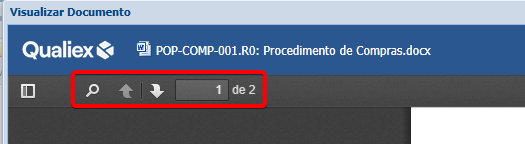
À esquerda ficam os recursos para navegar e localizar conteúdo dentro do documento:
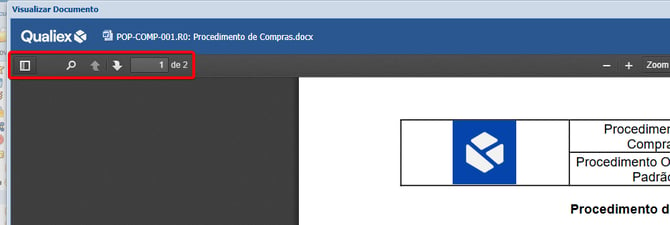
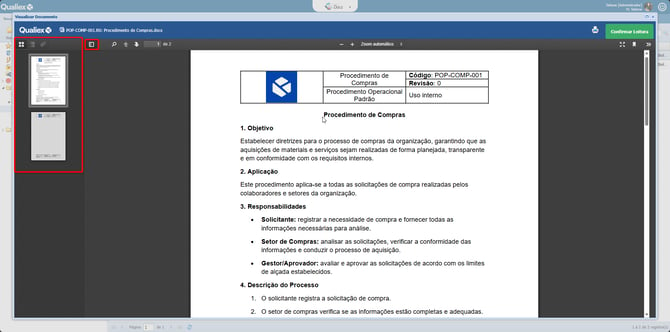
- Painel lateral (ícone de barra lateral): abre um painel à esquerda com as miniaturas das páginas e a estrutura do documento, permitindo saltar rapidamente entre as páginas.
- Buscar (ícone de lupa): abre o campo de pesquisa para localizar uma palavra ou trecho dentro do documento.
- Setas para cima e para baixo: avançam para a página anterior ou próxima página.
- Campo de página (“1 de 2”): mostra a página atual e o total de páginas. Você pode digitar o número da página desejada para ir direto até ela.
No centro estão as opções para ajustar o tamanho de exibição do documento na tela:
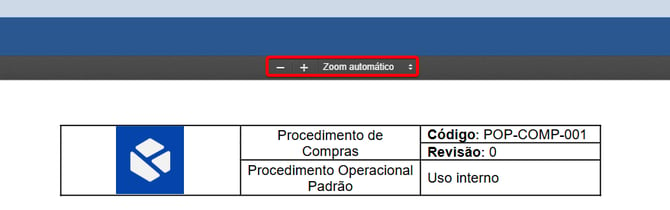
- Diminuir e aumentar zoom (− e +): reduzem ou ampliam o tamanho de exibição do documento.
- Zoom automático: lista suspensa para escolher o nível de zoom (por exemplo, ajustar à largura da página, à página inteira ou uma porcentagem fixa).
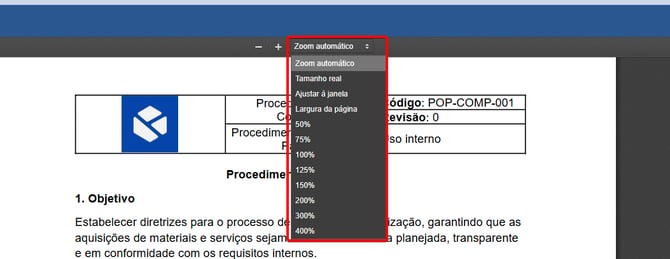
À direita ficam os recursos complementares de leitura e visualização:
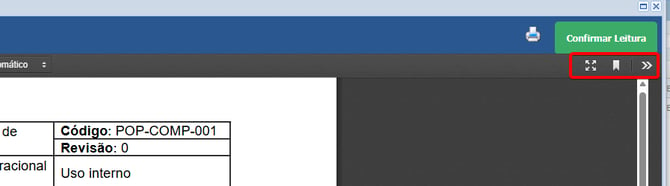
- Tela cheia (ícone de expandir): exibe o documento em modo de tela inteira, facilitando a leitura de arquivos com muito conteúdo.
- Marcador: abre o documento em uma nova janela para facilitar a visualização.
- Mais ferramentas (»): exibe opções adicionais de visualização, como girar a página e outros recursos do leitor.
Mensagem de erro na visualização
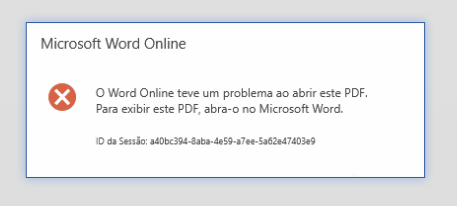
Caso um documento permaneça aberto na tela e o usuário fique inativo por 30 minutos ou mais, uma mensagem de erro poderá ser exibida durante a visualização. Essa mensagem não indica um problema no arquivo, e sim que a sessão de visualização expirou por inatividade.
Nesse cenário, é necessário atualizar a página e acessar o documento novamente.
⚠️ Dicas importantes
- Se você não conseguir visualizar um documento, verifique com o administrador se você tem permissão de acesso à pasta ou no documento específico.
- Documentos com status “Em elaboração” e “Em fluxo” podem estar visíveis apenas para o emissor e revisores.