
A nova integração entre Docs e Treinamentos permite vincular documentos aprovados diretamente a matrizes de treinamento, sem precisar acessar outro módulo.
Essa melhoria foi criada para tornar o processo mais rápido, garantir rastreabilidade e facilitar a gestão de capacitação a partir de documentos já controlados no sistema.
Com isso, manuais, procedimentos e políticas podem se tornar conteúdos obrigatórios de treinamento em poucos cliques.
⚠️ Esta funcionalidade está disponível para Qualiex e Qualify.
O que mudou na prática
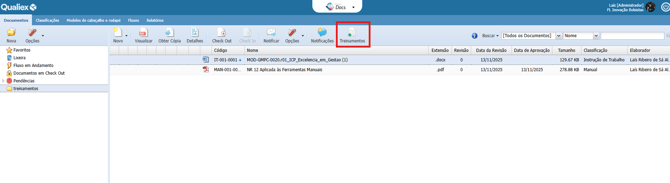
Agora existe um novo botão chamado Treinamentos na listagem de documentos do módulo Docs, que é habilitado ao selecionar um documento.
Esse botão permite:
- visualizar em quais matrizes o documento já está vinculado;
- adicionar vínculo com uma ou várias matrizes;
- remover vínculos existentes;
- configurar requisitos de treinamento sem sair do Docs.
Isso evita que o usuário precise acessar o módulo de Treinamentos apenas para fazer essa associação. 🚀
Quem pode usar
O botão aparece para todos os usuários que conseguem visualizar o documento, mas o comportamento muda conforme a permissão:
Usuários com permissão de gestor no Treinamentos
Podem:
- abrir a tela;
- adicionar matrizes;
- remover vínculos;
- configurar requisitos.
Usuários sem permissão de gestor
Visualizam o botão em modo somente leitura.
Ou seja:
- conseguem ver que existe vínculo;
- não conseguem alterar informações.
Importante para unidades sem o módulo contratado
Se a unidade não possui o módulo de Treinamentos contratado:
- o botão continua aparecendo;
- ao clicar, será exibida uma mensagem de oferta do módulo.
Isso significa que o acesso fica bloqueado, mas a funcionalidade é apresentada como oportunidade de expansão do uso da plataforma. 💡
Como vincular um documento a uma matriz de treinamento
1. Abra o documento desejado
Na listagem do Docs:
- localize o documento aprovado;
- clique em Treinamentos.
Ao passar o mouse sobre o botão, aparece a mensagem:
"Vincular à matriz de treinamento"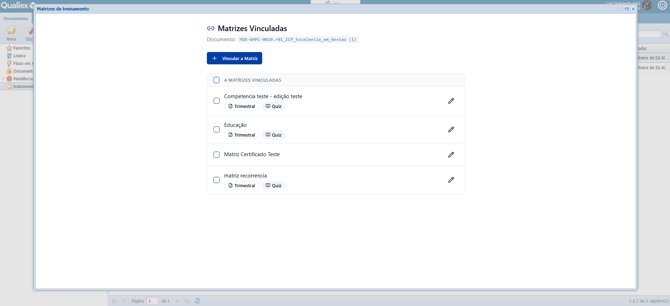
2. Visualize os vínculos existentes
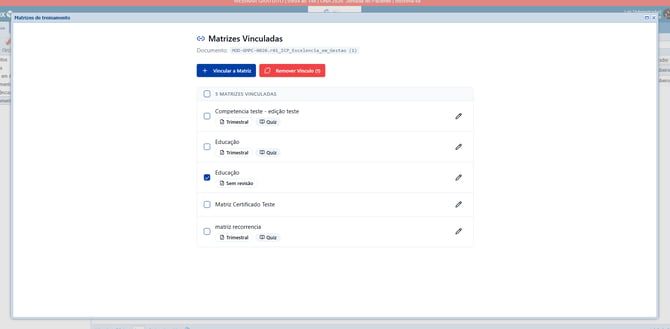
Será aberta uma janela mostrando todas as matrizes já vinculadas ao documento.
Se ainda não existir vínculo:
- a lista aparecerá vazia.
3. Clique em Adicionar
Dentro da janela principal:
- clique em vincular a matriz
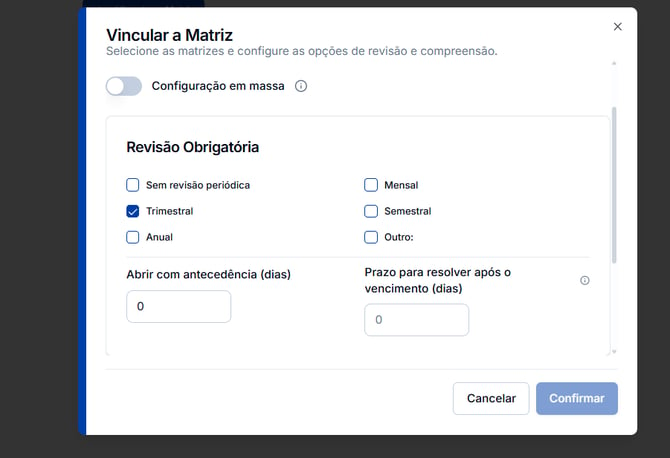
Uma nova janela menor será aberta.
4. Escolha uma ou várias matrizes
Na nova janela:
- use o campo de seleção;
- escolha uma ou várias matrizes de treinamento.
✅ A seleção permite múltiplas matrizes ao mesmo tempo.
⚠️ Nesta tela não é possível criar novas matrizes. Apenas selecionar matrizes já existentes.
5. Configure os requisitos do treinamento
Após selecionar as matrizes, você pode definir como esse documento será tratado em cada uma delas. Para saber mais sobre o que cada configuração significa, acesse: Gestão: Como gerenciar os requisitos
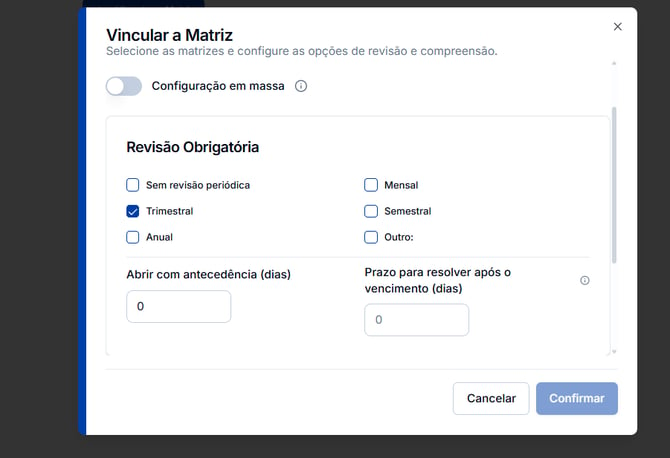
É possível configurar:
- revisão periódica;
- formalização da compreensão;
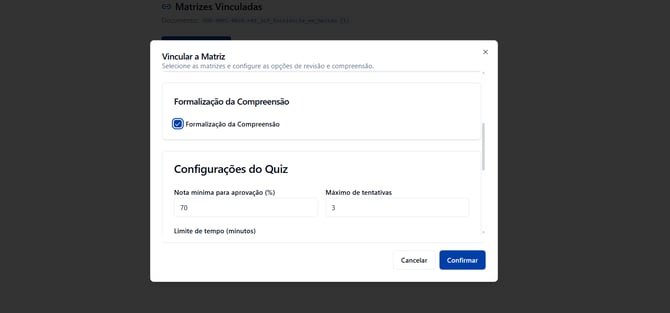
Como funciona a formalização da compreensão
Ao ativar formalização da compreensão:
o sistema abre automaticamente a configuração de quiz.
Você poderá:
- escolher um quiz;
- aplicar o mesmo quiz para todas as matrizes, gerando requisitos diferentes para cada uma;
- ou configurar separadamente para cada matriz, gerando um único requisito que será replicado nas múltiplas matrizes.
O que acontece depois que o vínculo é criado?
Ao confirmar o documento passa a fazer parte da matriz como conteúdo obrigatório.
Isso gera automaticamente nova necessidade de treinamento para os colaboradores já atribuídos a matriz
E se o documento sofrer revisão depois?
Caso o documento receba nova revisão:
- o vínculo continua ativo;
- a matriz permanece associada;
- os colaboradores passam a ter nova pendência de capacitação.
Isso garante controle atualizado da capacitação conforme a versão vigente do documento. 🔄
Como remover um vínculo
Na lista de matrizes vinculadas:
- selecione uma ou mais matrizes;
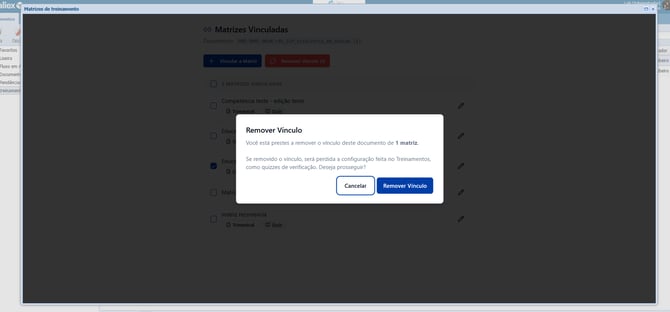
- clique em Remover
-
O sistema exibirá a mensagem:
"Se removido o vínculo, será perdida a configuração feita no treinamentos quanto a quizzes de verificação, deseja prosseguir?"
Quando removido o sistema:
- desativa o vínculo;
- remove as configurações específicas daquele documento naquela matriz.
Exemplos do que é removido:
- quiz;
- recorrência;
- formalização associada.
⚠️ Essas informações deixam de aparecer para o usuário, mas o histórico dos requisitos já feitos prevalece.
O que mais você precisa saber
- Um mesmo documento pode estar em várias matrizes ao mesmo tempo
- O vínculo permanece mesmo após revisão do documento
- Apenas documentos aprovados podem ser vinculados
- Usuários sem permissão não conseguem editar