
As abas "Ocorrências" e "Ações" da página do processo reúnem o que aconteceu e o que foi combinado. Em "Ocorrências", você vê as incidências do processo, vinculadas direto ou por um risco. Em "Ações", você acompanha os planos de ação e os projetos que nasceram nas análises críticas.
Diferente dos demais pilares, as duas abas aceitam mudanças no processo vigente, sem revisão.
Vendo as ocorrências do processo
- Abra a página do processo.
- Clique na aba "Ocorrências".

A aba lista dois tipos de ocorrência:
- Vinculadas direto ao processo: as que alguém vinculou pela própria aba.
- Pelo risco: as ocorrências que, no módulo Ocorrências, estão ligadas a um risco vinculado ao processo. Elas são exibidas com o selo "Pelo risco", sem repetir as que já foram vinculadas direto. Quando uma delas não diz respeito ao processo, você pode desvinculá-la; o vínculo entre o risco e a ocorrência no módulo Ocorrências não muda.
Cada cartão mostra o título, a etapa atual, o responsável, a data de abertura e o prazo, como "aberta em 12/01/2023 · prazo 21/03/2023". O link "Abrir no módulo de origem" leva à ocorrência no módulo Ocorrências.
Vinculando uma ocorrência
- Na aba "Ocorrências", clique em "Vincular ocorrência".
- Busque pelo nome ou pelo código, como Erro de entrega ou 23-00002.
- Clique na ocorrência para conferir os detalhes em "DETALHES DA SELEÇÃO".
- Clique em "Vincular".
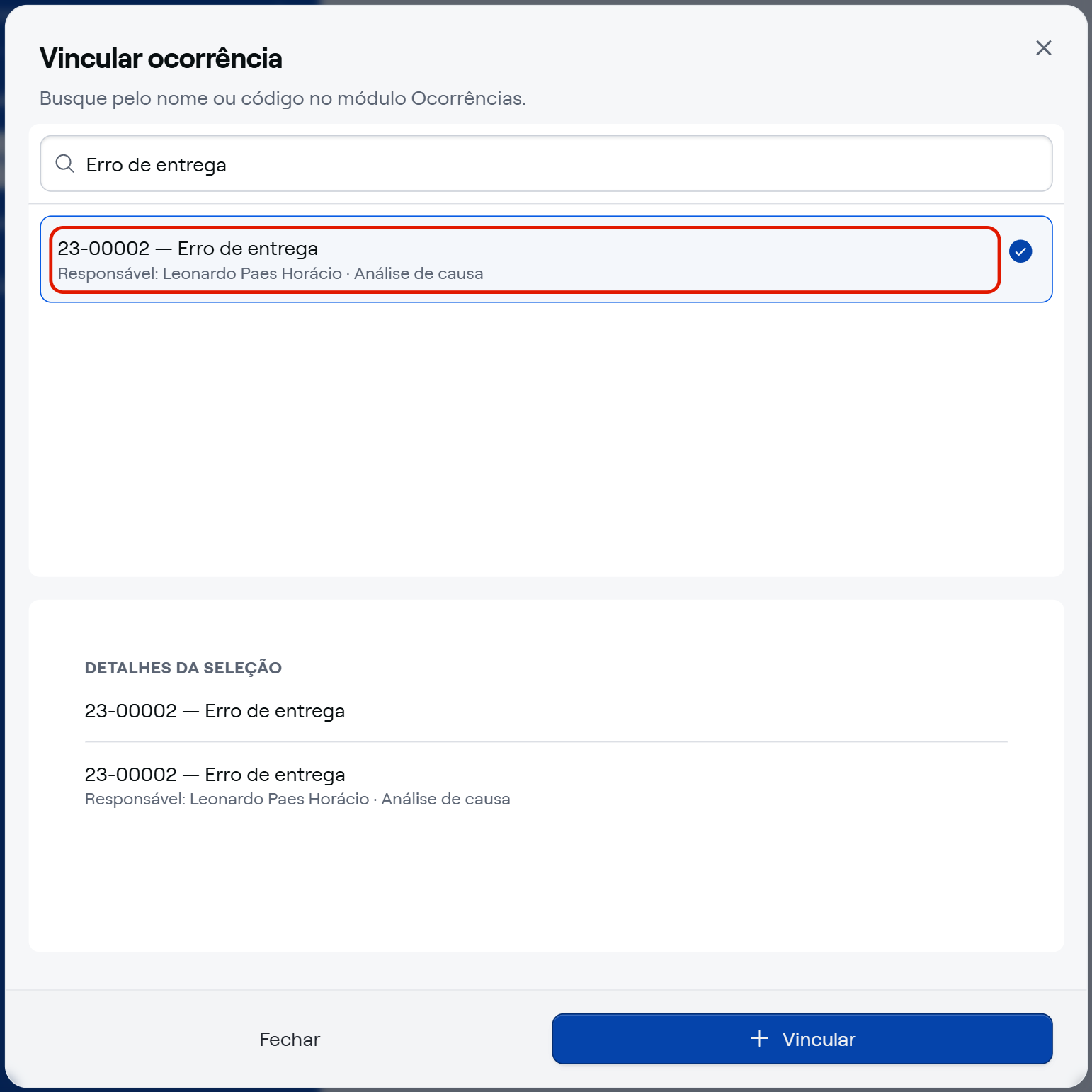
O sistema exibe a mensagem "Ocorrência vinculada." e a ocorrência passa a ser listada na aba. Uma ocorrência que já está vinculada ao processo não é vinculada de novo.
Acompanhando os planos de ação
- Clique na aba "Ações". A contagem da aba mostra os planos abertos.
- Em "Filtrar por status", escolha "Abertos" (padrão), "Todos" ou um status: "Aguardando início", "Em execução", "Pausado", "Concluído" ou "Cancelado".
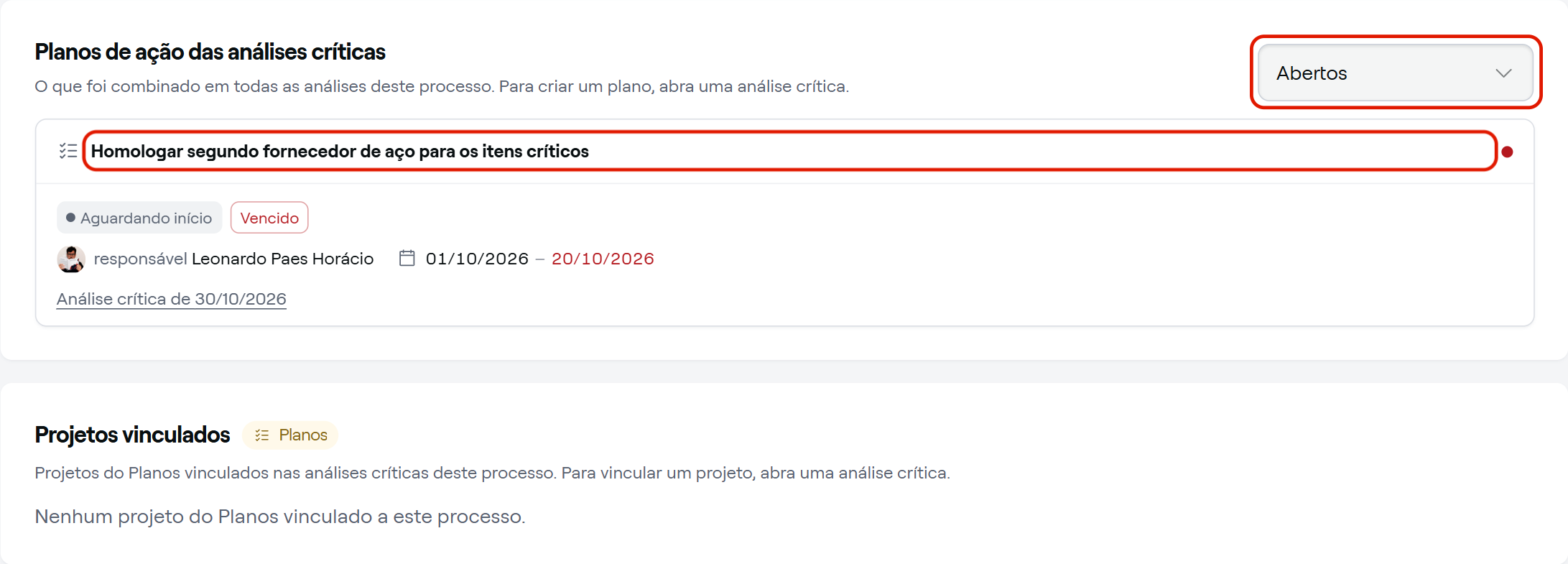
Cada plano mostra o status, o responsável, o início e o término, com a marca "(atrasado)" quando o término já passou, e o link da análise crítica de origem, como "Análise crítica de 22/10/2026". No próprio cartão, você pode:
- Alterar status: escolha o "Novo status" e clique em "Salvar".
- Editar plano: ajuste "O que foi combinado", o "Responsável", o "Início" e o "Término".
- Remover plano: confirme em "Remover". A remoção é registrada na trilha de auditoria. Se o combinado existiu e deixou de valer, prefira cancelar o plano pelo "Alterar status".
O plano de ação nasce numa análise crítica. Para criar um, abra a análise, como explica Como ler a página da análise crítica e finalizá-la?.
Vendo os projetos vinculados
Abaixo dos planos, a seção "Projetos vinculados" lista os projetos do módulo Planos vinculados nas análises críticas do processo, com a análise de origem. Projetos vinculados direto ao processo antes dessa regra exibem o selo "Vínculo antigo, feito direto no processo (hoje o vínculo é feito na análise crítica)".
⭐ E pronto: com as duas abas, você acompanha as incidências do processo e o andamento de tudo o que foi combinado para tratá-las.