
Um instrumento raramente falha de uma vez: ele deriva. O erro cresce devagar, calibração após calibração, até cruzar o limite. O gráfico de tendência mostra esse movimento ao longo do tempo, sobrepondo os limites dos critérios de aceitação — o que permite antecipar a reprovação, encurtar o intervalo de calibração antes do problema, ou justificar a substituição do equipamento.
✦ Antes de começar
É necessário ter a permissão Visualizar todos os relatórios gerenciais (grupo Relatórios gerenciais), definida em Papéis e permissões, nas Configurações do Qualiex.
Acessando o módulo
Consultando o gráfico de tendência
- No menu lateral do Metrologia, clique em Itens & Equipamentos.
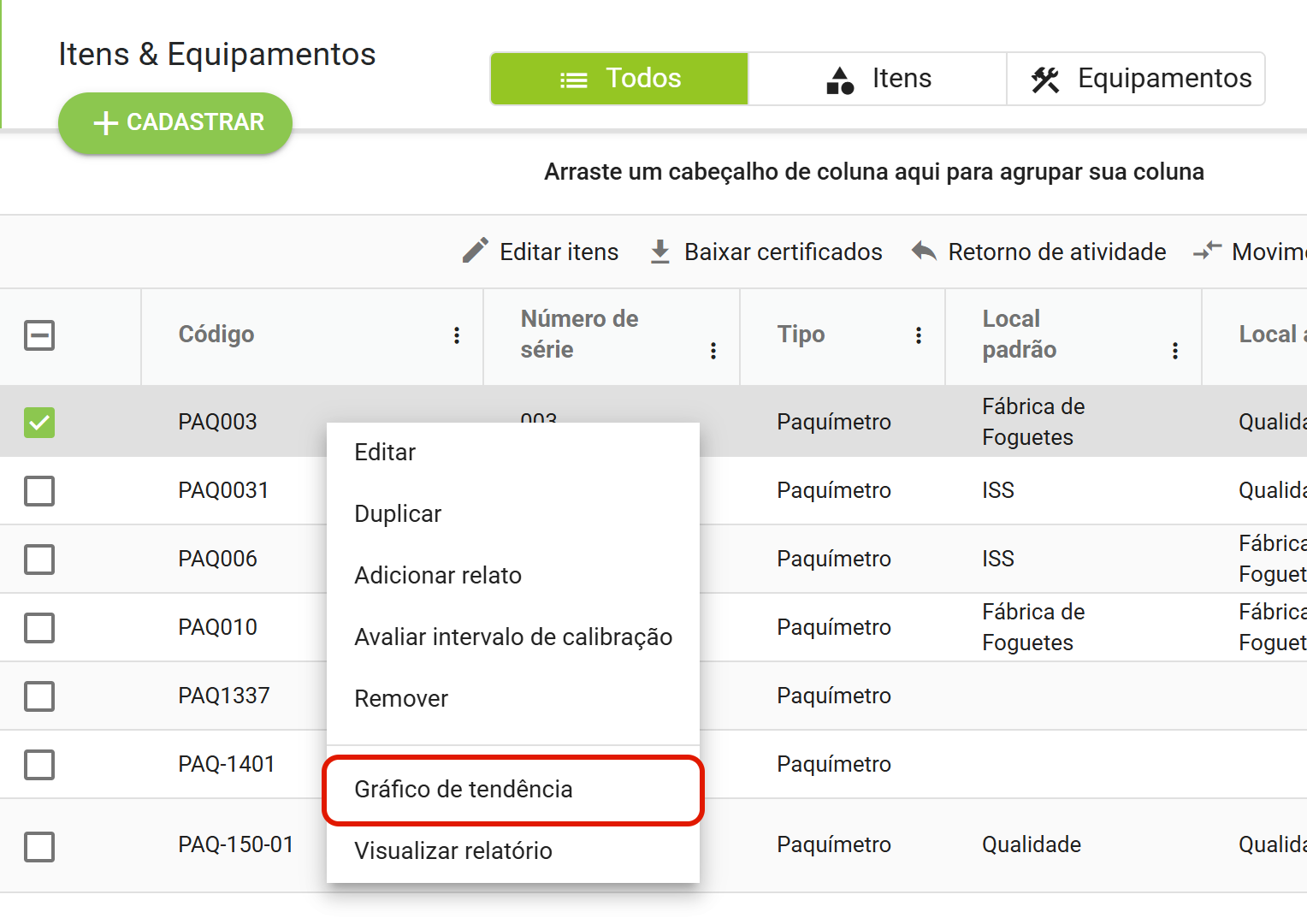
- Clique com o botão direito sobre a linha do instrumento e escolha Gráfico de tendência. A ação também está no menu de opções da ficha do item.
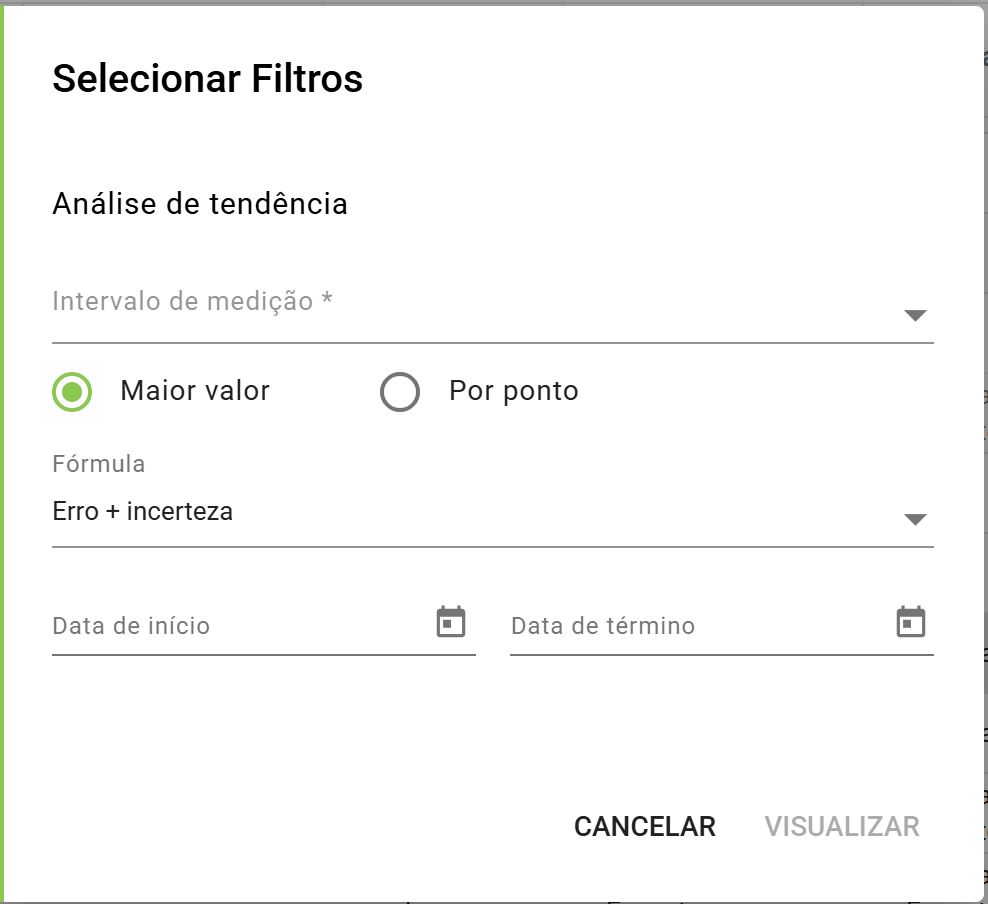
- No diálogo Selecionar Filtros, escolha o Intervalo de medição a analisar. O campo é obrigatório e traz apenas as faixas daquele instrumento.
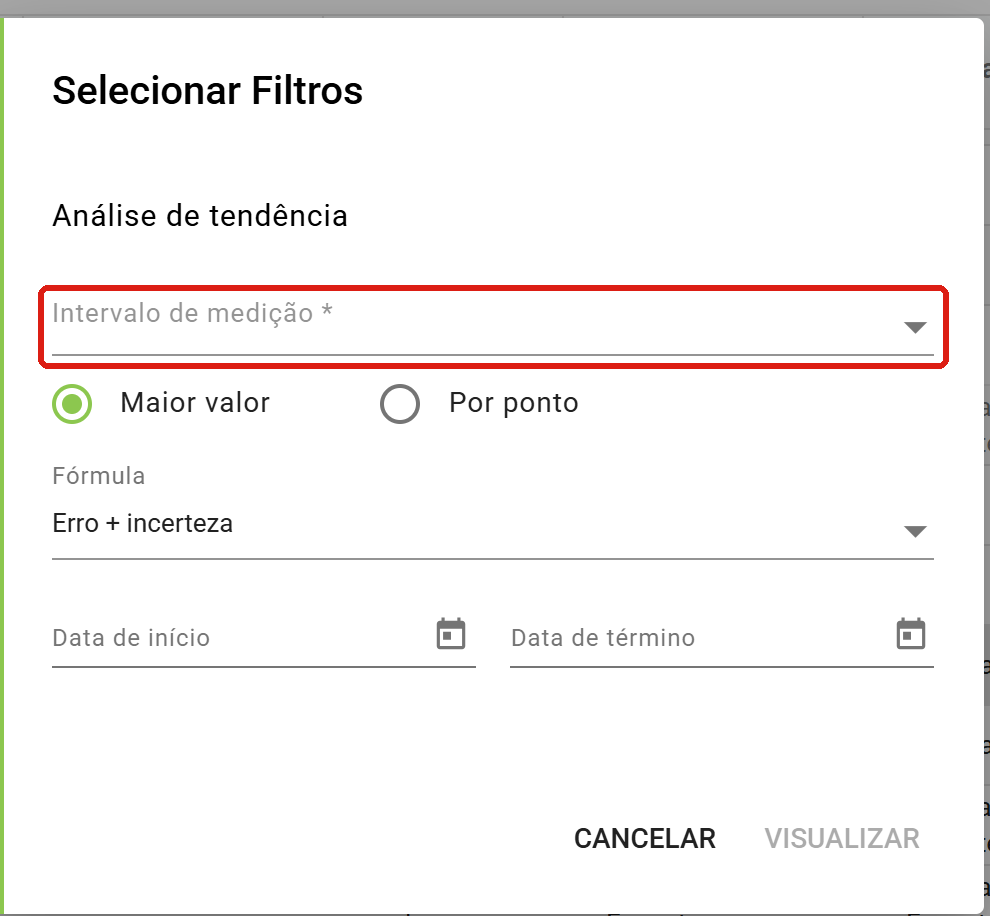
- Escolha entre Maior valor e Por ponto. Ao marcar Por ponto, o sistema exibe o campo Ponto, também obrigatório.
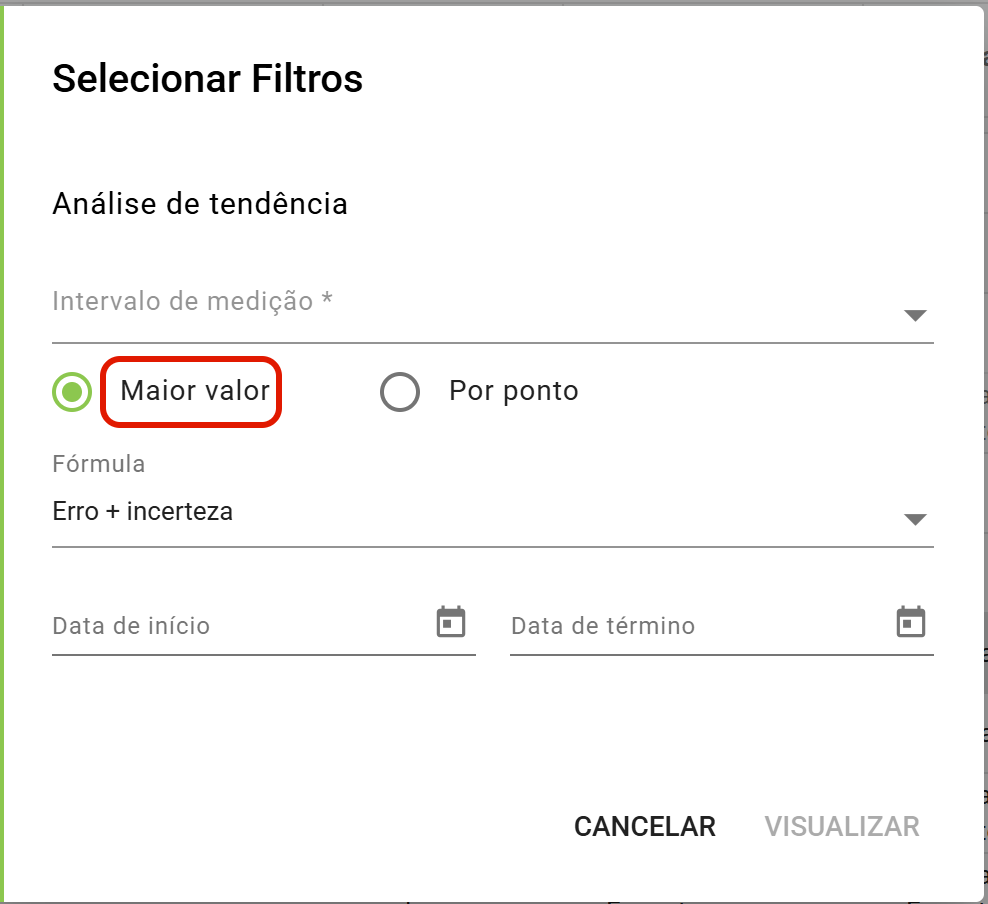
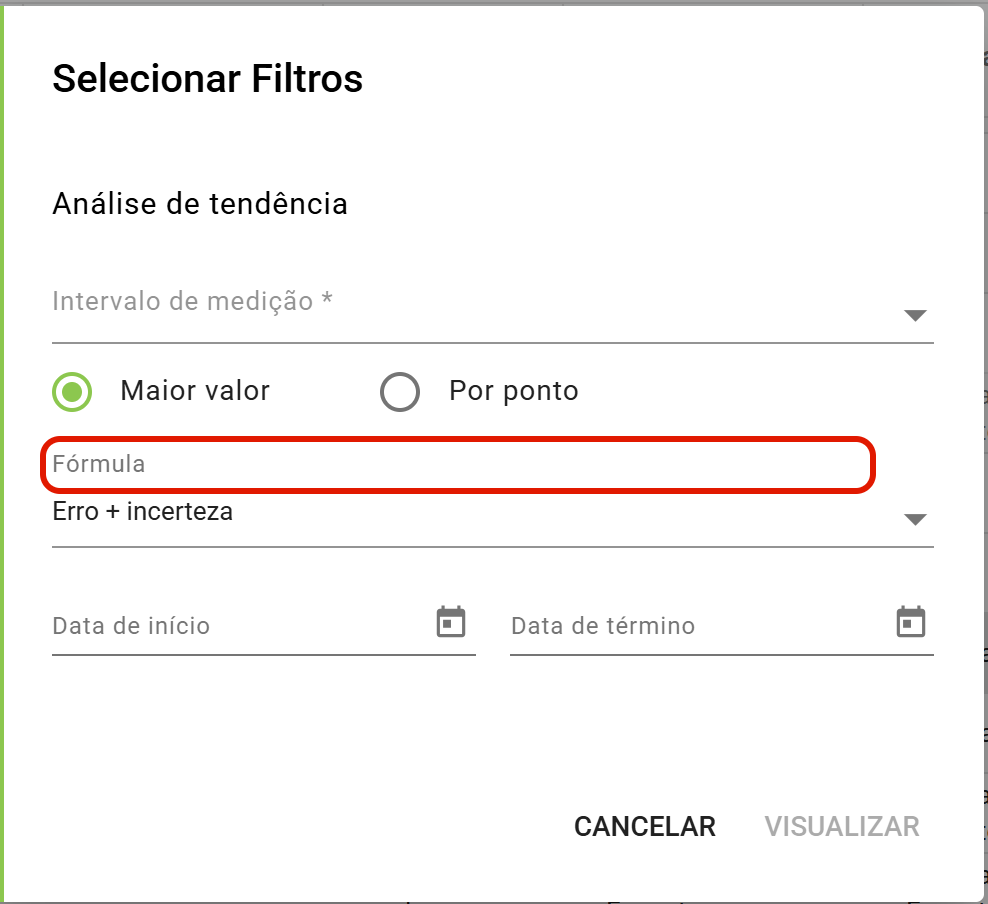
- Selecione a Fórmula: Erro e incerteza ou Erro + incerteza.
- Informe Data de início e Data de término, se quiser limitar o período analisado.
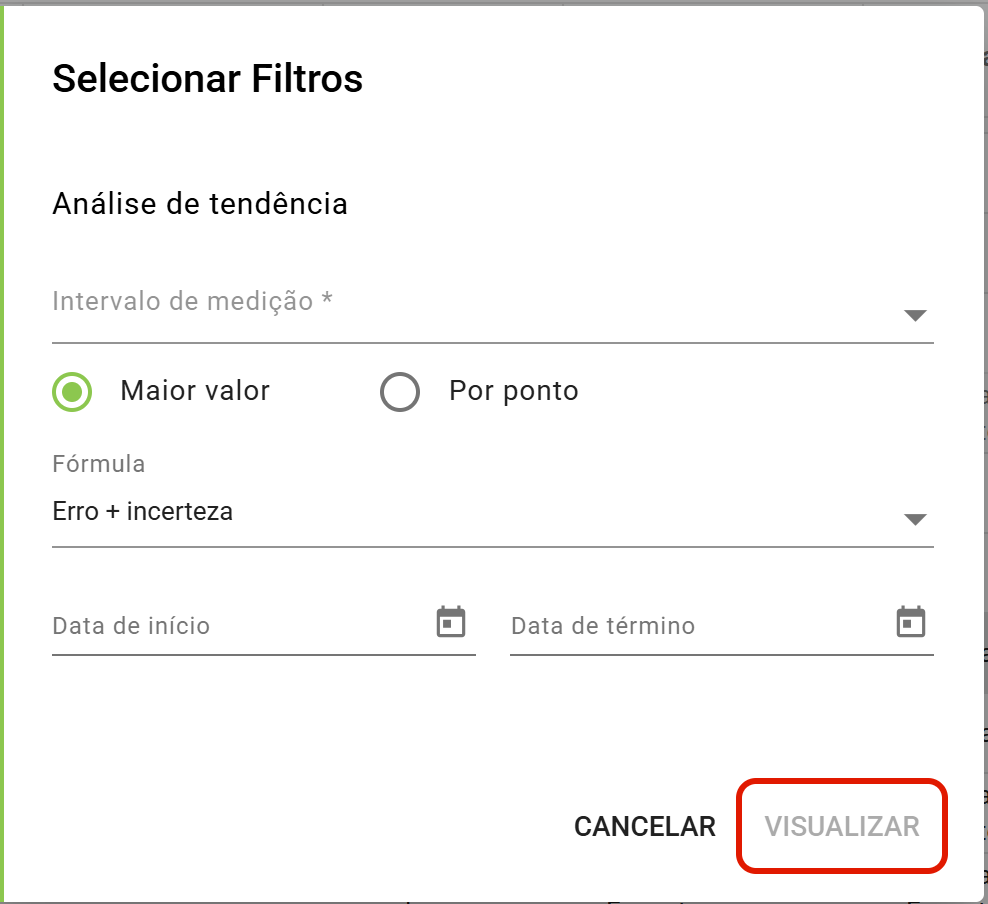
- Clique em Visualizar.
Lendo o gráfico
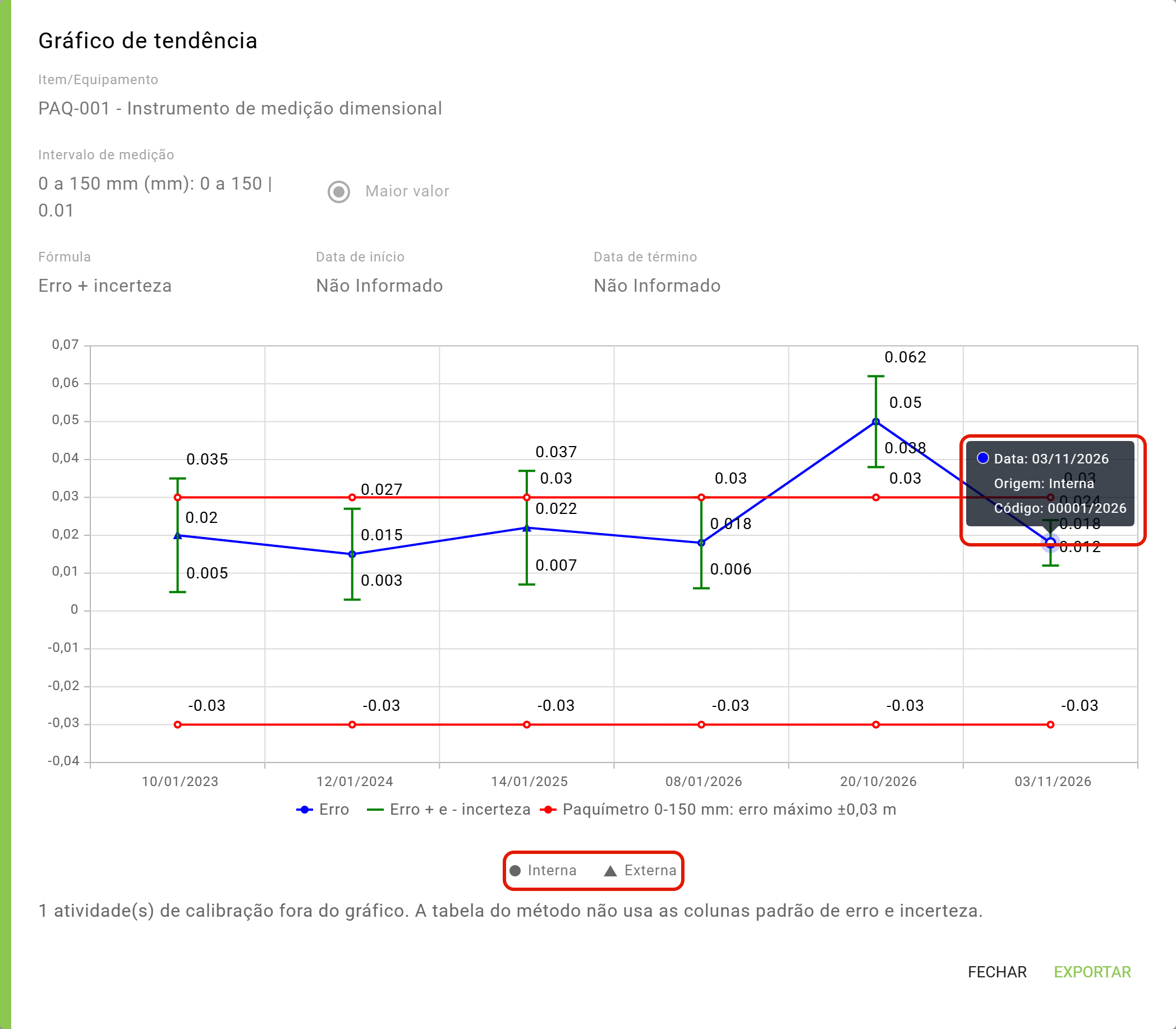
A série de Erro é sempre exibida. A segunda série depende da fórmula escolhida:
- Erro e incerteza: exibe Erro e Incerteza como séries separadas.
- Erro + incerteza: exibe a faixa Erro + e - incerteza, desenhada como barras verticais em cada data.
Os critérios de aceitação aplicáveis aparecem como linhas de limite horizontais, identificadas na legenda pelo nome do próprio critério. É a comparação visual entre o comportamento do instrumento e o que é aceitável.
A legenda separa as calibrações Interna e Externa: o triângulo marca as externas, e o círculo, as internas. Ao passar o cursor sobre um ponto, o sistema exibe a data, a origem e o código da calibração.
Para levar o gráfico para fora do sistema, use Exportar e escolha entre PNG, JPEG, SVG e PDF.
⚠️ Comportamentos importantes
O gráfico usa a tabela de resultado das calibrações. Ele considera os relatos com os valores medidos transcritos, inclusive a calibração ainda não avaliada, e, se a empresa tem o Metrologia Controle, as atividades de calibração assinadas. Um instrumento com calibrações registradas, mas sem os valores medidos transcritos, exibe a mensagem "Não há dados a serem exibidos". Preencha a tabela de resultado de cada calibração para gerar os pontos.
A atividade precisa das colunas padrão de erro e incerteza. Com o Metrologia Controle, uma atividade cuja tabela do método não usa as colunas de certificado padrão de erro e incerteza não é plotada. Abaixo do gráfico, o sistema informa quantas atividades de calibração estão fora dele e exibe a mensagem "A tabela do método não usa as colunas padrão de erro e incerteza." Para que a atividade entre no gráfico, use essas colunas na tabela do modelo de método.
O gráfico é por intervalo de medição. Instrumentos com mais de uma faixa são analisados faixa a faixa — cada uma tem seus próprios pontos e critérios.
As linhas de limite vêm dos critérios de aceitação. Habilite os critérios no intervalo de medição para que o gráfico traga a referência do que é aceitável ao lado da curva do instrumento.
A exportação é habilitada quando há dados. Com o botão Exportar desabilitado, o gráfico não encontrou pontos para plotar.
Instrumentos externos não têm gráfico. Em itens de propriedade externa, a opção Gráfico de tendência é exibida desabilitada no menu, junto com Duplicar, Avaliar intervalo de calibração e Remover.
Perguntas frequentes
O gráfico está vazio. O que verificar? Nesta ordem: se as calibrações têm tabela de resultado preenchida; se o intervalo escolhido é o que tem os registros; e se o período selecionado cobre as datas das calibrações.
Quantas calibrações preciso ter para ver tendência? Com duas já aparece uma reta. A leitura se torna útil a partir de três ou quatro pontos, quando o padrão de deriva começa a se desenhar.
Posso usar o gráfico para mudar o intervalo de calibração? É um dos usos principais. Para uma avaliação estruturada, o módulo também oferece a avaliação de intervalo pelo método de Schumacher.
Como uso o gráfico em um relatório? Exporte-o como imagem a partir da própria tela.