
Quando a base de documentos aumenta, encontrar rapidamente o arquivo certo se torna ainda mais importante. O campo de busca do Docs foi desenvolvido para simplificar essa pesquisa, permitindo localizar documentos por diferentes critérios e utilizando opções de escopo e filtros para deixar os resultados mais precisos.
Acessando o Módulo
Utilizando o campo de busca
No módulo Docs vá até a aba "Documentos" e procure pela área de realizar as buscas.
Não é preciso nenhuma permissão específica para utilizar o campo de busca.
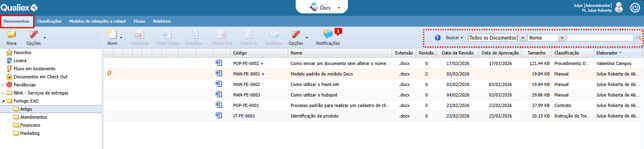
No campo de busca, é possível aplicar alguns filtros: Local de busca, status do documento, tipo de busca e campo de pesquisa.
Local de busca
Aqui você escolhe em qual local a busca será realizada.
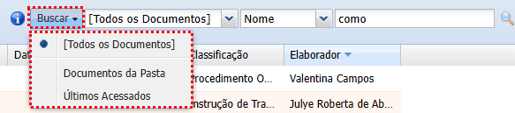
- Todos os documentos: Nesta opção, a busca será feita em todos os documentos da base. Para utilizá-la, é obrigatório preencher o campo de pesquisa.
- Documentos da Pasta: Nesta opção, a busca será realizada apenas com os documentos que pertencem à pasta selecionada. Para utilizá-la, é necessário preencher o campo de pesquisa.
- Últimos acessados: Nesta opção, será exibida uma lista com os últimos documentos acessados que estejam relacionados ao termo informado no campo de busca.
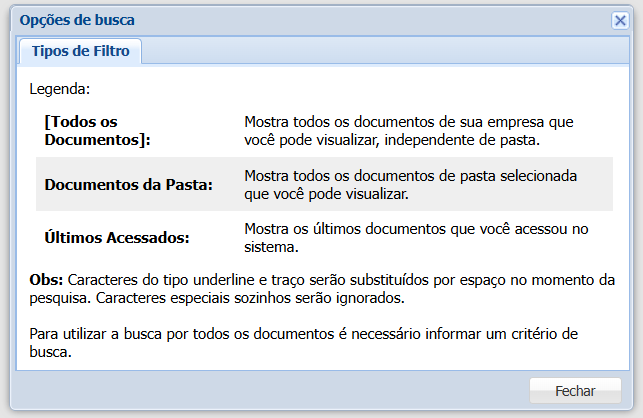
Ao clicar em  você também pode visualizar mais detalhes sobre as opções de busca.
Status do documento
Aqui você define o status dos documentos que deseja incluir na busca.

-
Todos os documentos: Nessa opção, são exibidos tanto documentos ativos quanto obsoletos.
- Exceto obsoletos: Nessa opção, são exibidos apenas os documentos ativos.
- Apenas obsoletos: Nessa opção, são exibidos somente os documentos obsoletos.
Tipo de busca
Aqui define o critério que será usado na busca:
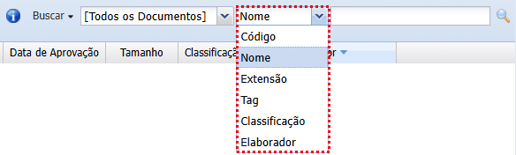
- código: Busca pelo código do documento
- nome: Busca pelo nome do documento
- extensão: Busca pela extensão do documento
- tag: Busca pelas palavras-chave do documento
- classificação: Busca pelo nome da classificação do documento
- elaborador: Busca pelo nome do elaborador do documento
Campo de pesquisa
Aqui você informa o termo de pesquisa, de acordo com o tipo escolhido anteriormente.
Por exemplo: se o tipo selecionado for “Elaborador”, devem ser inseridos nomes de elaboradores de documento.

Buscar
Depois de preencher os campos de busca, clique no ícone de lupa à frente dos campos para executar a pesquisa.
