
A aba Início oferece ao colaborador uma visão geral rápida e organizada de suas principais atividades dentro do sistema. Nela, é possível acompanhar pendências de qualificação, pendências pessoais, treinamentos em andamento e certificações já concluídas ou em progresso. Essa área funciona como um painel central, facilitando o acompanhamento das tarefas e garantindo mais autonomia na gestão do próprio desenvolvimento profissional.
Acessando o módulo
Clique aqui para saber mais sobre Como acessar o módulo Treinamentos.
Visualizando a aba Início
Ao acessar o módulo Treinamento o colaborador será direcionado para a aba de Inicio.

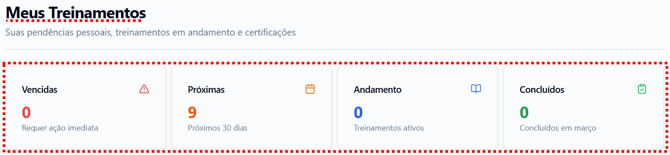
Nesta aba, conseguimos acompanhar pelos Meus Treinamentos as pendencias pessoais, treinamentos em andamento e certificações.
-
 Vencidas: exibe as atividades cujo prazo já expirou e que exigem ação imediata.
 -
 Próximas: permite visualizar as atividades com vencimento nos próximos 30 dias.
 -
 Em andamento: mostra as atividades ativas que já foram iniciadas.
 -
 Concluídas: apresenta a quantidade de atividades finalizadas no mês atual.
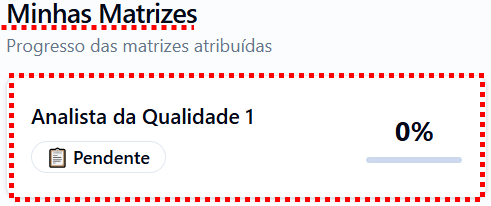
Também é possível acompanhar o andamento das qualificações pela área Minhas Matrizes, onde você visualiza o progresso de todas as matrizes que foram atribuídas a você, caso tenha.
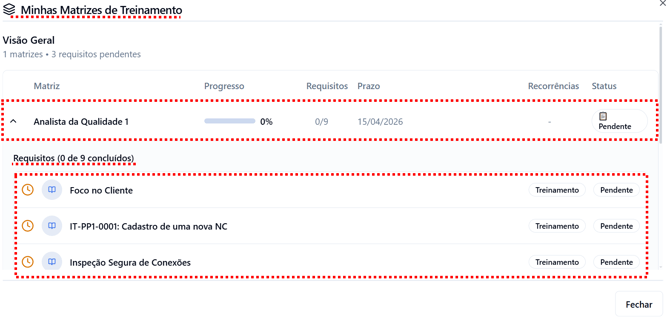
Ao clicar sobre a matriz, uma janela é aberta para que o colaborador visualize, de forma clara, quais requisitos ainda estão pendentes relacionados àquela matriz.
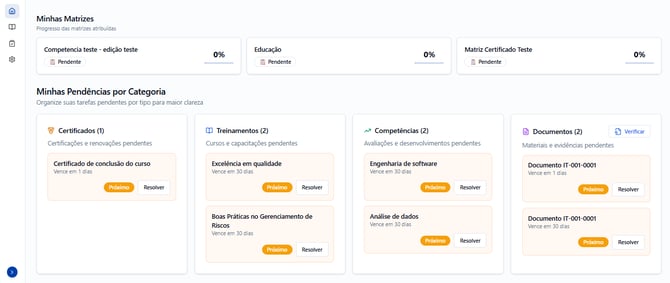
Se você quiser organizar suas tarefas pendentes por tipo, para ter mais clareza, pode utilizar a opção Minhas pendências por categoria.
Minhas Pendências por Categoria
Em Minhas pendências por categoria, você acompanha exatamente o que precisa entregar. Funciona da seguinte forma: quando você é atribuído a uma matriz, todos os requisitos que foram configurados nela aparecem automaticamente nesta tela para serem resolvidos.
-
 Certificados: mostra os requisitos de certificações e renovações que ainda estão pendentes.
 -
 Treinamentos: apresenta os requisitos de cursos e capacitações que você ainda precisa realizar.
 -
 Competências: exibe os requisitos de competências que ainda dependem de avaliação, desenvolvimento ou validação.
 -
 Documentos: indica os requisitos de materiais e evidências que ainda precisam ser tratados.
Como resolver as pendências (Critérios de Resolução)
Para dar andamento nas suas entregas, interaja com os botões presentes nos cartões (como Resolver ou o ícone de Verificar). A forma de resolução muda de acordo com o tipo do requisito exigido na matriz:
-
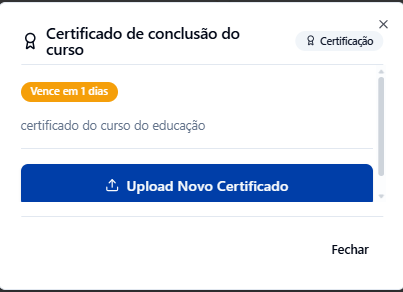
Para resolver Certificados: Clique em "Resolver" no cartão correspondente e faça o upload do certificado
-
Como resolver as pendências (Critérios de Resolução)
Para dar andamento nas suas entregas, interaja com os botões presentes nos cartões (como Resolver ou o ícone de Verificar). A forma de resolução muda de acordo com o tipo do requisito exigido na matriz:
-
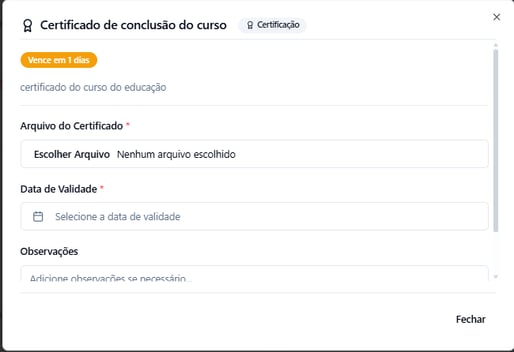
Para resolver Certificados: Clique no botão Resolver no cartão correspondente. Na janela que se abrir, clique no botão Upload Novo Certificado e preencha upload do arquivo comprobatório no campo Arquivo do Certificado *, defina a Data de Validade * e adicione observações, se necessário.
-
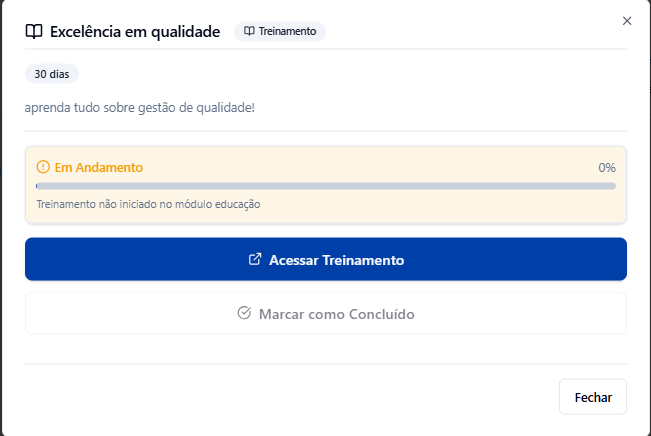
Para resolver Treinamentos: Clique em Resolver. A janela mostrará a barra de progresso do seu curso. Você pode clicar no botão azul Acessar Treinamento (para ser direcionado ao curso) ou clicar em Marcar como Concluído caso já tenha finalizado e em casos específicos tambem tem a possibilidade de realizar o quiz do treinamento.
-
Para resolver Competências: Ao clicar em Resolver, abrirá a tela de Auto-avaliar, clique no botão Auto-Avaliar. Selecione o seu Nível de Competência * na lista suspensa, descreva exemplos práticos no campo Evidências da Competência * e finalize clicando no botão azul Confirmar Auto-avaliação.

-
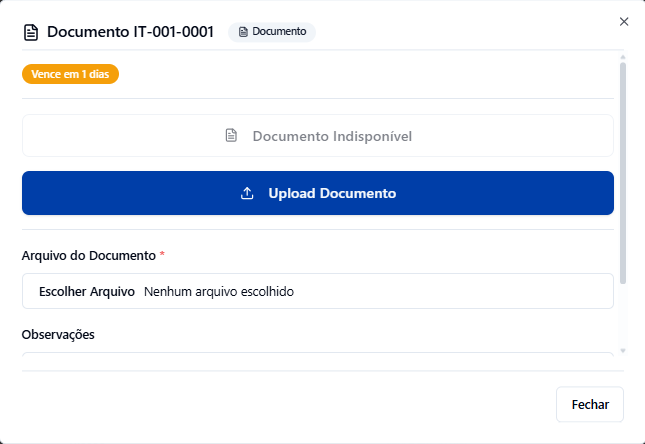
Para resolver Documentos: Clique no botão Resolver no cartão. Na tela seguinte, você poderá realizar a leitura do material ou clicar no botão azul Upload Documento para enviar um arquivo exigido através do campo Arquivo do Documento * e adicionar uma observação caso queira.
-