
🎯 O que é a funcionalidade?
A página de Check-ins é a tela principal do Pulso. É a interface onde cada colaborador, de forma rápida e confidencial, registra semanalmente sua percepção sobre o trabalho.
🤔 Para que serve?
Serve para capturar o sentimento do colaborador de maneira estruturada, permitindo que a gestão tenha uma visão anônima e em tempo real do clima organizacional, identificando pontos fortes e desafios que precisam de atenção.
👤 Quem pode usar? (Pré-requisitos)
- Colaboradores: Podem realizar seus check-ins
- Pré-requisito: Estar logado no sistema
🛠️ Como acessar?
- Faça login no sistema
- A página de Check-in é a primeira tela que aparece ao acessar a rota principal.
- Em dispositivos móveis, é a primeira opção na barra de navegação inferior, identificada como “Check-ins”
📱 O que tem na minha tela ?
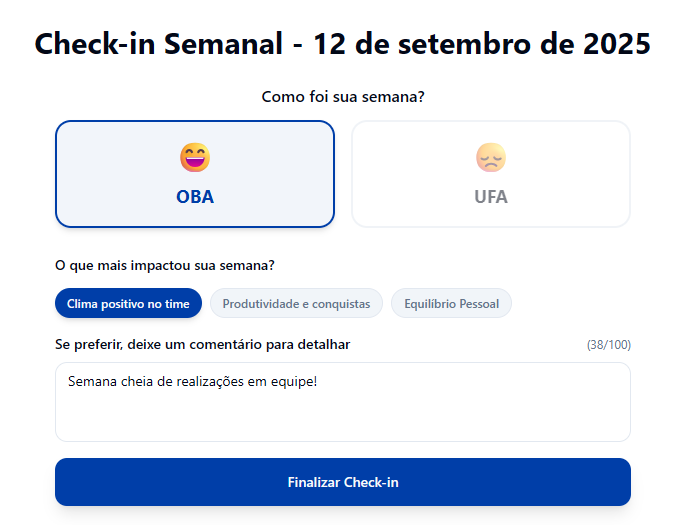
- Título Dinâmico: Um cabeçalho que indica o período do check-in.
- Seletores de Sentimento: Dois botões interativos “OBA” (com um emoji feliz) e “UFA” (com um emoji cansado).
- Motivos Sugeridos: Após selecionar um sentimento, aparecem botões com os principais motivos relacionados àquela percepção.
- Campo de Comentário: Uma área de texto opcional para o colaborador detalhar sua percepção com suas próprias palavras (limitado a 100 caracteres).
🖱️ Como utilizar no dia a dia?
- Selecione seu sentimento: Clique em “OBA” se sua semana foi positiva com boas notícias, bons relacionamentos e uma jornada de trabalho agradável, ou “UFA” se foi desafiadora e cansativa, agradecendo por ter passado.
- Escolha um motivo: Clique em um dos motivos que mais se aproxima da sua realidade (campo opcional caso nenhum motivo atenda sua semana).
- Detalhe sua percepção: Se preferir, use o campo de texto para escrever um comentário mais específico sobre sua escolha.
- Finalize: Após preencher o motivo ou o detalhe, ou ambos, clique em “Finalizar Check-in” para registrar sua resposta.
⚠️ Atenção!
- Acesso semanal: Após fazer um check–in, este só estará disponível para ser realizado novamente na próxima semana.
- Campos obrigatórios: O botão de “Finalizar o Check-in” só estará disponível se o usuário escolheu um motivo ou escreveu um comentário. Não é possível realizar um check-in preenchendo apenas o status da semana.
- Campo de comentário: Caso opte por escrever um comentário, saiba que este campo possui um máximo de 100 caracteres.
💡 Dicas e Boas Práticas
- Seja honesto: A análise dos dados é anônima. Sua honestidade é o que torna a ferramenta poderosa para a melhoria do ambiente de trabalho.
- Use os comentários: O campo de comentário é sua chance de dar um contexto que os motivos predefinidos não capturam. Essa informação é extremamente poderosa.
- Consistência: Tente fazer o check-in toda semana. A consistência dos dados gera análises de tendência muito mais ricas para a gestão.
📚 O que mais você precisa saber
- Confidencialidade: Apenas os dados agregados e anônimos são visíveis para os gestores. Seu registro individual de sentimento está seguro.
- Sem edição: Uma vez enviado, um check-in não pode ser editado.
- Mobile: A página é responsiva e funciona bem em dispositivos móveis.