
🎯 Objetivo do artigo
Este artigo ensina como preencher a aba Resultados em uma avaliação de fornecedor. É nesta etapa que você registrará o parecer final, definirá a classificação do fornecedor e estipulará as datas de validade da avaliação.
🧱 Passo a passo para o preenchimento
Após finalizar o preenchimento das notas na aba "Critérios", clique na aba Resultados para dar o veredito da sua avaliação.
Nesta tela, você encontrará os seguintes campos para preenchimento e conferência:
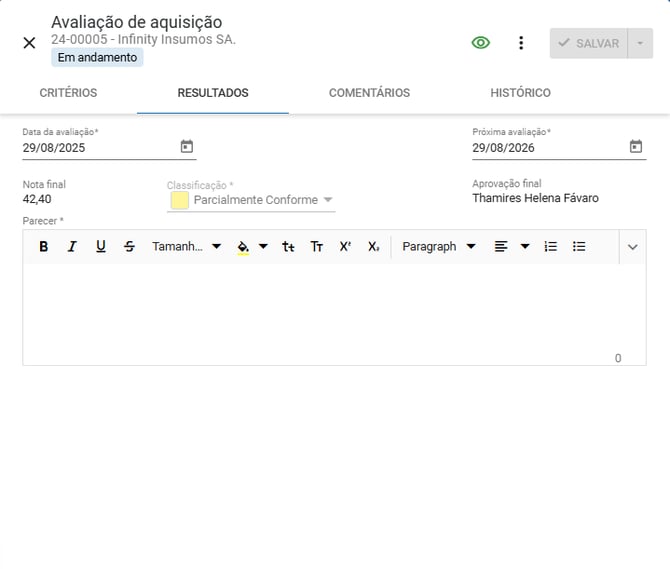
1. Datas de controle (Obrigatórias)
- Data da avaliação*: Informe a data exata em que esta avaliação está sendo realizada ou foi concluída.
- Próxima avaliação*: Defina a data limite para que este fornecedor seja avaliado novamente. Isso ajuda no controle de periodicidade e vencimento das avaliações da sua unidade.
2. Notas e Classificação
- Nota final: Este campo é preenchido automaticamente pelo sistema, somando e calculando os resultados que foram inseridos na aba anterior ("Critérios").
- Classificação*: Com base na nota final obtida, clique no menu suspenso e selecione a classificação adequada para o fornecedor (Ex: Aprovado, Reprovado, Parcialmente Conforme).
- Aprovação final: Exibe o nome do usuário responsável por dar a aprovação final a este processo.
3. Parecer Final (Obrigatório)
- Parecer*: Utilize esta caixa de texto para redigir a justificativa, observações gerais ou o laudo final da avaliação.
- Este campo possui um editor de texto completo, permitindo que você aplique formatações como negrito, itálico, listas e destaques com cores para deixar a leitura mais clara.
Após preencher todos os campos obrigatórios (*), clique no botão Salvar no canto superior direito para registrar os resultados.
💡 Dicas e boas práticas
- Seja claro no Parecer: Como o Parecer é a justificativa oficial do resultado, detalhe os motivos que levaram à classificação escolhida. Se o fornecedor ficou como "Parcialmente Conforme", use este espaço para listar rapidamente os pontos de melhoria esperados para o próximo ciclo.
- Atenção às datas: A "Data da próxima avaliação" é muito importante, pois é ela que o sistema utilizará para gerar alertas e montar o cronograma da sua equipe na listagem principal do módulo.