
As Categorias do módulo Fluxos organizam e padronizam os processos da organização.
Elas permitem definir regras específicas, formulários personalizados e fluxos de aprovação aplicáveis a cada tipo de processo, garantindo rastreabilidade e governança em toda a operação.
Gerenciar categorias envolve as ações de criar, editar, ativar/inativar e remover, e está disponível apenas a usuários com a permissão Gerenciar Categorias.
Quando utilizar
Utilize o gerenciamento de categorias para:
- Agrupar fluxos de processos por área, tipo ou finalidade.
- Aplicar fluxos de aprovação específicos a determinados grupos de fluxos.
- Associar formulários adicionais para coleta de dados customizados.
- Padronizar e controlar fluxos conforme o contexto organizacional.
Como acessar
- Acesse o módulo Fluxos.
- No menu lateral esquerdo, selecione Categorias.
- A listagem exibe todas as categorias cadastradas, com o menu de contexto (Opções) oferecendo as ações:
- Editar Categoria
- Remover Categoria
- Editar Categoria
A seção “Categorias” só é exibida a usuários com a permissão Gerenciar Categorias.
Criar nova categoria
- Clique em “+ Adicionar”.
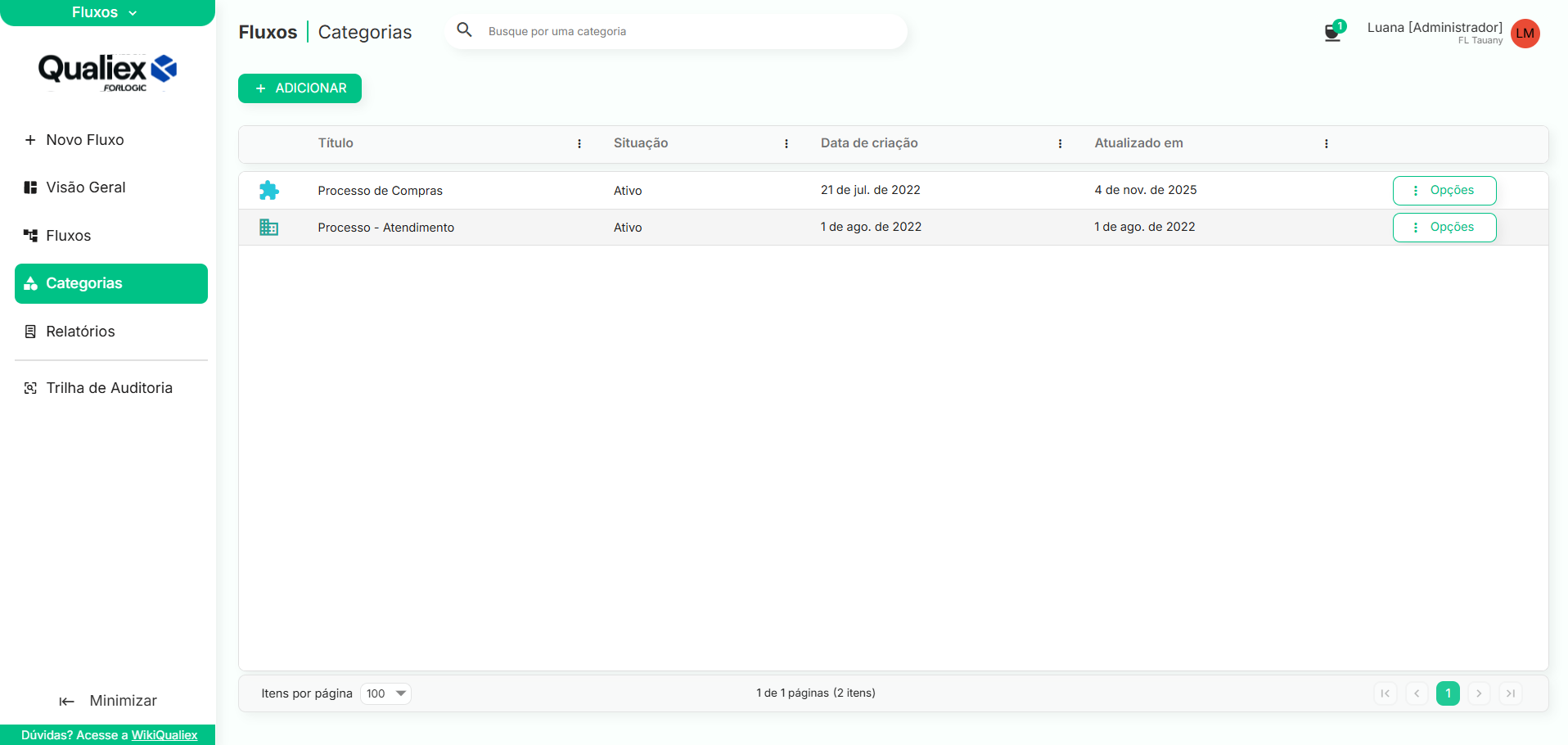
- O sistema abrirá uma bottom sheet com duas abas:
- Geral: informações básicas, cor, ícone, situação e vínculo de formulário(opcional).
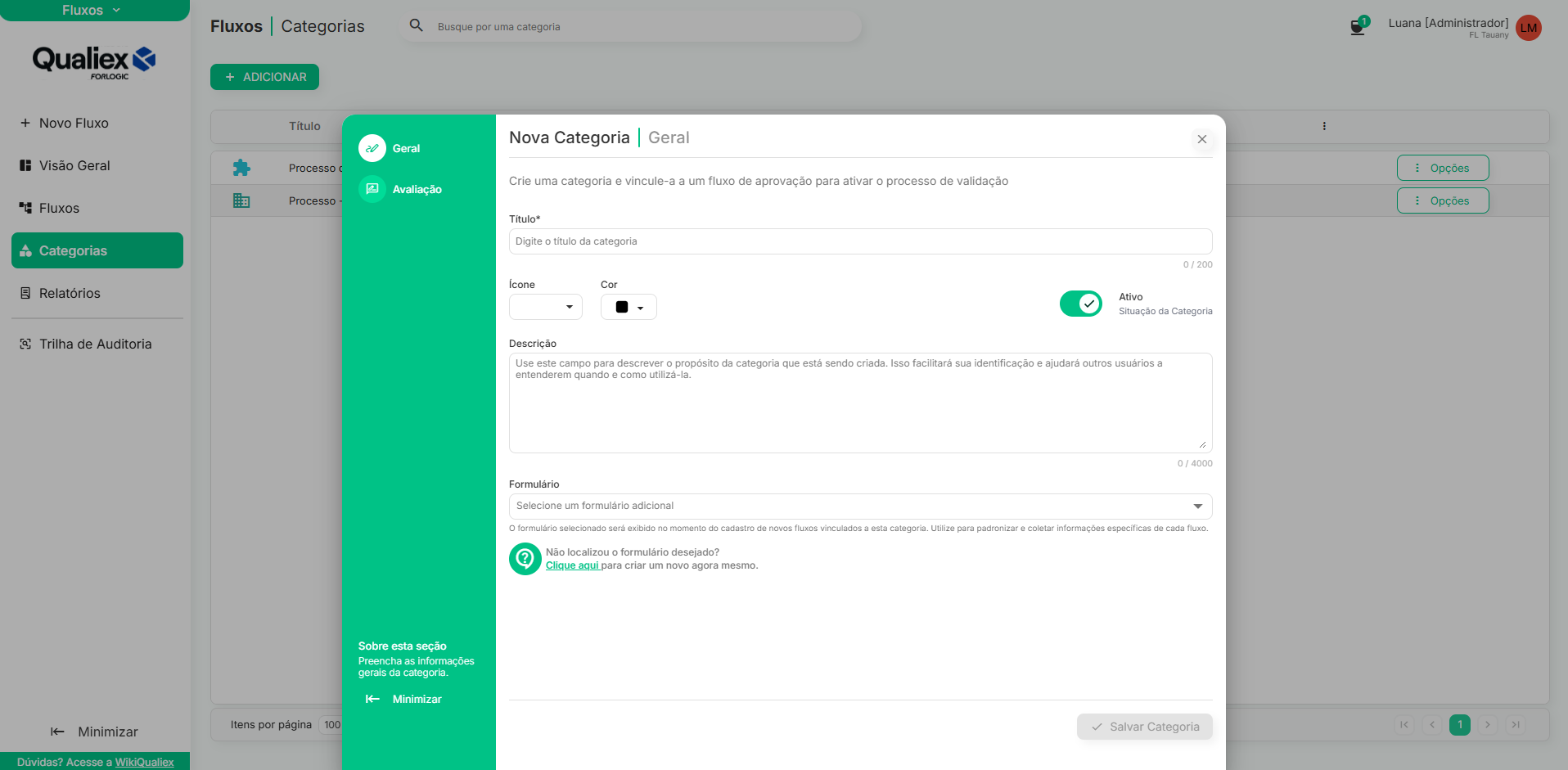
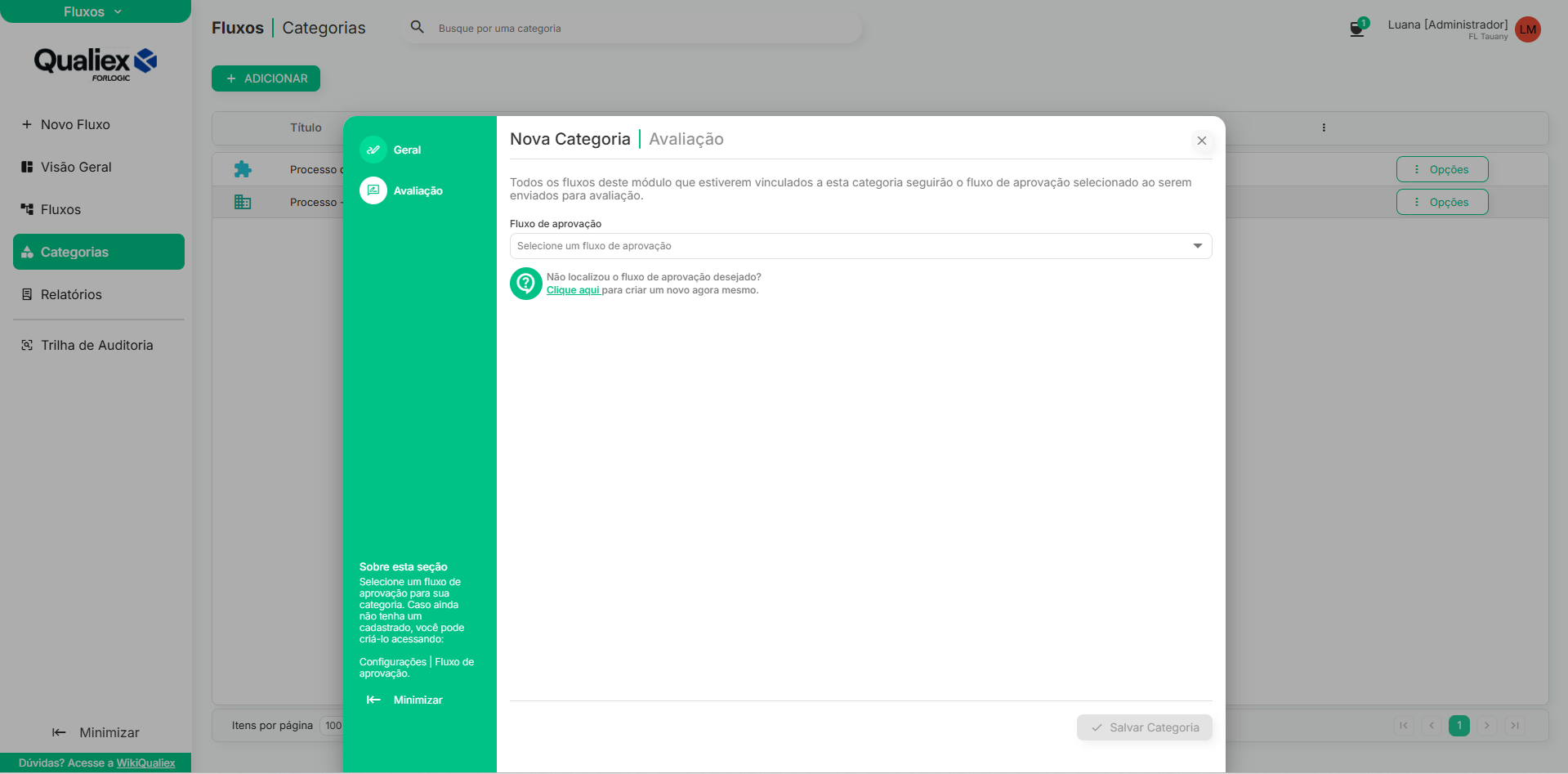
- Avaliação: vínculo com fluxo de aprovação (opcional).
- Geral: informações básicas, cor, ícone, situação e vínculo de formulário(opcional).
- Após preencher os campos obrigatórios, clique em Salvar Categoria.
Campos da aba “Geral”
A aba Geral contém os campos essenciais para definir a identidade visual e funcional da categoria.
|
Campo |
Descrição |
|
Título* |
Nome da categoria. Campo obrigatório (até 200 caracteres). |
|
Ícone |
Permite selecionar um ícone representativo para a categoria, utilizado em telas e listagens. |
|
Cor |
Define a cor de destaque associada à categoria, usada como um indicador |
|
Situação da Categoria |
Alterna a situação da categoria entre Ativo e Inativo. Categorias inativas não aparecem na seleção durante o cadastro de novos fluxos. |
|
Descrição |
Campo de texto livre (até 4000 caracteres) para descrever o propósito, contexto ou instruções de uso da categoria. |
|
Formulário |
Permite vincular um formulário adicional configurado em Configurações › Formulários. O formulário será exibido ao criar fluxos dessa categoria. |
Formulário Adicional
O campo Formulário aparece no final da aba Geral e permite associar um formulário parametrizado ativo.
Logo abaixo do campo, disponibilizamos um atalho que direciona o usuário à tela de gerenciamento de formulários, permitindo visualizar ou editar as informações de forma mais ágil.
Não localizou o formulário desejado?
Clique aqui para criar um novo agora mesmo.
- Abre uma nova aba em Configurações › Formulários › + Cadastrar.
- Ao retornar, o dropdown é atualizado automaticamente.
Aba “Avaliação” Fluxo de Aprovação
A aba Avaliação permite vincular a categoria a um Fluxo de Aprovação já configurado em Configurações › Fluxo de Aprovação.
|
Campo |
Descrição |
|
Fluxo de Aprovação |
Dropdown com busca, listando apenas fluxos ativos. Inclui a opção “Nenhum”. |
|
Texto Orientativo |
“Todos os fluxos deste módulo que estiverem vinculados a esta categoria seguirão o fluxo de aprovação selecionado ao serem enviados para avaliação.” |
Nesta aba, também disponibilizamos, logo abaixo do campo, um atalho que direciona o usuário à tela de gerenciamento de fluxos de aprovação, permitindo visualizar ou editar as informações de maneira mais ágil e integrada.
Não localizou o fluxo de aprovação desejado?
Clique aqui para criar um novo agora mesmo.
- Abre Configurações › Fluxo de Aprovação › + ADICIONAR em nova aba.
- Ao retornar, o dropdown é atualizado.
Editar categoria
- Na listagem de categorias, clique no menu de contexto (Opções) e selecione Editar Categoria.
- A mesma bottom sheet de cadastro será aberta.
- Ajuste os campos desejados e clique em Salvar Categoria.
- O sistema exibirá o toast de confirmação:
“Categoria atualizada com sucesso.”
Remover categoria
- Na listagem de categorias, clique no menu de contexto (Opções) e selecione Remover Categoria.
- O sistema exibirá uma dialog de operação crítica, solicitando digitação do nome da categoria:
- O botão Remover Categoria só é habilitado após a digitação correta do nome.
- Exibe toast de sucesso ao concluir:
“Categoria removida com sucesso.”
- O botão Remover Categoria só é habilitado após a digitação correta do nome.
Boas práticas
- Utilize ícones e cores para identificar visualmente grupos de fluxos.
- Padronize nomes e descrições para facilitar buscas.
- Revise periodicamente os vínculos de formulários e fluxos de aprovação.
- Evite excluir categorias em uso, prefira torná-las inativas.